Kreatives Making-Of: Das Batman Bane Compositing in Adobe Photoshop
Making Of Video
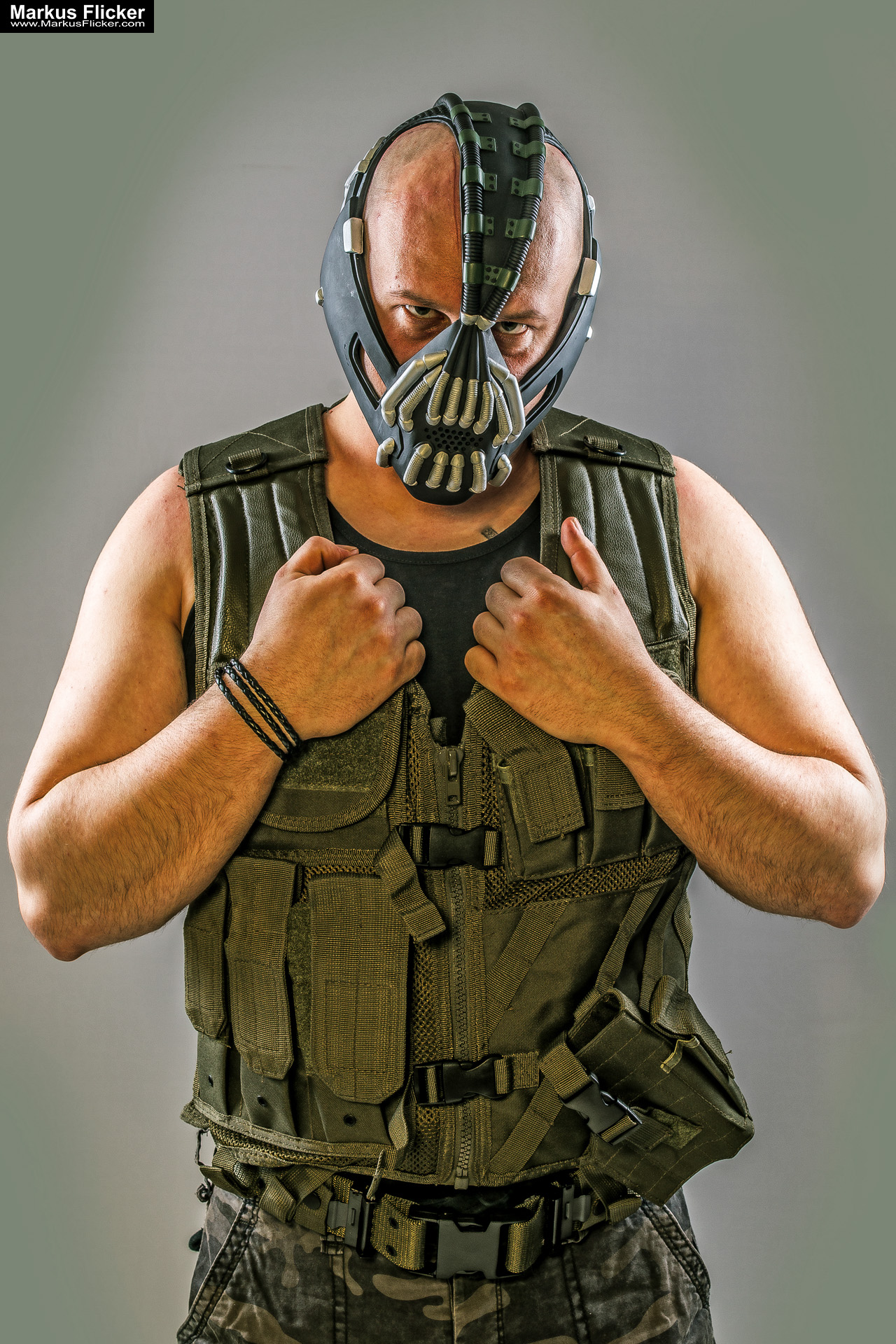
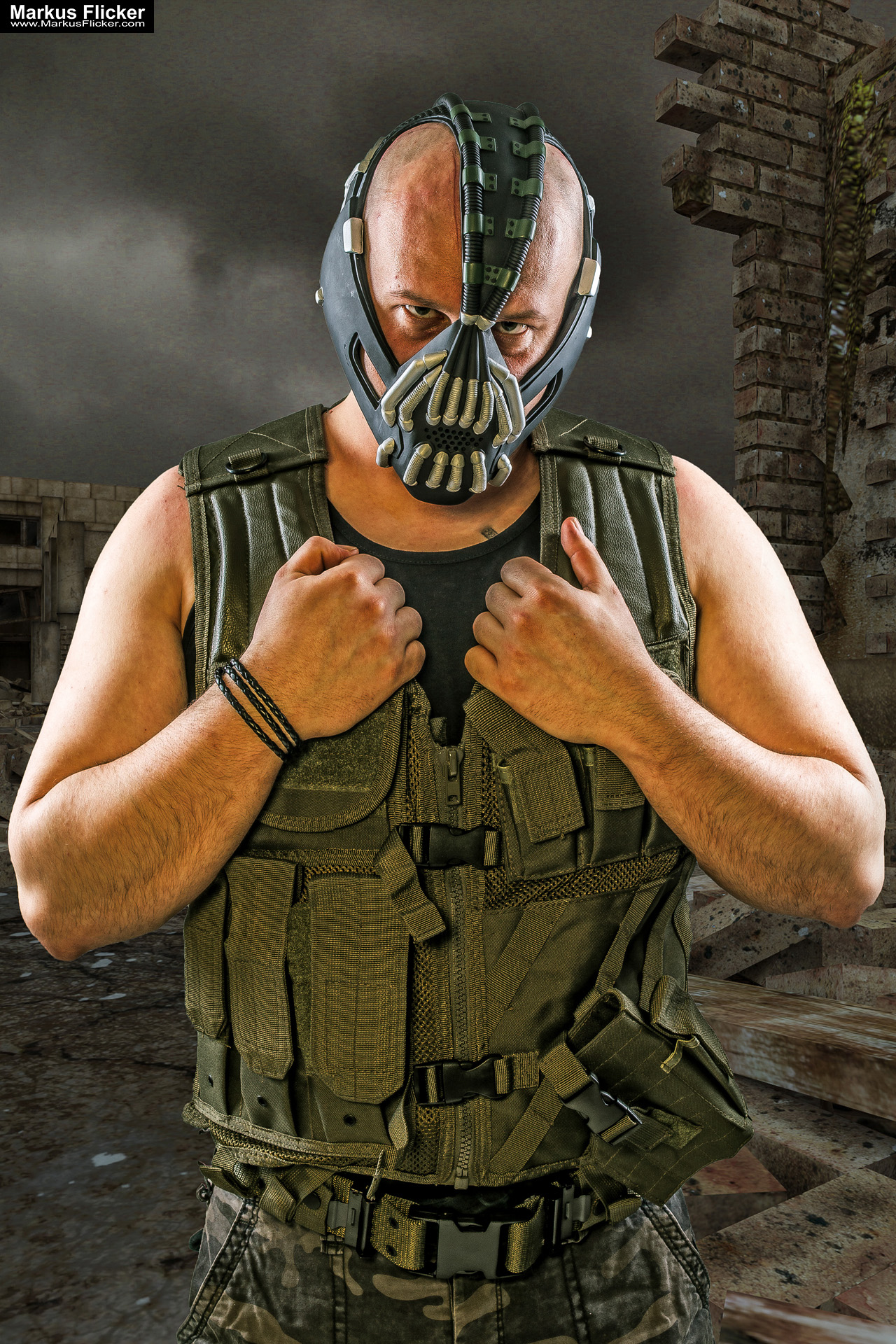
Ein kurzes Making Of Video zur Bildbearbeitung des Bildes „Bane“, der Figur aus dem DC Comic Batman. In einzelnen Schritten wird erklärt, wie aus einem „Portrait“ vor grauem Hintergrund ein Photoshop Compositing mit neuem Hintergrund entsteht.
In einigen Abschnitten gibt es Detailerklärungen zu Bearbeitungstechniken wie Schärfen, Ebenenfüllmethoden, nachbearbeiten von Ebenenmasken, malerischer Bildlook, Freistellen mit dem Schnellauswahlwerkzeug, erstellen einer Vignette und vieles Mehr.
Als begeisterter Fotograf und Videograf habe ich im Laufe der Jahre viel Erfahrung gesammelt und eine Leidenschaft für die Kunst des Bildbearbeitung entwickelt. Mein Fotoblog ist ein Ort, an dem ich meine Leidenschaft und meine Arbeiten teilen kann.
Einer meiner jüngsten Projekte ist das Making Of Video zur Bildbearbeitung des Bildes „Bane“, einer Figur aus dem DC Comic Batman. In diesem Video gehe ich detailliert auf die Schritte ein, die ich unternommen habe, um aus einem „Portrait“ vor grauem Hintergrund ein komplett neues Photoshop Compositing zu schaffen.
Ich beginne mit einer Einführung in die grundlegenden Konzepte der Bildbearbeitung und gehe dann auf die spezifischen Techniken ein, die ich verwendet habe, um das Portrait von Bane zum Leben zu erwecken. Dazu gehören die Schärfung des Bildes, die Verwendung von Ebenenfüllmethoden, das Nachbearbeiten von Ebenenmasken, der Malerische Bildlook, das Freistellen mit dem Schnellauswahlwerkzeug und das Erstellen einer Vignette.
Ich gebe ausführliche Erklärungen zu jedem einzelnen Schritt und zeige, wie man diese Techniken auf eigene Projekte anwenden kann. Zusätzlich gibt es auch Tipps und Tricks, die ich auf meinen Reisen als Fotograf gesammelt habe, und die bei der Bildbearbeitung hilfreich sein können.
Dieses Making Of Video ist für jeden geeignet, der an der Kunst der Bildbearbeitung interessiert ist, egal ob Anfänger oder Fortgeschrittener. Ich hoffe, dass es all jenen, die es anschauen, hilft, ihre eigene Kreativität und Techniken zu verbessern.
Als Fotograf und Videograf bin ich ständig auf der Suche nach neuen Herausforderungen und inspirierenden Projekten. Ich freue mich darauf, meine Reisen und Arbeiten mit meinen Lesern und Zuschauern zu teilen und hoffe, dass ich ihnen dabei helfen kann, ihre eigene Leidenschaft für die Fotografie und Videografie zu entdecken.
- Hintergrundmusik im Video: basematic_-_Orc_March.mp3 – https://ccmixter.org/files/basematic/33579
Fotos
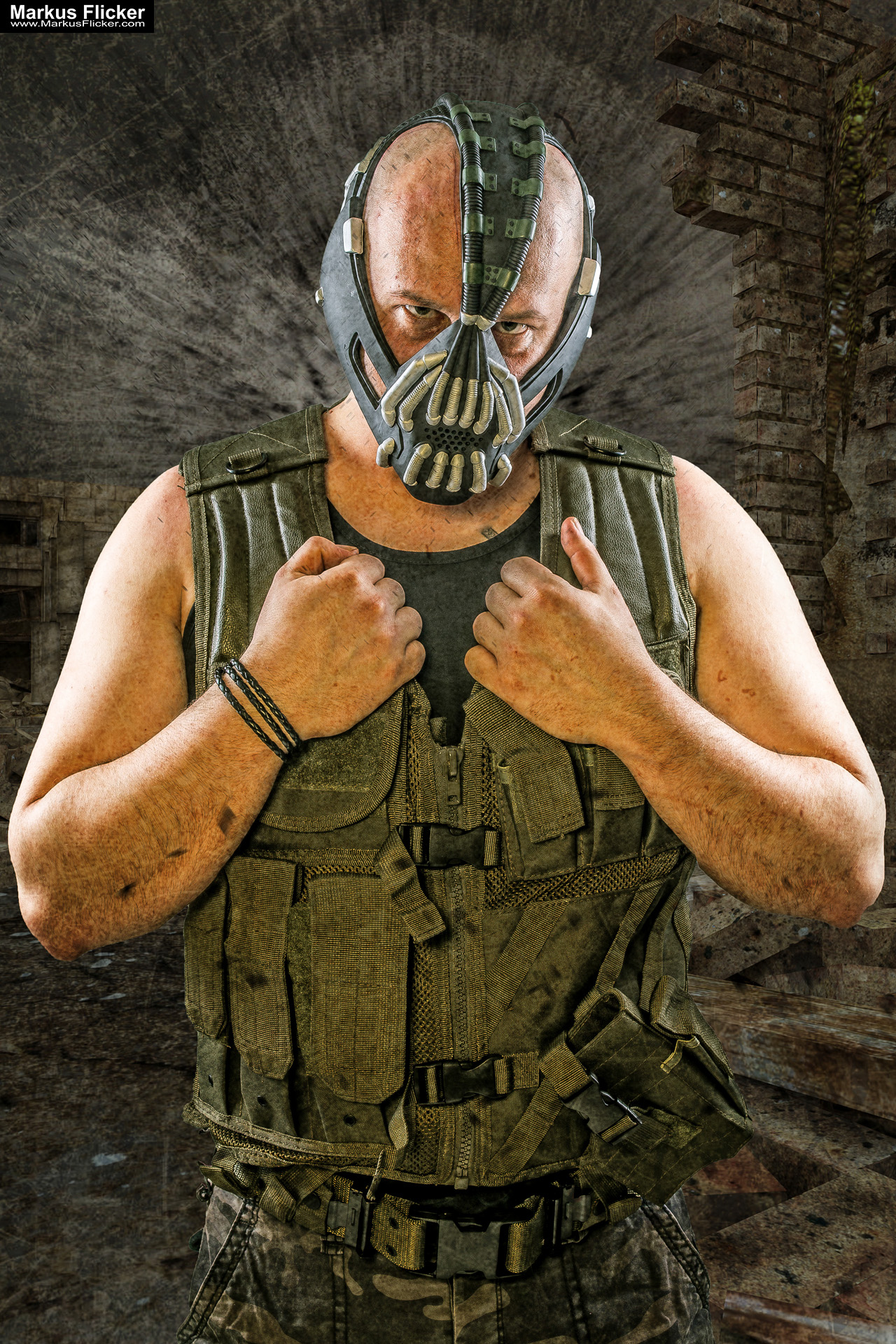
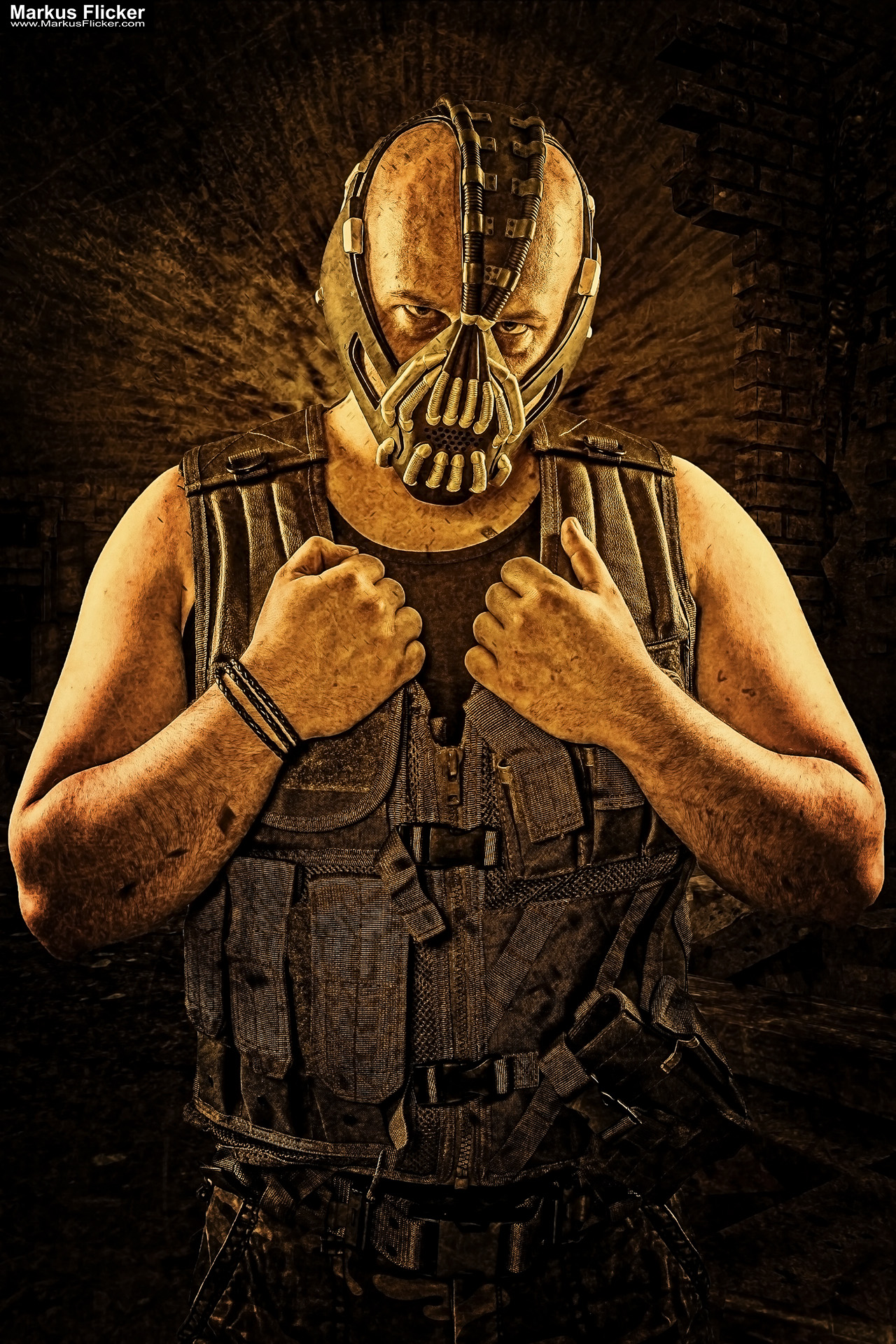
![Making Of Video DC Batman Bane Bildbearbeitung / Compositing [Adobe Photoshop] Kreatives Making-Of: Das Batman Bane Compositing in Adobe Photoshop](https://markusflicker.com/wp-content/uploads/2022/09/20130212_164035_MarkusFlicker-5.webp "Kreatives Making-Of Video DC Batman Bane Bildbearbeitung Compositing Adobe Photoshop inkl. 10 Tipps")
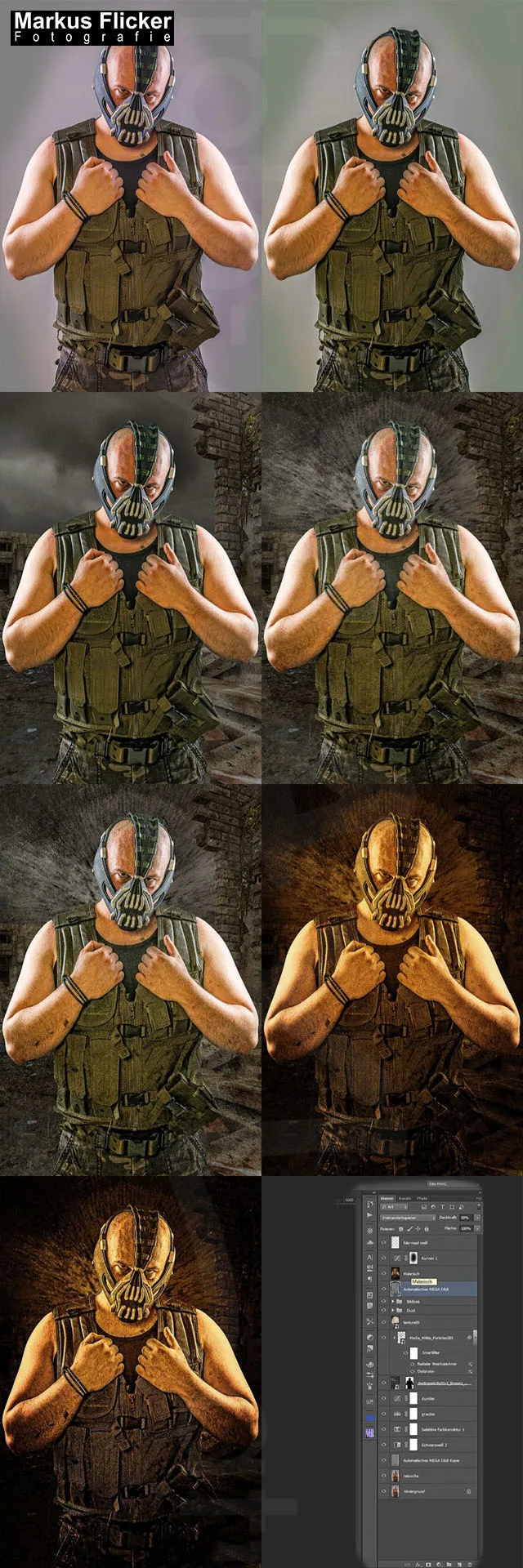
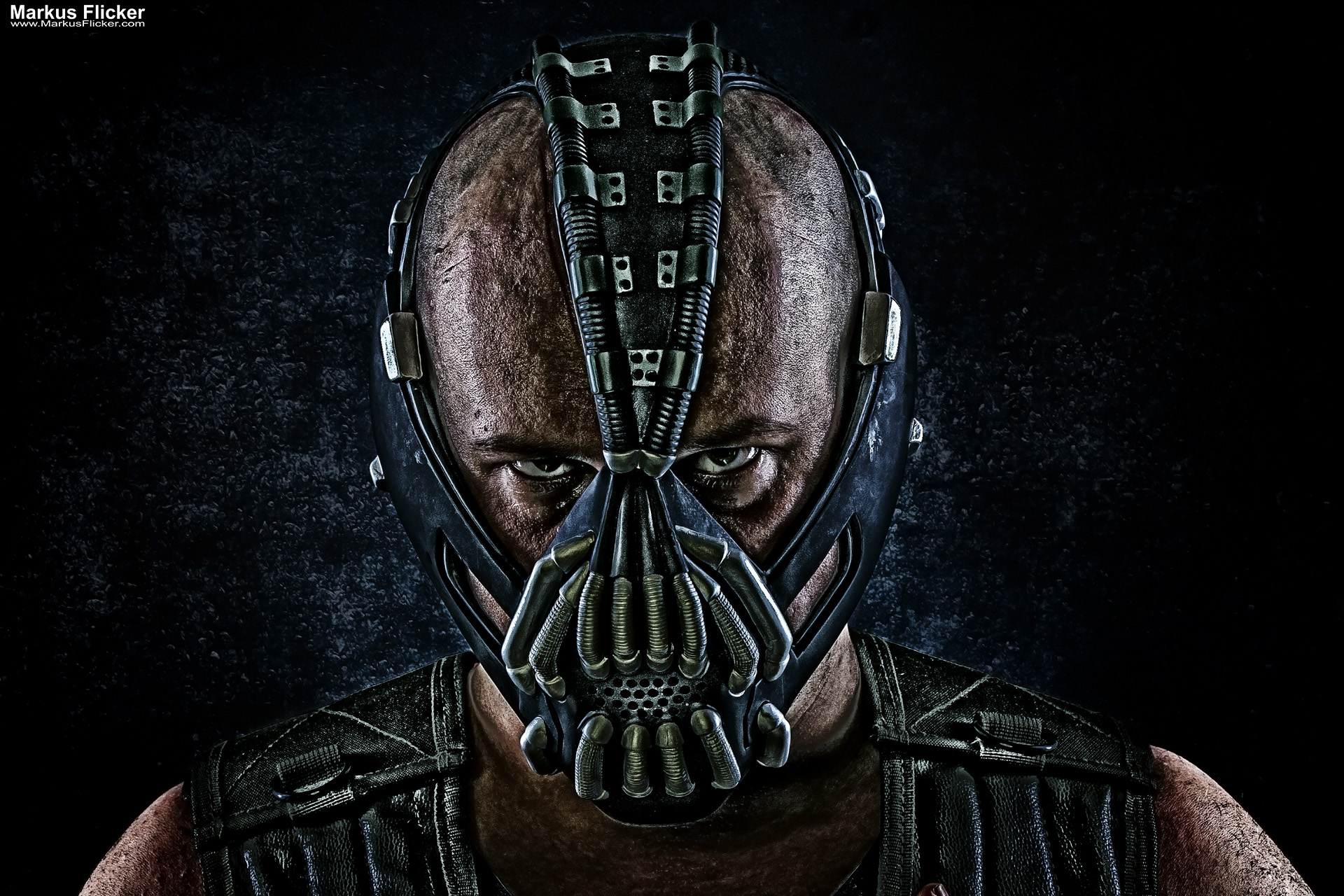
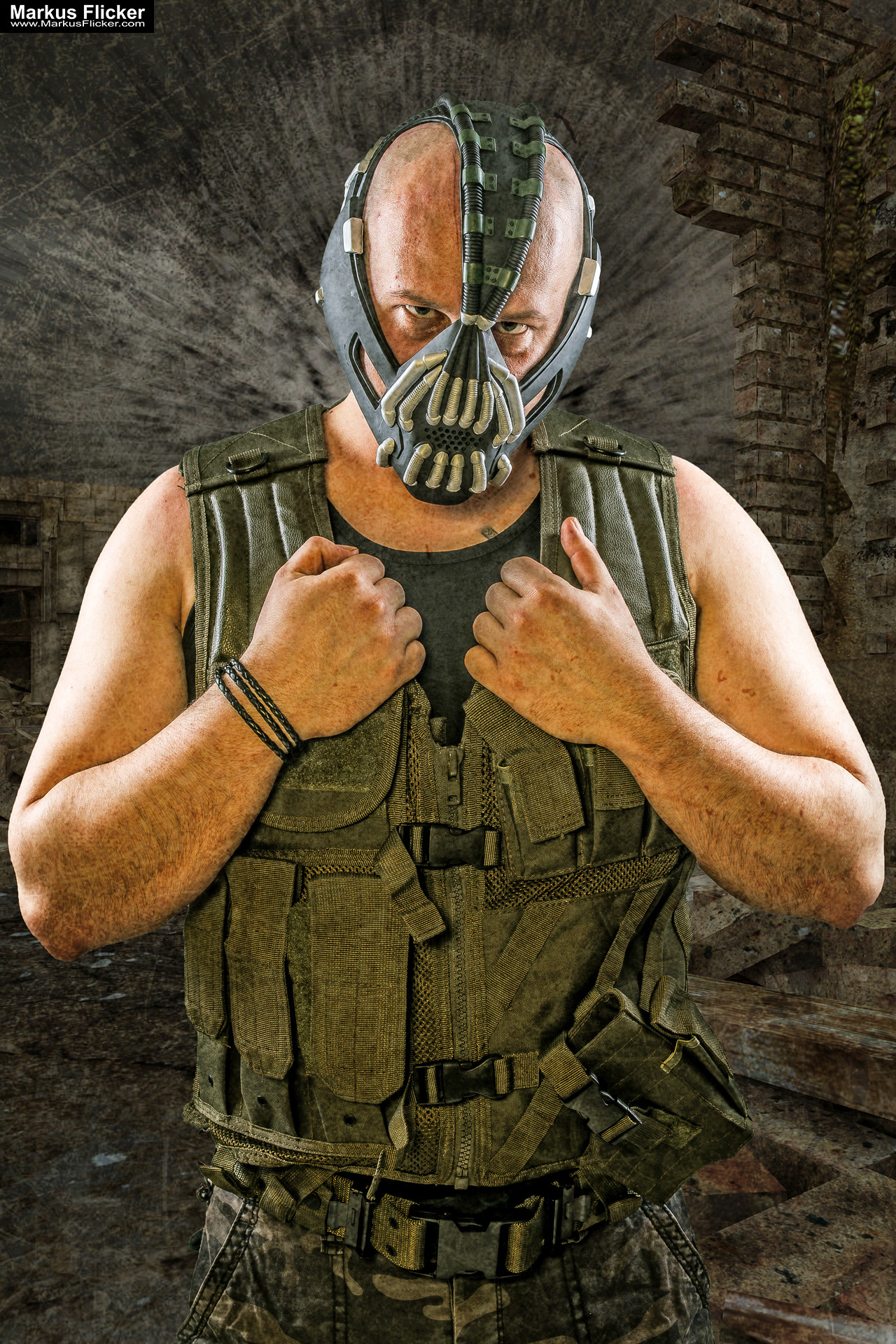
Bane Bildbearbeitung / Compositing [Adobe Photoshop] YouTube Video
Anleitung
Das Making-Of-Video zur Bildbearbeitung und Compositing eines DC Batman Bane-Bildes in Adobe Photoshop ist ein spannender Einblick in die Welt der digitalen Bildbearbeitung und visuellen Effekte. In diesem Artikel werden wir den Prozess detailliert betrachten und die Schritte erläutern, die erforderlich sind, um ein beeindruckendes Bild zu erstellen, das den berüchtigten DC-Schurken Bane in Aktion zeigt.
Schritt 1: Die Idee und die Vorbereitung
Jeder Bildbearbeitungsprozess beginnt mit einer Idee. In diesem Fall könnte die Idee darin bestehen, Bane in einer dynamischen Pose darzustellen, die seine beeindruckende Statur und Kraft unterstreicht. Bevor wir uns jedoch an die eigentliche Bearbeitung machen, müssen wir einige wichtige Schritte durchführen:
Referenzmaterial sammeln: Um ein realistisches Bild von Bane zu erstellen, müssen wir Referenzmaterialien wie Bilder von Schauspielern oder Comic-Illustrationen sammeln.
Hintergrund auswählen: Wir müssen einen passenden Hintergrund auswählen, der zur Stimmung und Handlung des Bildes passt.
Bildmaterial sammeln: Wir benötigen Bilder von Bane, die in verschiedenen Posen und Winkeln aufgenommen wurden, um genügend Material für die Bildmontage zu haben.
Schritt 2: Die Bildmontage
Die eigentliche Bildmontage ist einer der kritischsten Schritte in diesem Prozess. Hier werden die verschiedenen Elemente des Bildes zusammengefügt, um eine nahtlose Komposition zu erstellen.
Ausschneiden von Bane: Das Bild von Bane muss präzise ausgeschnitten werden, um ihn vor einem transparenten Hintergrund zu platzieren. Dies erfordert die Verwendung von Werkzeugen wie dem Zauberstab, dem Lasso und dem Pfadwerkzeug.
Anpassung der Perspektive: Die Bilder von Bane müssen so bearbeitet werden, dass sie zur Perspektive des Hintergrunds passen. Dies erfordert möglicherweise Verzerrung und Skalierung, um einen realistischen Eindruck zu erzeugen.
Schatten und Beleuchtung: Um Bane in den Hintergrund zu integrieren, müssen Schatten und Beleuchtung hinzugefügt werden, die zur Lichtquelle im Hintergrund passen.
Schritt 3: Farbkorrektur und Textur
Nachdem die Hauptelemente des Bildes montiert sind, ist es wichtig, die Farben und Texturen anzupassen, um sicherzustellen, dass sie zusammenpassen.
Farbkorrektur: Die Farben von Bane und dem Hintergrund müssen angeglichen werden, um eine kohärente Farbpalette zu schaffen.
Textur anpassen: Die Textur von Bane muss an die des Hintergrunds angepasst werden, um den Eindruck zu erwecken, dass er tatsächlich in der Szene vorhanden ist.
Schritt 4: Details und Finetuning
Die Details machen den Unterschied in der Bildbearbeitung aus. Hier werden Feinarbeiten durchgeführt, um das Bild noch realistischer zu gestalten.
Kleine Anpassungen: Hier werden möglicherweise kleinere Anpassungen an Bane und dem Hintergrund vorgenommen, um Unstimmigkeiten zu beseitigen.
Hinzufügen von Effekten: Je nach Bedarf können spezielle visuelle Effekte wie Rauch, Lichtstrahlen oder andere Elemente hinzugefügt werden, um die Dramatik des Bildes zu steigern.
Schritt 5: Abschluss und Export
Nachdem das Bild bearbeitet und verfeinert wurde, ist es Zeit für den Abschluss.
Qualitätskontrolle: Das Bild sollte sorgfältig überprüft werden, um sicherzustellen, dass alle Elemente gut miteinander harmonieren und keine offensichtlichen Fehler vorhanden sind.
Export: Das fertige Bild wird in der gewünschten Auflösung und im richtigen Dateiformat exportiert, um es für den Druck oder die Verwendung im Internet bereitzustellen.
Das Making-Of-Video zu diesem Prozess bietet einen faszinierenden Einblick in die kreative Welt der digitalen Bildbearbeitung und Compositing. Es zeigt, wie durch die geschickte Verwendung von Adobe Photoshop und anderen Tools ein beeindruckendes Bild geschaffen wird, das die Vorstellungskraft der Betrachter beflügelt und die fiktive Welt von DC Comics lebendig werden lässt. Dieser Prozess erfordert Geduld, künstlerisches Talent und technisches Know-how und zeigt, wie viel Arbeit hinter einem einzigen beeindruckenden Bild stecken kann.
Vom guten Compositing zum glaubwürdigen Gesamtbild
Wenn du die grundlegende Montage abgeschlossen hast, beginnt der Teil, der aus einer technisch korrekten Bildbearbeitung ein wirklich überzeugendes Kunstwerk macht. In dieser Phase geht es weniger darum, weitere spektakuläre Elemente hinzuzufügen. Stattdessen konzentrierst du dich darauf, alle bereits vorhandenen Bestandteile so miteinander zu verbinden, dass sie wie eine einzige fotografische Aufnahme wirken.
Gerade bei einem charakterstarken Motiv wie Bane entscheidet die Feinabstimmung darüber, ob dein Bild wie eine einfache Fotomontage oder wie eine atmosphärische Filmszene aussieht. Das Model, der Hintergrund, die Lichtquellen, die Schatten, die Farben und die hinzugefügten Effekte müssen dieselbe visuelle Sprache sprechen.
Dabei solltest du dir immer wieder eine zentrale Frage stellen:
Würde dieses Bild auch dann glaubwürdig wirken, wenn der Betrachter nicht wüsste, dass es in Photoshop entstanden ist?
Diese Frage hilft dir, übertriebene Effekte zu vermeiden und dich stärker auf Lichtlogik, Perspektive, Materialwirkung und Bildtiefe zu konzentrieren.
Die visuelle Geschichte deines Bildes festlegen
Ein eindrucksvolles Compositing besteht nicht nur aus technischen Bearbeitungsschritten. Es erzählt eine Geschichte. Selbst wenn du nur eine einzelne Person in einer düsteren Umgebung zeigst, sollte der Betrachter das Gefühl haben, dass unmittelbar vor oder nach diesem Moment etwas passiert.
Überlege dir deshalb, welche Situation dein Bild darstellen soll.
Hat Bane gerade einen Kampf beendet?
Bereitet er sich auf eine Konfrontation vor?
Steht er in einer zerstörten Industrieanlage?
Befindet er sich in einem unterirdischen Versteck?
Wird er von Suchscheinwerfern entdeckt?
Oder bewegt er sich durch Rauch und Trümmer auf den Betrachter zu?
Je genauer du diese Situation definierst, desto leichter kannst du gestalterische Entscheidungen treffen. Wenn Bane beispielsweise gerade aus einer Explosion kommt, dürfen Rauch, Staub, Funken und orangefarbene Lichtreflexe im Bild vorhanden sein. Wenn du dagegen eine ruhige, bedrohliche Szene in einem Bunker darstellen möchtest, wirken kühle Farben, harte Lichtkanten und tiefe Schatten oft überzeugender.
Die Geschichte bestimmt also nicht nur den Hintergrund, sondern auch die Körperhaltung, die Lichtstimmung, die Farbgebung und die Intensität der Effekte.
Eine klare Blickführung entwickeln
Bei einem komplexen Compositing besteht schnell die Gefahr, dass zu viele Elemente gleichzeitig um Aufmerksamkeit kämpfen. Rauch, Funken, Texturen, Lichtstrahlen, Trümmer und starke Kontraste können zwar spannend aussehen, sie können den Blick aber auch vom Hauptmotiv ablenken.
Dein Ziel sollte sein, den Betrachter zuerst zu Banes Gesicht oder Maske zu führen. Danach darf der Blick über den Körper, die Kleidung und schließlich in den Hintergrund wandern.
Du kannst diese Blickführung auf verschiedene Weise beeinflussen.
Der hellste Bereich des Bildes zieht häufig zuerst die Aufmerksamkeit auf sich. Deshalb kannst du das Gesicht oder die Maske leicht heller gestalten als weniger wichtige Bildbereiche.
Auch Schärfe spielt eine wichtige Rolle. Wenn Banes Augen, Maske und Oberkörper besonders scharf dargestellt werden, während der Hintergrund etwas weicher ist, entsteht automatisch eine stärkere Trennung.
Zusätzlich kannst du mit Farbkontrasten arbeiten. Ein leicht warmer Hautton oder ein warmer Lichtreflex hebt sich beispielsweise gut von einem kühlen, bläulichen Hintergrund ab.
Auch Linien im Hintergrund können den Blick lenken. Rohre, Gebäudekanten, Lichtstrahlen oder perspektivische Fluchten sollten nach Möglichkeit in Richtung des Hauptmotivs führen und nicht davon weg.
Perspektive und Kamerahöhe glaubwürdig abstimmen
Ein häufiger Fehler bei Compositings entsteht durch eine nicht übereinstimmende Perspektive. Selbst wenn das Model sauber freigestellt wurde, wirkt es unnatürlich, wenn die Kamerahöhe des Portraits nicht zur Perspektive des Hintergrunds passt.
Achte deshalb auf den Horizont und die Fluchtlinien.
Wenn das Model leicht von unten fotografiert wurde, sollte auch der Hintergrund eine entsprechend niedrige Kameraposition besitzen. Ein Hintergrund, der deutlich von oben aufgenommen wurde, würde in diesem Fall nicht harmonieren.
Du kannst die Perspektive des Hintergrunds mit den Transformationswerkzeugen von Photoshop anpassen. Besonders hilfreich sind die Funktionen:
- Skalieren
- Verzerren
- Perspektivisch
- Verformen
- Fluchtpunkt
- Perspektivische Verformung
Arbeite dabei vorsichtig. Zu starke Transformationen können Gebäude, Wände oder Gegenstände unnatürlich verzerren.
Eine gute Kontrollmethode besteht darin, im Hintergrund nach bekannten Größen zu suchen. Türen, Geländer, Treppenstufen, Fahrzeuge oder Fenster helfen dir dabei, die Größenverhältnisse zu überprüfen. Vergleiche diese Elemente mit der Körpergröße des Models und passe die Skalierung entsprechend an.
Den Bodenkontakt realistisch gestalten
Damit Bane nicht so aussieht, als würde er vor dem Hintergrund schweben, benötigt er einen glaubwürdigen Kontakt zum Boden. Dafür reicht ein einfacher schwarzer Schlagschatten meistens nicht aus.
Ein realistischer Bodenschatten besteht häufig aus mehreren Ebenen.
Direkt unter den Schuhen oder dem Körper befindet sich ein dunkler Kontaktschatten. Dieser ist relativ scharf und zeigt, dass das Model tatsächlich auf der Oberfläche steht.
Daneben entsteht ein größerer, weicherer Schatten, der sich abhängig von der Lichtquelle über den Boden erstreckt. Dieser Schatten wird mit zunehmender Entfernung weicher und transparenter.
Erstelle den Kontaktschatten am besten auf einer eigenen Ebene. Male mit einem weichen Pinsel in dunkler Farbe unter die Füße und passe anschließend die Deckkraft an. Mit dem Gaußschen Weichzeichner kannst du die Kanten leicht reduzieren.
Für den größeren Schatten kannst du eine Kopie der Model-Silhouette verwenden, diese schwarz einfärben, transformieren und perspektivisch auf den Boden legen. Danach reduzierst du die Deckkraft und weichzeichnest die Ebene.
Achte darauf, dass der Schatten immer von der Lichtquelle wegfällt. Befindet sich das Hauptlicht links oben, muss der Schatten nach rechts unten verlaufen.
Umgebungslicht auf das Model übertragen
Ein besonders wichtiger Schritt ist das sogenannte Light Wrapping. Dabei überträgst du das Licht und die Farben der Umgebung leicht auf die Kanten des Models.
Steht Bane beispielsweise vor einer hellen Lichtquelle, sollten die äußeren Konturen seines Körpers etwas von diesem Licht aufnehmen. Ohne diesen Effekt kann das Model wie ausgeschnitten wirken.
Du kannst dafür eine Kopie des Hintergrunds erstellen, diese weichzeichnen und oberhalb der Model-Ebene platzieren. Anschließend erzeugst du eine Schnittmaske und beschränkst den Effekt mit einer Ebenenmaske auf die äußeren Konturen des Körpers.
Alternativ kannst du auf einer leeren Ebene mit einem weichen Pinsel arbeiten. Nimm eine Farbe aus der Umgebung auf und male vorsichtig entlang der beleuchteten Körperkanten. Die Füllmethode „Negativ multiplizieren“, „Weiches Licht“, „Farbig abwedeln“ oder „Linear abwedeln“ kann je nach Motiv passende Ergebnisse liefern.
Der Effekt sollte jedoch sehr dezent bleiben. Light Wrapping ist kein auffälliger Leuchteffekt, sondern eine subtile Anpassung, die das Model besser mit dem Hintergrund verbindet.
Lokale Farbreflexe berücksichtigen
Licht besitzt fast immer eine bestimmte Farbe. Eine Explosion erzeugt warmes oranges Licht, ein bewölkter Himmel eher kühles blaues Licht und eine Neonröhre möglicherweise grünes oder violettes Licht.
Diese Farben sollten sich auf Banes Haut, Kleidung und Maske wiederfinden.
Wenn sich rechts im Bild eine orangefarbene Lichtquelle befindet, kannst du auf einer neuen Ebene einen weichen orangefarbenen Pinsel verwenden und die entsprechende Körperseite leicht einfärben. Nutze dafür eine Schnittmaske, damit die Farbe nur auf dem Model sichtbar wird.
Die Ebenenmodi „Weiches Licht“, „Ineinanderkopieren“, „Farbe“ oder „Farbig abwedeln“ eignen sich gut für solche Reflexe.
Vergiss dabei nicht, dass unterschiedliche Materialien Licht verschieden reflektieren. Metallische Teile der Maske können stärkere, klarere Lichtreflexe erhalten. Stoff absorbiert mehr Licht und zeigt weichere Übergänge. Haut besitzt ebenfalls eine eigene Reflexionswirkung und sollte nicht genauso behandelt werden wie Leder oder Metall.
Materialien voneinander unterscheiden
Ein hochwertiges Compositing wirkt besonders glaubwürdig, wenn unterschiedliche Oberflächen auch unterschiedlich bearbeitet werden.
Banes Maske kann aus Metall, Kunststoff, Gummi und Stoff bestehen. Jedes Material benötigt eine eigene Licht- und Kontrastbehandlung.
Metall besitzt meist harte, klar definierte Reflexe. Du kannst diese mit schmalen hellen Pinselstrichen oder gezieltem Dodge & Burn betonen.
Leder zeigt häufig deutliche Glanzstellen, Falten und eine leicht unregelmäßige Oberfläche. Hier funktionieren kontrastreiche Texturen und lokale Lichtakzente besonders gut.
Stoff wirkt matter. Zu starke Glanzpunkte würden ihn künstlich erscheinen lassen. Stattdessen kannst du Falten und Webstrukturen dezent hervorheben.
Haut benötigt feine Übergänge. Vermeide eine zu starke Schärfung oder übertriebene Klarheit, da das Ergebnis sonst schnell unnatürlich oder plastikartig wirkt.
Wenn du Texturen verwendest, solltest du sie immer an die Form des Körpers anpassen. Eine flache Textur, die einfach über den gesamten Oberkörper gelegt wird, wirkt selten realistisch. Nutze Verformen, Versetzen oder perspektivische Anpassungen, damit sich die Struktur an Muskeln, Kleidung und Rundungen anschmiegt.
Dodge & Burn kontrolliert einsetzen
Dodge & Burn ist eine der wirkungsvollsten Methoden, um Banes Körper plastischer erscheinen zu lassen. Dabei hellst du bestimmte Bereiche auf und dunkelst andere gezielt ab.
Erstelle dafür eine neue Ebene und fülle sie mit 50 Prozent Grau. Stelle die Füllmethode auf „Weiches Licht“ oder „Ineinanderkopieren“.
Male anschließend mit einem weichen weißen Pinsel auf die Bereiche, die stärker beleuchtet werden sollen. Mit Schwarz verstärkst du Schatten und Vertiefungen.
Arbeite mit einer geringen Pinsel-Deckkraft. Werte zwischen drei und zehn Prozent sind oft ausreichend. Dadurch kannst du die Wirkung langsam aufbauen und vermeidest harte, unnatürliche Übergänge.
Konzentriere dich besonders auf:
- Muskelkonturen
- Schulterpartien
- Hals und Nacken
- Wangenknochen
- Stirn
- Nasenrücken
- Konturen der Maske
- Falten der Kleidung
- Metallkanten
- Übergänge zwischen Licht und Schatten
Zoome während der Bearbeitung regelmäßig heraus. In starker Vergrößerung wirken lokale Kontraste oft schwächer, als sie im Gesamtbild tatsächlich erscheinen.
Frequenztrennung nur gezielt verwenden
Bei Portraitbearbeitungen wird häufig die Frequenztrennung eingesetzt, um Hautunreinheiten oder störende Strukturen zu entfernen. Bei einem rauen Bane-Compositing solltest du diese Methode jedoch sparsam anwenden.
Banes Erscheinung lebt von Struktur, Härte und einer gewissen Unvollkommenheit. Wenn du die Haut zu stark glättest, verlierst du genau diese Wirkung.
Nutze die Frequenztrennung daher nur für konkrete Probleme. Entferne beispielsweise einzelne störende Flecken, ungewollte Farbunterschiede oder Ablenkungen. Lasse Poren, Falten, Narben und natürliche Hautstrukturen bestehen.
Du kannst sogar zusätzliche Hautstrukturen einbauen, wenn das Ausgangsmaterial zu glatt wirkt. Achte jedoch darauf, dass diese Texturen zur Auflösung und zur Beleuchtung des Portraits passen.
Banes Maske als visuellen Mittelpunkt gestalten
Die Maske ist eines der wichtigsten Erkennungsmerkmale des Charakters. Sie sollte deshalb besonders sorgfältig bearbeitet werden.
Beginne mit einer klaren Trennung der einzelnen Bestandteile. Bearbeite Metall, Gummi, Schläuche und Stoff möglichst getrennt voneinander. So kannst du für jedes Material eigene Kontraste, Texturen und Lichtreflexe einstellen.
Mit Gradationskurven kannst du dunkle Vertiefungen verstärken und metallische Kanten hervorheben. Nutze Ebenenmasken, um die Anpassung ausschließlich auf bestimmte Bereiche der Maske zu begrenzen.
Füge feine Gebrauchsspuren hinzu, wenn du einen realistischeren Look erzeugen möchtest. Kleine Kratzer, abgenutzte Kanten, Staub oder leichte Verschmutzungen können die Maske glaubwürdiger machen.
Vermeide jedoch zu viele gleichmäßige Kratzer. Gebrauchsspuren entstehen meist an exponierten Stellen, zum Beispiel an Kanten, Verschlüssen oder Bereichen, die häufig berührt werden.
Für zusätzliche Tiefe kannst du einen dezenten inneren Schatten in Vertiefungen einarbeiten. Dies funktioniert über Ebenenstile oder manuell mit einer weichen, dunklen Pinseldeckkraft.
Augen und Gesichtsausdruck betonen
Auch wenn ein großer Teil des Gesichts durch die Maske verdeckt wird, bleiben die Augen entscheidend für die Wirkung des Bildes.
Schärfe die Augen gezielt, ohne das gesamte Gesicht gleich stark zu schärfen. Helle die Lichtreflexe in den Augen vorsichtig auf und verstärke den Kontrast zwischen Iris, Pupille und Augenweiß.
Das Augenweiß sollte nicht rein weiß sein. Ein leicht grauer, bläulicher oder warmer Ton wirkt natürlicher und passt besser zur Lichtstimmung.
Du kannst die Augenpartie durch leichtes Abdunkeln der umliegenden Bereiche zusätzlich hervorheben. Dadurch entsteht ein intensiverer und bedrohlicherer Ausdruck.
Achte darauf, den Blick nicht künstlich zu übertreiben. Stark leuchtende Augen können schnell nach Fantasy oder Science-Fiction aussehen, wenn dies nicht ausdrücklich Teil deines Bildkonzepts ist.
Rauch und Nebel in mehreren Tiefenebenen aufbauen
Rauch ist besonders wirkungsvoll, wenn er nicht nur hinter dem Model platziert wird. Für eine glaubwürdige räumliche Wirkung solltest du mehrere Rauchebenen verwenden.
Eine Rauchebene kann sich weit im Hintergrund befinden. Sie ist schwächer, kontrastärmer und häufig etwas unschärfer.
Eine zweite Ebene kann sich hinter Bane, aber vor wichtigen Hintergrundelementen befinden. Diese Ebene erzeugt eine klare Trennung zwischen Model und Kulisse.
Eine dritte Rauchebene kann teilweise vor dem Model liegen. Einzelne Rauchschwaden dürfen Schultern, Arme oder Beine leicht überdecken. Dadurch wirkt Bane tatsächlich in die Szene eingebettet.
Verwende Ebenenmasken, um den Rauch unregelmäßig ein- und auszublenden. Gleichmäßig verteilter Rauch wirkt schnell künstlich.
Passe außerdem die Farbe des Rauchs an die Umgebung an. In einer kühlen Szene kann er leicht bläulich oder grau sein. In der Nähe von Feuer oder Funken kann er wärmere Farbtöne aufnehmen.
Partikel, Staub und Funken sinnvoll verteilen
Partikeleffekte verleihen deinem Bild Dynamik. Sie sollten jedoch eine nachvollziehbare Bewegungsrichtung besitzen.
Wenn eine Explosion oder starke Luftbewegung von links kommt, sollten Staub und Funken ebenfalls von links nach rechts fliegen. Unterschiedliche Richtungen erzeugen schnell ein chaotisches Bild.
Nutze verschiedene Partikelgrößen. Kleine Partikel können weit im Hintergrund liegen, während größere und unschärfere Partikel im Vordergrund erscheinen. So entsteht Tiefe.
Einige Partikel dürfen leicht durch Bewegungsunschärfe verzogen werden. Dadurch wirken sie, als würden sie sich tatsächlich durch die Szene bewegen.
Platziere nicht alle Funken gleichmäßig. Erzeuge Ansammlungen und freie Bereiche. Natürliche Effekte sind selten vollkommen gleichmäßig verteilt.
Regen realistisch integrieren
Wenn du Regen hinzufügen möchtest, solltest du nicht nur weiße Linien über das Bild legen. Realistischer Regen besteht aus unterschiedlichen Ebenen.
Feine, kurze Regentropfen können im Hintergrund sichtbar sein. Größere und längere Tropfen befinden sich näher an der Kamera und dürfen stärker unscharf sein.
Die Neigung des Regens sollte im gesamten Bild konsistent bleiben. Achte außerdem darauf, dass die Tropfen von vorhandenen Lichtquellen beeinflusst werden. Vor einer hellen Lampe oder Explosion sind sie stärker sichtbar als in dunklen Bereichen.
Zusätzlich kannst du nasse Oberflächen simulieren. Verstärke Reflexionen auf Banes Maske, Kleidung oder Haut. Dunkle Stoffe werden bei Nässe häufig noch dunkler, während einzelne Glanzstellen deutlicher hervortreten.
Auf dem Boden können kleine Spiegelungen oder feuchte Stellen entstehen. Diese Details erhöhen die Glaubwürdigkeit erheblich.
Künstliche Tiefenschärfe erzeugen
Ein Compositing wirkt häufig realistischer, wenn nicht jeder Bildbereich gleich scharf ist. In einer fotografischen Aufnahme hängt die Schärfe von Blende, Brennweite und Entfernung ab.
Bane sollte normalerweise den schärfsten Bereich bilden. Der Hintergrund kann leicht weichgezeichnet werden. Vordergrundelemente, die sehr nah an der virtuellen Kamera liegen, dürfen ebenfalls unscharf sein.
Nutze für diesen Effekt nicht einfach einen gleichmäßigen Gaußschen Weichzeichner über den gesamten Hintergrund. Verwende stattdessen Tiefenunschärfe, Objektivunschärfe oder unterschiedliche Weichzeichnungsstärken für verschiedene Entfernungsebenen.
Nahe Hintergrundelemente sollten weniger unscharf sein als weit entfernte Objekte. Dadurch entsteht eine glaubwürdigere räumliche Staffelung.
Atmosphärische Perspektive hinzufügen
Je weiter ein Objekt von der Kamera entfernt ist, desto weniger Kontrast und Farbsättigung besitzt es in der Regel. Dieser Effekt wird als atmosphärische Perspektive bezeichnet.
Du kannst weit entfernte Gebäude oder Strukturen leicht aufhellen, entsättigen und mit einem Hauch der Umgebungsfarbe versehen. In einer nebligen Szene werden entfernte Bereiche beispielsweise heller und bläulicher.
Nahe Bildteile behalten dagegen stärkere Kontraste und deutlichere Farben.
Diese einfache Anpassung hilft dir, dem Hintergrund mehr Tiefe zu geben und Bane stärker vom Raum abzuheben.
Globale Farblooks entwickeln
Nachdem alle Elemente einzeln angepasst wurden, benötigst du einen gemeinsamen Farblook. Dieser verbindet das gesamte Bild.
Du kannst dafür verschiedene Einstellungsebenen verwenden:
- Gradationskurven
- Farbbalance
- Selektive Farbkorrektur
- Color Lookup
- Verlaufsumsetzung
- Fotofilter
- Dynamik
- Farbton und Sättigung
Eine Verlaufsumsetzung eignet sich besonders gut, um Schatten und Lichter farblich zu vereinheitlichen. Du könntest beispielsweise dunkle Bereiche leicht bläulich und helle Bereiche etwas wärmer gestalten.
Reduziere anschließend die Deckkraft der Einstellungsebene, bis der Effekt subtil wirkt.
Color-Lookup-Tabellen können ebenfalls hilfreich sein, sollten aber nicht als fertige Ein-Klick-Lösung verstanden werden. Nutze sie als Ausgangspunkt und passe die Wirkung anschließend mit Masken, Deckkraft und zusätzlichen Farbkorrekturen an.
Den Kontrast in Zonen aufteilen
Nicht jeder Bereich des Bildes benötigt denselben Kontrast.
Der wichtigste Bereich, meistens Gesicht, Maske und Oberkörper, darf stärkere Kontraste besitzen. Der Hintergrund sollte häufig etwas flacher und ruhiger sein.
Du kannst diese Trennung mit mehreren Gradationskurven erreichen. Erstelle eine kontrastreiche Kurve für das Hauptmotiv und maskiere sie entsprechend. Eine zweite, weichere Kurve kann den Hintergrund reduzieren.
Dadurch erhältst du eine klarere Bildhierarchie und verhinderst, dass Nebenelemente zu dominant werden.
Cinematic Lighting erzeugen
Ein filmischer Look entsteht häufig durch eine Kombination aus Hauptlicht, Gegenlicht und Umgebungslicht.
Das Hauptlicht definiert die Körperform und das Gesicht. Es sollte eine klare Richtung besitzen.
Ein Gegenlicht oder Rim Light trennt Bane vom Hintergrund. Es kann an Schultern, Kopf, Armen oder Maske sichtbar sein.
Das Umgebungslicht füllt die tiefsten Schatten leicht auf und verhindert, dass relevante Details vollständig verschwinden.
Du kannst diese Lichtarten nachträglich simulieren. Erstelle dafür getrennte Ebenen und arbeite mit weichen Pinseln, Schnittmasken und passenden Füllmethoden.
Besonders wirkungsvoll ist eine Kombination aus kühlem Hauptlicht und warmem Gegenlicht. Diese Farbtrennung wird häufig in filmischen Produktionen verwendet, weil sie Personen deutlich vom Hintergrund absetzt.
Lichtstrahlen korrekt aufbauen
Lichtstrahlen oder sogenannte God Rays können dein Bild dramatischer gestalten. Sie sollten jedoch immer von einer sichtbaren oder nachvollziehbaren Lichtquelle ausgehen.
Erstelle eine Auswahl in Form des gewünschten Lichtkegels und fülle sie auf einer neuen Ebene mit einer hellen Farbe. Weichzeichne den Effekt anschließend stark und reduziere die Deckkraft.
Mit einer Ebenenmaske kannst du den Lichtstrahl durch Rauch oder Nebel unterbrechen. Dadurch wirkt er räumlicher.
Wenn der Lichtstrahl auf Bane trifft, sollten die betroffenen Bereiche heller werden. Ergänze dort lokale Lichtreflexe, damit der Effekt nicht nur vor dem Bild liegt, sondern tatsächlich mit dem Model interagiert.
Vignette ohne sichtbaren Effekt-Rand gestalten
Eine Vignette hilft dir, den Blick auf das Zentrum zu lenken. Sie sollte jedoch nicht wie ein dunkler Rahmen aussehen.
Erstelle eine Gradationskurve, mit der du das gesamte Bild abdunkelst. Kehre die Ebenenmaske um und male mit einem großen, weichen weißen Pinsel in den äußeren Bereichen.
Lasse die Abdunklung unregelmäßig verlaufen. Du musst nicht jede Ecke gleich stark bearbeiten.
Berücksichtige außerdem die Lichtquelle. Befindet sich rechts oben ein helles Licht, sollte dieser Bereich nicht stark abgedunkelt werden.
Eine gute Vignette wird vom Betrachter kaum bewusst wahrgenommen. Sie beeinflusst die Blickführung, ohne als sichtbarer Effekt aufzufallen.
Selektive Schärfung durchführen
Schärfe dein Bild nicht überall gleich stark. Eine globale Überschärfung kann Texturen, Rauschen und Freistellkanten unnötig verstärken.
Erstelle stattdessen eine zusammengefasste Kopie aller sichtbaren Ebenen und wende darauf den Hochpassfilter an. Stelle die Ebene anschließend auf „Ineinanderkopieren“, „Weiches Licht“ oder „Hartes Licht“.
Füge eine schwarze Ebenenmaske hinzu und male die Schärfung nur an wichtigen Stellen ein.
Geeignete Bereiche sind:
- Augen
- Maske
- Metallkanten
- ausgewählte Hautstrukturen
- wichtige Stoffdetails
- Hände
- markante Muskelkonturen
Der Hintergrund kann dagegen etwas weicher bleiben.
Rauschen und Filmkorn vereinheitlichen
Unterschiedliche Bildquellen besitzen oft unterschiedliches Rauschverhalten. Das Model kann sehr sauber aufgenommen sein, während der Hintergrund sichtbares Bildrauschen enthält. Dadurch wirken die Elemente voneinander getrennt.
Eine leichte Körnung über dem gesamten Bild kann diese Unterschiede ausgleichen.
Erstelle eine neue Ebene, fülle sie mit 50 Prozent Grau und füge monochromatisches Rauschen hinzu. Stelle die Füllmethode anschließend auf „Weiches Licht“.
Passe die Deckkraft vorsichtig an. Das Korn sollte erst bei genauer Betrachtung sichtbar sein.
Alternativ kannst du den Camera-Raw-Filter verwenden und dort eine einheitliche Körnung hinzufügen.
Filmisches Korn kann außerdem verhindern, dass weichgezeichnete Bereiche zu digital und glatt erscheinen.
Freistellkanten nachträglich kontrollieren
Auch nach einer sorgfältigen Freistellung solltest du die Kanten am Ende noch einmal überprüfen.
Zoome besonders auf folgende Bereiche:
- Haare
- Ohren
- Schultern
- Finger
- Kleidungskanten
- Maskenschläuche
- Schuhe
- Übergänge zu Rauch oder Licht
Achte auf helle Farbsäume, dunkle Ränder oder zu harte Kanten.
Farbsäume kannst du über „Auswählen und maskieren“, „Farben dekontaminieren“ oder manuell mit einer neuen Farbebene korrigieren.
Zu harte Kanten lassen sich mit einer weichen Maske leicht reduzieren. Zu weiche Kanten kannst du dagegen mit einer kontrastreicheren Maske oder einem kleinen Pinsel nacharbeiten.
Behalte dabei die Tiefenschärfe im Blick. Nicht jede Kante muss messerscharf sein. Bereiche außerhalb der Schärfeebene dürfen weicher erscheinen.
Destruktives Arbeiten vermeiden
Bei einem umfangreichen Compositing solltest du möglichst nicht direkt auf den Originalebenen arbeiten. Nutze Ebenenmasken, Smartobjekte, Einstellungsebenen und Schnittmasken.
Verwandle wichtige Elemente in Smartobjekte, bevor du sie skalierst, verformst oder filterst. Dadurch kannst du Änderungen später korrigieren, ohne Bildqualität zu verlieren.
Benenne deine Ebenen eindeutig. Bezeichnungen wie „Ebene 34 Kopie 2“ helfen dir bei einem komplexen Projekt nicht weiter.
Sinnvolle Namen wären beispielsweise:
- Bane Grundbild
- Bane Freistellung
- Maske Kontrast
- Haut Dodge & Burn
- Hintergrund Industriehalle
- Bodenschatten weich
- Bodenkontakt
- Rauch hinten
- Rauch vorne
- Funken
- Farblook global
- Vignette
- Schärfung selektiv
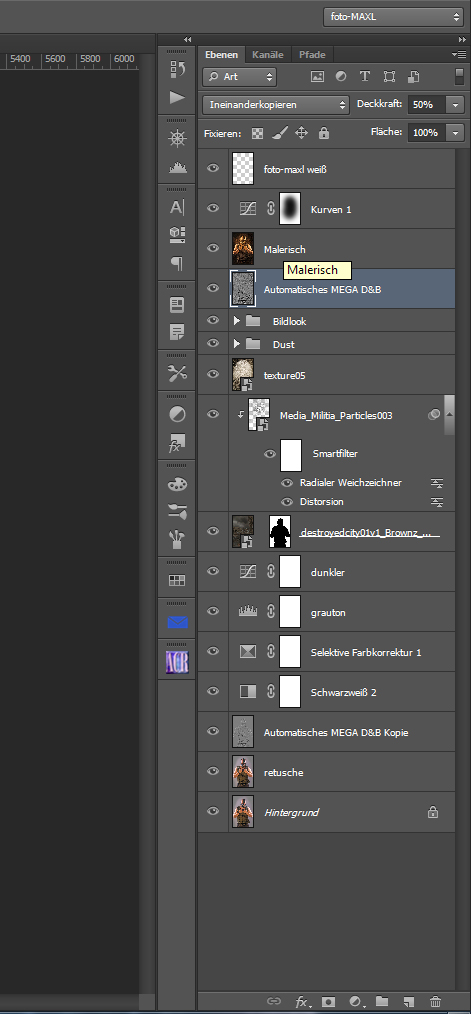
Ordne zusammengehörige Ebenen in Gruppen. So bleibt dein Dokument auch bei vielen Ebenen verständlich.
Ebenenstruktur von Anfang an planen
Eine mögliche Ebenenstruktur für dein Bane-Compositing könnte folgendermaßen aussehen:
Gruppe 1: Hintergrund
Hier befinden sich der Haupt-Hintergrund, zusätzliche Gebäudeteile, Himmel, Boden, Nebel und entfernte Lichter.
Gruppe 2: Hintergrundeffekte
In dieser Gruppe sammelst du Rauch, Staub, Lichtstrahlen, Funken und atmosphärische Elemente, die hinter Bane liegen.
Gruppe 3: Bane
Hier befinden sich das freigestellte Model, Hautkorrekturen, Maskenbearbeitung, Dodge & Burn, Texturen und lokale Farbreflexe.
Gruppe 4: Schatten
Diese Gruppe enthält Kontaktschatten, Bodenschatten und eventuell Schatten auf Wänden oder Objekten.
Gruppe 5: Vordergrundeffekte
Hier liegen Rauch, Partikel, Trümmer oder Lichtreflexe, die sich vor dem Model befinden.
Gruppe 6: Globaler Look
Diese Gruppe enthält Farbkorrekturen, Kontrastanpassungen, Vignette, Filmkorn und selektive Schärfung.
Mit dieser Struktur kannst du einzelne Bereiche schnell ein- und ausblenden und leichter erkennen, wo Fehler entstehen.
Zwischenergebnisse regelmäßig vergleichen
Während einer langen Bearbeitung gewöhnt sich dein Auge an das Bild. Dadurch können übertriebene Farben, zu starke Kontraste oder unnatürliche Effekte unbemerkt bleiben.
Speichere deshalb regelmäßig Zwischenversionen.
Du kannst beispielsweise folgende Entwicklungsstufen exportieren:
- reine Freistellung
- Model mit Hintergrund
- Licht- und Schattenanpassung
- Farbkorrektur
- Effekte
- finaler Look
Vergleiche diese Versionen miteinander. Manchmal stellst du fest, dass eine frühere Version klarer oder natürlicher wirkte.
Du kannst außerdem einzelne Ebenengruppen kurz ausblenden. Prüfe, ob das Bild ohne einen bestimmten Effekt besser funktioniert. Wenn eine Ebene keinen klaren Nutzen besitzt, solltest du sie reduzieren oder entfernen.
Das Bild gespiegelt betrachten
Eine sehr einfache, aber wirkungsvolle Kontrollmethode ist das horizontale Spiegeln der gesamten Komposition.
Durch die Spiegelung wirkt das Bild für dein Gehirn vorübergehend neu. Fehler in Körperhaltung, Bildbalance, Perspektive oder Blickführung werden dadurch leichter sichtbar.
Du musst das Bild nicht gespiegelt exportieren. Nutze diese Ansicht nur zur Kontrolle und kehre anschließend zur ursprünglichen Ausrichtung zurück.
In Schwarz-Weiß kontrollieren
Erstelle über allen Ebenen eine Schwarz-Weiß-Einstellungsebene. Dadurch kannst du die Helligkeitsverteilung unabhängig von den Farben überprüfen.
Frage dich:
Ist Bane klar vom Hintergrund getrennt?
Ist das Gesicht deutlich erkennbar?
Gibt es Bereiche, die zu dunkel geworden sind?
Sind die hellsten Stellen wirklich dort, wo der Blick zuerst hinfallen soll?
Ist der Hintergrund zu kontrastreich?
Wenn das Bild in Schwarz-Weiß nicht funktioniert, können Farben die grundlegenden Helligkeitsprobleme meist nicht vollständig ausgleichen.
Nach der Kontrolle kannst du die Schwarz-Weiß-Ebene wieder ausblenden.
Kleine Vorschaubilder nutzen
Verkleinere deine Ansicht regelmäßig stark. Ein Bild, das in Briefmarkengröße funktioniert, besitzt meistens eine klare Komposition und gute Blickführung.
In der kleinen Ansicht erkennst du sofort, ob Bane deutlich genug hervortritt oder im Hintergrund untergeht.
Auch störende helle Flecken und übermäßig dominante Effekte fallen in der Miniaturansicht schneller auf.
Export für unterschiedliche Verwendungszwecke
Bevor du dein fertiges Compositing exportierst, solltest du festlegen, wo es verwendet wird.
Für soziale Medien oder Webseiten ist das JPEG-Format meistens ausreichend. Nutze den sRGB-Farbraum, damit die Farben auf unterschiedlichen Geräten möglichst konsistent dargestellt werden.
Für weitere Bearbeitungen oder hochwertige Archivierung eignet sich TIFF oder PSD.
Für transparente Bildbereiche kannst du PNG verwenden.
Für den Druck benötigst du eine ausreichende Auflösung. Häufig werden 300 Pixel pro Zoll verwendet, wobei die tatsächliche Bildgröße entscheidend ist.
Speichere immer eine vollständige PSD-Datei mit Ebenen. Zusätzlich solltest du eine reduzierte Master-Datei und verschiedene Exportversionen anlegen.
Eine sinnvolle Dateibenennung könnte so aussehen:
- Bane_Compositing_Master.psd
- Bane_Compositing_Final_4K.jpg
- Bane_Compositing_Web_1920px.jpg
- Bane_Compositing_Instagram.jpg
- Bane_Compositing_Print.tif
Das Making-of-Video strukturiert aufbauen
Wenn du deine Bearbeitung als Making-of-Video präsentieren möchtest, solltest du den Ablauf nicht einfach vollständig und ungeschnitten zeigen. Ein gutes Making-of erklärt die entscheidenden Schritte und lässt unwichtige Wiederholungen weg.
Du kannst dein Video in klare Kapitel unterteilen.
Einführung
Zeige zuerst das fertige Bild. Dadurch wissen die Zuschauer sofort, welches Ergebnis sie erwartet.
Erkläre anschließend kurz die Idee hinter dem Motiv und zeige das ursprüngliche Portrait.
Ausgangsmaterial
Präsentiere das Model, den Hintergrund und wichtige zusätzliche Elemente wie Rauch, Texturen oder Partikel.
Erkläre, warum du diese Materialien ausgewählt hast.
Freistellung
Zeige die wichtigsten Schritte der Auswahl und Maskierung. Konzentriere dich auf problematische Bereiche und erkläre, wie du Kanten nachbearbeitest.
Compositing
Füge das Model in den Hintergrund ein und erläutere Perspektive, Skalierung und Positionierung.
Licht und Schatten
Zeige den Aufbau von Bodenschatten, Kontaktschatten, Gegenlicht und lokalen Farbreflexen.
Detailbearbeitung
Erkläre die Bearbeitung der Maske, der Haut, der Kleidung und wichtiger Texturen.
Effekte
Füge Rauch, Nebel, Funken, Staub oder Regen hinzu und zeige, wie du diese Effekte räumlich verteilst.
Farblook
Präsentiere die globale Farbkorrektur, die Kontraststeuerung und den finalen filmischen Look.
Vorher-Nachher-Vergleich
Zeige am Ende einen klaren Vergleich zwischen Ausgangsbild und fertigem Compositing.
Bildschirmaufnahme für dein Making-of optimieren
Bevor du die Bildschirmaufnahme startest, solltest du deine Photoshop-Oberfläche aufräumen.
Schließe unnötige Fenster und Dokumente. Vergrößere die Arbeitsfläche so, dass die Zuschauer deine Bearbeitung gut erkennen können.
Nutze eine Cursor-Hervorhebung, wenn dein Aufnahmeprogramm diese Funktion unterstützt. Dadurch können Zuschauer leichter verfolgen, welches Werkzeug du gerade verwendest.
Arbeite nicht zu schnell. Besonders bei komplexen Masken oder Einstellungsebenen solltest du kurze Pausen einlegen und erklären, was du tust.
Du kannst langwierige Schritte beschleunigen. Wenn du beispielsweise mehrere Minuten lang an einer Maske malst, ist eine Zeitraffersequenz sinnvoll. Wichtige Entscheidungen solltest du dagegen in normaler Geschwindigkeit zeigen.
Sprachaufnahme und Erklärung verbessern
Eine gute Erklärung ist klar, ruhig und nachvollziehbar.
Vermeide es, nur zu beschreiben, was du anklickst. Erkläre zusätzlich, warum du einen bestimmten Schritt durchführst.
Statt zu sagen:
„Jetzt erstelle ich eine Gradationskurve.“
kannst du sagen:
„Mit dieser Gradationskurve dunkle ich den Hintergrund ab, damit Bane stärker in den Mittelpunkt rückt. Die Anpassung beschränke ich über eine Ebenenmaske auf die äußeren Bildbereiche.“
Diese Art der Erklärung vermittelt nicht nur Softwarebedienung, sondern gestalterisches Verständnis.
Sprich möglichst in kurzen, klaren Abschnitten. Falls du dich versprichst, kannst du die Stelle später schneiden. Du musst nicht versuchen, das gesamte Video in einem einzigen Durchgang perfekt einzusprechen.
Musik und Sounddesign passend einsetzen
Die Hintergrundmusik sollte die düstere und kraftvolle Atmosphäre des Bane-Motivs unterstützen, darf deine Erklärung aber nicht überdecken.
Reduziere die Musiklautstärke während gesprochener Passagen. In Übergängen oder Vorher-Nachher-Sequenzen kann sie etwas lauter werden.
Du kannst zusätzlich dezente Soundeffekte verwenden. Geeignet sind beispielsweise:
- tiefe Schläge
- metallische Geräusche
- kurze atmosphärische Übergänge
- Wind
- entferntes Donnern
- industrielle Geräusche
- subtile Impacts beim Einblenden des finalen Bildes
Setze solche Effekte sparsam ein. Das Making-of sollte informativ bleiben und nicht wie ein überladener Filmtrailer wirken.
Achte außerdem auf die Lizenzbedingungen der verwendeten Musik und Soundeffekte. Nenne die Urheber und Quellen entsprechend der jeweiligen Lizenz.
Vorher-Nachher-Animationen erstellen
Eine Vorher-Nachher-Animation ist besonders wirkungsvoll, weil sie den Umfang deiner Bearbeitung unmittelbar sichtbar macht.
Du kannst einen einfachen Übergang verwenden, bei dem sich eine vertikale Linie über das Bild bewegt und das Ausgangsbild nach und nach durch das fertige Compositing ersetzt.
Alternativ kannst du einzelne Bearbeitungsstufen nacheinander einblenden:
- Originalportrait
- Freistellung
- neuer Hintergrund
- Licht und Schatten
- Effekte
- finaler Farblook
Diese Entwicklung zeigt den kreativen Prozess verständlicher als ein einzelner Vergleich.
Lerninhalte für deine Zuschauer hervorheben
Ein gutes Making-of sollte nicht nur zeigen, was du gemacht hast. Es sollte den Zuschauern konkrete Fähigkeiten vermitteln, die sie auf eigene Projekte übertragen können.
Du kannst deshalb immer wieder kurze Lernhinweise einblenden, beispielsweise:
- Achte auf eine gemeinsame Lichtquelle.
- Kontrolliere Perspektive und Kamerahöhe.
- Nutze Masken statt des Radiergummis.
- Arbeite mit geringer Pinsel-Deckkraft.
- Schärfe nur wichtige Bereiche.
- Verwende Vordergrundeffekte für mehr Tiefe.
- Prüfe dein Bild regelmäßig in Schwarz-Weiß.
- Speichere Zwischenversionen.
- Reduziere Effekte, wenn sie zu deutlich sichtbar werden.
- Passe Texturen an die Form des Körpers an.
Solche Hinweise machen dein Video auch für Zuschauer wertvoll, die nicht exakt dasselbe Motiv nachbauen möchten.
Häufige Fehler bei Bane-Compositings
Das Model ist zu sauber freigestellt
Eine perfekte, harte Kante ist nicht immer realistisch. In echten Fotografien werden Konturen durch Tiefenschärfe, Licht, Bewegung und atmosphärische Effekte beeinflusst.
Der Hintergrund ist schärfer als das Model
Dadurch verliert Bane seine visuelle Dominanz. Reduziere die Details im Hintergrund und halte die wichtigsten Motivbereiche scharf.
Die Schattenrichtung stimmt nicht
Wenn Banes Körperschatten nach rechts fällt, Hintergrundobjekte ihre Schatten aber nach links werfen, entsteht ein unbewusster Widerspruch.
Rauch liegt nur über dem gesamten Bild
Ein gleichmäßig überlagerter Rauch-Effekt erzeugt keine Tiefe. Teile den Rauch in Vordergrund, Mittelgrund und Hintergrund auf.
Die Farbkorrektur ist zu stark
Ein dramatischer Look benötigt nicht zwingend extreme Blau-, Grün- oder Orangetöne. Haut, Metall und Stoff sollten weiterhin glaubwürdig bleiben.
Zu viele Texturen werden verwendet
Texturen sollen Materialien unterstützen, nicht das gesamte Bild bedecken. Entferne Bereiche, in denen sie keinen nachvollziehbaren Zweck erfüllen.
Der Bodenschatten fehlt
Ohne Kontaktschatten wirkt das Model häufig schwebend oder nachträglich eingefügt.
Die Maske ist nicht detailliert genug
Da Banes Maske ein zentrales Erkennungsmerkmal ist, fallen flache Kontraste und fehlende Materialunterschiede besonders stark auf.
Alle Effekte besitzen dieselbe Schärfe
Rauch, Funken und Partikel müssen entsprechend ihrer räumlichen Position unterschiedlich scharf oder unscharf sein.
Es gibt keinen klaren Fokus
Wenn jede Stelle gleich hell, bunt, kontrastreich und scharf ist, weiß der Betrachter nicht, wohin er schauen soll.
Dein eigenes visuelles Konzept entwickeln
Du musst dich nicht vollständig an bekannten Filmversionen von Bane orientieren. Ein eigenes Design kann dein Projekt interessanter und persönlicher machen.
Du könntest beispielsweise einen futuristischen Bane gestalten, dessen Maske mit elektronischen Anzeigen und technischen Elementen ausgestattet ist.
Eine postapokalyptische Variante könnte abgenutzte Kleidung, Rost, Staub und improvisierte Metallteile enthalten.
Ein klassischer Comic-Look könnte stärkere Farben, härtere Konturen und grafische Schatten verwenden.
Auch eine realistische militärische Interpretation ist möglich. Hier würdest du stärker mit taktischer Kleidung, funktionalen Materialien und glaubwürdiger Ausrüstung arbeiten.
Entscheidend ist, dass dein Konzept in sich geschlossen bleibt. Materialien, Farben, Hintergrund und Licht sollten dieselbe Stilrichtung unterstützen.
Rechtliche und kreative Hinweise
Wenn du bekannte Figuren aus Comics oder Filmen als Grundlage nutzt, solltest du bei einer kommerziellen Verwendung mögliche Marken-, Urheber- und Persönlichkeitsrechte beachten.
Für ein privates Fan-Art-Projekt, eine Lernübung oder ein nicht kommerzielles Making-of gelten je nach Land und Plattform andere Rahmenbedingungen als für Werbung, Produktverkauf oder bezahlte Auftragsarbeiten.
Verwende möglichst eigenes Fotomaterial oder Bilder, für die du eine passende Lizenz besitzt. Das gilt auch für Texturen, Rauch-Overlays, Musik, Schriften und Soundeffekte.
Dokumentiere die Quellen deiner verwendeten Elemente. Dadurch kannst du später leichter prüfen, ob und wie du das fertige Werk veröffentlichen darfst.
Persönliche Weiterentwicklung durch solche Projekte
Ein aufwendiges Bane-Compositing ist nicht nur ein einzelnes Bildprojekt. Es ist eine hervorragende Übung für viele unterschiedliche Fähigkeiten.
Du trainierst dabei:
- Lichtverständnis
- Perspektive
- Freistellung
- Farbtheorie
- Retusche
- Materialdarstellung
- Bildkomposition
- visuelles Storytelling
- Ebenenorganisation
- nicht-destruktives Arbeiten
- Videoproduktion
- Präsentation und Erklärung
Versuche nach Abschluss deines Projekts zu analysieren, welche Bereiche besonders gut funktioniert haben und welche noch nicht deinen Vorstellungen entsprechen.
Schreibe dir konkrete Erkenntnisse auf. Notiere beispielsweise, dass du beim nächsten Shooting stärkeres Gegenlicht verwenden möchtest oder dass der Hintergrund eine passendere Kamerahöhe benötigt.
Diese Reflexion hilft dir mehr als die bloße Wiederholung derselben Bearbeitungsschritte.
Ein persönliches Fazit zu deinem kreativen Prozess
Bei einem Projekt wie dem Bane-Compositing geht es nicht darum, möglichst viele Photoshop-Effekte einzusetzen. Die eigentliche Kunst besteht darin, Entscheidungen zu treffen und unwichtige Elemente wegzulassen.
Du kombinierst Fotografie, digitale Malerei, Retusche, Lichtgestaltung und visuelles Storytelling. Dabei entsteht das überzeugendste Ergebnis nicht durch einen einzelnen Filter, sondern durch viele kleine Anpassungen.
Nimm dir Zeit für die Details, verliere aber das Gesamtbild nicht aus den Augen. Zoome hinein, um Kanten und Texturen zu bearbeiten. Zoome danach wieder heraus, um Komposition, Licht und Wirkung zu beurteilen.
Vergleiche regelmäßig dein Ausgangsmaterial mit dem aktuellen Stand. Hinterfrage jeden Effekt und jede Ebene. Unterstützt sie die Geschichte und den Charakter von Bane, darf sie bleiben. Lenkt sie ab oder wirkt sie nur dekorativ, solltest du sie reduzieren.
Mit jedem abgeschlossenen Compositing wirst du sicherer darin, Bildmaterial zu bewerten, Probleme frühzeitig zu erkennen und deine eigene visuelle Handschrift zu entwickeln.
Checkliste für dein Batman-Bane-Compositing
Planung
☐ Du hast eine klare Bildidee und eine erkennbare Handlung festgelegt.
☐ Du hast Referenzbilder für Pose, Licht, Kleidung, Maske und Umgebung gesammelt.
☐ Du weißt, ob dein Bild realistisch, filmisch, comicartig oder futuristisch wirken soll.
☐ Du hast die gewünschte Lichtquelle und Farbstimmung vor dem Shooting geplant.
☐ Du hast geprüft, ob du die verwendeten Bilder, Texturen und Effekte verwenden darfst.
Fotoshooting
☐ Das Model wurde aus mehreren Perspektiven fotografiert.
☐ Die Pose unterstützt Banes Stärke und bedrohliche Wirkung.
☐ Die Kamerahöhe passt zum geplanten Hintergrund.
☐ Das Licht erzeugt klare Konturen und sichtbare Muskelstrukturen.
☐ Es existieren ausreichend Aufnahmen mit unterschiedlichen Gesichtsausdrücken.
☐ Hände, Füße, Kleidung und Maske sind vollständig im Bild vorhanden.
☐ Die Aufnahme ist scharf und besitzt genügend Auflösung.
☐ Der Hintergrund erlaubt eine möglichst saubere Freistellung.
Freistellung
☐ Die Außenkanten des Models wurden sauber maskiert.
☐ Farbsäume wurden entfernt.
☐ Maskenschläuche, Finger und Kleidungskanten wurden kontrolliert.
☐ Die Kantenhärte passt zur Schärfe des Hintergrunds.
☐ Du hast eine Ebenenmaske verwendet und nicht dauerhaft radiert.
Perspektive und Platzierung
☐ Die Größe des Models passt zu Türen, Fenstern oder anderen Referenzobjekten.
☐ Kamerahöhe und Horizont stimmen überein.
☐ Fluchtlinien von Model und Hintergrund wirken glaubwürdig.
☐ Das Model steht nachvollziehbar auf dem Boden.
☐ Die Position unterstützt eine klare und spannende Komposition.
Licht und Schatten
☐ Alle Hauptschatten besitzen dieselbe Richtung.
☐ Ein dunkler Kontaktschatten verbindet Bane mit dem Boden.
☐ Ein weicherer Bodenschatten zeigt die Richtung der Lichtquelle.
☐ Banes Körper nimmt Lichtfarben aus der Umgebung auf.
☐ Ein Gegenlicht trennt das Model bei Bedarf vom Hintergrund.
☐ Metall, Stoff, Leder und Haut reflektieren Licht unterschiedlich.
☐ Die hellsten Bereiche liegen am visuellen Schwerpunkt.
Farben
☐ Model und Hintergrund besitzen eine gemeinsame Farbwelt.
☐ Hauttöne wirken trotz des Farblooks noch glaubwürdig.
☐ Schatten und Lichter wurden getrennt eingefärbt.
☐ Zu starke Farbstiche wurden vermieden.
☐ Die globale Farbkorrektur wurde erst nach der lokalen Anpassung vorgenommen.
☐ Das Bild wurde zusätzlich in Schwarz-Weiß kontrolliert.
Texturen und Details
☐ Texturen passen zur Form und Perspektive des Körpers.
☐ Die Maske besitzt erkennbare Materialunterschiede.
☐ Gebrauchsspuren wurden logisch und unregelmäßig verteilt.
☐ Die Haut wurde nicht übermäßig geglättet.
☐ Dodge & Burn unterstützt die Körperform und wirkt nicht gemalt.
☐ Wichtige Details wurden selektiv geschärft.
Effekte
☐ Rauch befindet sich auf mehreren Tiefenebenen.
☐ Partikel und Funken besitzen eine nachvollziehbare Bewegungsrichtung.
☐ Vordergrundeffekte erzeugen räumliche Tiefe.
☐ Regen, Staub und Rauch reagieren auf die vorhandenen Lichtquellen.
☐ Lichtstrahlen gehen von einer sichtbaren oder plausiblen Quelle aus.
☐ Effekte überdecken keine wichtigen Gesichtspartien.
☐ Die Effekte unterstützen die Geschichte des Bildes.
Dateiaufbau
☐ Die Ebenen wurden verständlich benannt.
☐ Zusammengehörige Ebenen befinden sich in Gruppen.
☐ Wichtige Elemente wurden als Smartobjekte angelegt.
☐ Farbkorrekturen wurden über Einstellungsebenen erstellt.
☐ Du hast regelmäßig Zwischenversionen gespeichert.
☐ Eine vollständige Master-PSD wurde gesichert.
Abschlusskontrolle
☐ Das Bild funktioniert auch in kleiner Vorschau.
☐ Das Bild wurde horizontal gespiegelt kontrolliert.
☐ Es sind keine Freistellränder sichtbar.
☐ Hintergrund und Model besitzen ein einheitliches Rauschverhalten.
☐ Der Fokus liegt eindeutig auf Bane.
☐ Die Vignette wirkt unauffällig.
☐ Die Schatten enthalten noch ausreichend Details.
☐ Helle Bereiche sind nicht ausgebrannt.
☐ Das Bild wurde auf mehreren Monitoren oder Geräten geprüft.
☐ Die Exportdatei besitzt das passende Farbprofil und Dateiformat.
Making-of-Video
☐ Das fertige Bild wird direkt am Anfang gezeigt.
☐ Das Ausgangsmaterial wird verständlich vorgestellt.
☐ Die wichtigsten Bearbeitungsschritte sind in Kapitel unterteilt.
☐ Langwierige Routinearbeiten wurden beschleunigt oder gekürzt.
☐ Wichtige Entscheidungen werden erklärt und nicht nur gezeigt.
☐ Musik und Sprache sind gut ausbalanciert.
☐ Quellen und Lizenzen werden genannt.
☐ Ein Vorher-Nachher-Vergleich ist enthalten.
☐ Die Zuschauer erhalten übertragbare Lerntipps.
☐ Das Video endet mit dem finalen Bild in hoher Qualität.
Praktische Tipps und Tricks
Tipp 1: Beginne mit einer groben Montage
Bearbeite nicht sofort jede Kante perfekt. Setze zuerst Model, Hintergrund und Hauptlicht zusammen. Wenn die grundlegende Komposition nicht funktioniert, sparst du dir dadurch unnötige Detailarbeit.
Tipp 2: Nutze Platzhalter für Effekte
Du kannst Rauch, Funken und Licht zunächst grob platzieren. Entscheide erst später, welche Effekte wirklich notwendig sind.
Tipp 3: Arbeite mit wenigen Hauptlichtquellen
Zu viele Lichtquellen machen ein Compositing schwer kontrollierbar. Beginne mit einem Hauptlicht und einem Gegenlicht. Ergänze weitere Lichtakzente nur, wenn sie logisch begründet sind.
Tipp 4: Verringere regelmäßig die Sättigung
Starke Farben wirken während der Bearbeitung oft beeindruckend, können aber schnell künstlich werden. Reduziere die Sättigung testweise und prüfe, ob das Bild dadurch realistischer wirkt.
Tipp 5: Verwende Referenzen neben Photoshop
Öffne passende Filmstills, Fotografien oder Gemälde auf einem zweiten Bildschirm. Vergleiche Licht, Kontrast, Farbpalette und Tiefenwirkung.
Tipp 6: Nutze eine temporäre Solarisation oder extreme Kurve
Eine sehr starke Gradationskurve kann Freistellfehler, Flecken und ungleichmäßige Übergänge sichtbar machen. Verwende sie nur zur Kontrolle und blende sie danach wieder aus.
Tipp 7: Male Schatten nicht mit reinem Schwarz
Reale Schatten enthalten häufig Umgebungsfarben. Nutze ein dunkles Blau, Braun oder Grau, das zur Szene passt.
Tipp 8: Nutze Schnittmasken konsequent
Lokale Farbreflexe, Texturen und Kontraste lassen sich mit Schnittmasken sauber auf bestimmte Ebenen begrenzen. Dadurch bleibt dein Dokument flexibel.
Tipp 9: Passe die Pinselgröße ständig an
Große weiche Pinsel eignen sich für Lichtstimmungen und weiche Schatten. Kleine härtere Pinsel sind besser für Maskenkanten, Kratzer und Materialdetails.
Tipp 10: Verwende niedrige Pinsel-Deckkraft
Baue Licht, Schatten und Farbreflexe schrittweise auf. Mehrere leichte Pinselstriche wirken natürlicher als ein einzelner starker Auftrag.
Tipp 11: Prüfe das Histogramm
Das Histogramm zeigt dir, ob Schatten vollständig zulaufen oder Lichter ausbrennen. Ein düsteres Bild darf viele dunkle Werte besitzen, sollte aber wichtige Details nicht verlieren.
Tipp 12: Erzeuge Vordergrundelemente
Ein unscharfes Rohr, Gitter, Kabel oder Trümmerteil im Vordergrund kann sofort mehr räumliche Tiefe erzeugen.
Tipp 13: Reduziere die Deckkraft deiner Effekte
Wenn du einen Effekt gerade hinzugefügt hast, reduziere seine Deckkraft testweise um 20 bis 40 Prozent. Häufig wirkt die subtilere Variante professioneller.
Tipp 14: Kontrolliere die Lichtkanten
Ein Gegenlicht sollte nicht überall gleich stark sein. Unterbrich es an Bereichen, die von anderen Körperteilen oder Kleidungsstücken verdeckt werden.
Tipp 15: Erzeuge Schatten in mehreren Schritten
Nutze getrennte Ebenen für Kontaktschatten, weiche Bodenschatten und lokale Körperschatten. So kannst du jede Schattenart unabhängig steuern.
Tipp 16: Nutze den Camera-Raw-Filter am Ende
Der Camera-Raw-Filter eignet sich gut für eine abschließende Feinabstimmung von Kontrast, Klarheit, Struktur, Farbmischung, Vignette und Körnung.
Tipp 17: Überprüfe das Bild nach einer Pause
Nach längerer Bearbeitung übersieht dein Auge Fehler. Öffne das Bild nach einer Unterbrechung erneut und notiere zuerst deine spontanen Eindrücke, bevor du weiterarbeitest.
Tipp 18: Frage dich bei jeder Ebene nach ihrem Zweck
Jede Ebene sollte eine konkrete Aufgabe erfüllen. Kannst du ihre Funktion nicht erklären, ist sie möglicherweise überflüssig.
Tipp 19: Speichere Varianten
Erstelle unterschiedliche Farbversionen, beispielsweise eine kühle, eine warme und eine entsättigte Variante. Der direkte Vergleich erleichtert die Entscheidung.
Tipp 20: Betrachte das Bild auf einem Smartphone
Auf einem kleinen Display erkennst du schnell, ob die Blickführung funktioniert und ob Bane ausreichend deutlich hervortritt.
Tipp 21: Nutze echte fotografische Texturen
Selbst fotografierter Beton, Rost, Staub oder Metall wirkt oft natürlicher als stark wiederverwendete Standardtexturen.
Tipp 22: Vermeide identische Schärfeebenen
Model, Hintergrund, Rauch und Vordergrund sollten nicht exakt dieselbe Schärfe besitzen. Unterschiedliche Schärfestufen erzeugen Tiefe.
Tipp 23: Lasse kleine Unvollkommenheiten bestehen
Ein zu perfektes Bild wirkt schnell künstlich. Kleine Unregelmäßigkeiten in Haut, Kleidung, Rauch oder Beleuchtung erhöhen häufig die Glaubwürdigkeit.
Tipp 24: Exportiere nicht nur eine Version
Erstelle getrennte Dateien für Web, soziale Medien, Video, Druck und Archivierung. Dadurch vermeidest du spätere Qualitätsverluste.
Tipp 25: Dokumentiere deinen Prozess
Notiere verwendete Ebenenmodi, Filterwerte und wichtige Entscheidungen. Diese Dokumentation hilft dir bei zukünftigen Projekten und bei der Erstellung deines Making-of-Videos.
Dein Bane-Compositing wird dann besonders stark, wenn Technik und Bildidee miteinander verschmelzen. Die Werkzeuge in Photoshop sind nur das Mittel. Entscheidend ist, wie bewusst du Licht, Perspektive, Farben, Materialien und Atmosphäre einsetzt.
Arbeite Schritt für Schritt, kontrolliere deine Entscheidungen regelmäßig und habe keine Angst davor, Effekte wieder zu entfernen. Oft entsteht ein professioneller Bildlook nicht dadurch, dass du immer mehr hinzufügst, sondern dadurch, dass du nur die Elemente behältst, die Banes Präsenz, die Geschichte und die Stimmung deines Bildes wirklich unterstützen.