Du betrachtest gerade Beschädigte Bilder/Video reparieren – So retten Sie beschädigte Dateien mit 4DDiG von Tenorshare
Beschädigte Bilder/Video reparieren - So retten Sie beschädigte Dateien mit 4DDiG von Tenorshare

Beschädigte Bilder/Video reparieren – So retten Sie beschädigte Dateien mit 4DDiG von Tenorshare

Inhaltsverzeichnis

Beschädigte Bilder Video reparieren – So retten Sie beschädigte Dateien mit 4DDiG von Tenorshare

Stellen Sie sich folgende Situation vor: Sie haben Ihre Kamera voller Vorfreude zu einem Urlaubsausflug mitgenommen, um viele großartige Erinnerungen festzuhalten. Doch als Sie später Ihre Fotos und Videos ansehen möchten, stellen Sie fest, dass viele Ihrer Aufnahmen beschädigt sind. Ob es durch einen Fehler beim Speichern, einem unerwarteten Absturz oder einer versehentlichen Löschung passiert ist, es kann frustrierend sein, wenn man diese besonderen Momente nicht wiederherstellen kann.

Zum Glück gibt es einige Möglichkeiten, Ihre Fotos, Videos und beschädigten Bilder zu reparieren und wiederherzustellen.
Eine leistungsstarke und empfehlenswerte Software ist die 4DDiG Datei Reparatur. Diese Software kann Ihre beschädigten Videos oder Fotos mit Leichtigkeit reparieren und Ihre Erinnerungen wiederherstellen. Sie kann auch Fotos reparieren und beschädigte Bilder wiederherstellen. Mit dieser Software können Sie selbst beschädigte Dateien wiederherstellen, die aufgrund von Beschädigungen, Formatierungsfehlern, Viren oder anderen Problemen unzugänglich geworden sind.

Teil 1: Warum Fotos/Videos beschädigt werden

Es gibt viele Gründe, warum Datei beschädigt werden können.

  • Ein häufiger Grund ist eine beschädigte Speicherkarte oder Festplatte. Wenn die Speicherkarte, Festplatte oder ein eventueller Datenträger beschädigt ist, kann dies zu einem enormen Datenverlust führen, einschließlich der Fotos, die auf ihnen gespeichert sind.
  • Ein weiterer Grund kann eine fehlerhafte Übertragung von verschiedensten Daten und Medien sein. Wenn Sie Fotos von Ihrem Gerät auf einen Computer übertragen, kann es zu Fehlern kommen, die zu Datenverlust führen können.
  • Eine andere Ursache könnte eine Virusinfektion Ihres Geräts sein, die die Fotos beschädigt. Wenn ein Virus auf Ihrem Gerät vorhanden ist, kann er die Dateien auf Ihrer Festplatte beschädigen, einschließlich Ihrer Fotos. Auch eine unsachgemäße Handhabung der Speicherkarte oder des Speichergeräts kann dazu führen, dass Fotos beschädigt werden. Wenn Sie beispielsweise die Speicherkarte während des Schreibvorgangs aus dem Gerät entfernen, kann dies dazu führen, dass die Dateien auf der Karte beschädigt werden.
  • Eine andere Ursache kann ein Stromausfall während des Speichervorgangs sein. In diesem Fall können die Fotos beschädigt werden, wenn der Vorgang nicht vollständig abgeschlossen wurde.

Um Datenverluste zu minimieren, sollten Sie sicherstellen, dass Sie regelmäßig Backups Ihrer wichtigen Fotos und Dateien erstellen.

Teil 2: Fotos lassen sich nicht öffnen, was tun?

Es kann sehr frustrierend sein, wenn man seine Fotos nicht öffnen kann und stattdessen eine Fehlermeldung erhält. Doch es gibt verschiedene Methoden, um dieses Problem zu beheben.

Methode 1: Dateiformat ändern

Die erste Methode besteht darin, das Dateiformat der betroffenen Medien zu ändern. Möglicherweise handelt es sich um ein Format, das von der verwendeten Software nicht unterstützt wird. In diesem Fall können Sie das Element in ein anderes Format konvertieren, das von der Software unterstützt wird. Dazu gibt es verschiedene Online-Tools und Konverter-Softwares, die Sie verwenden können. Wenn Sie beispielsweise ein JPEG-Foto haben, das sich nicht öffnen lässt, können Sie es beispielsweise in ein PNG- oder TIFF-Format konvertieren, um es zu öffnen. Wichtig zu wissen ist noch, dass der Computer das verwendete Format unterstützen muss, da diese Methode ansonsten nicht funktioniert.

Methode 2: SFC-Scan ausführen

Die zweite Methode besteht darin, einen sogenannten SFC-Scan auszuführen. Der System File Checker (SFC) ist ein Tool in Windows, das beschädigte Systemdateien reparieren kann, die möglicherweise die Öffnung der Fotos verhindern. Um einen SFC-Scan durchzuführen, öffnen Sie das Startmenü und suchen Sie nach „Eingabeaufforderung“. Klicken Sie mit der rechten Maustaste auf diese und wählen Sie „Als Administrator ausführen“. Geben Sie den Befehl „sfc /scannow“ ein und drücken Sie die Enter-Taste. Windows wird nun nach beschädigten Systemdateien suchen und diese automatisch reparieren, wenn es welche findet.

Methode 3: Mit 4DDiG Datei Reparatur reparieren

Hier ist ein weiterer schneller Weg, wenn Ihre Bilder beschädigt sind und sich nicht öffnen lassen. Mit der Software 4DDiG Datei Reparatur können beschädigte Bilder und Videos repariert werden. Diese Software ist einfach zu bedienen und kann Fotos, die nicht geöffnet werden können, wiederherstellen. Sie können die beschädigten Fotos einfach in die Software importieren und sie werden automatisch repariert.

  • Kann Videos oder Fotos, die abgehackt, ruckelig, körnig, verzerrt oder unscharf sind, reparieren.
  • Unterstützt Windows PC und alle Speichermedien wie SD-Karten, USB-Flash-Laufwerke, HDDs usw.
  • Kann gängige Videoformate reparieren, einschließlich MP4, MOV, MKV, M4V, 3G2, 3GP, usw.
  • Reparieren Sie beschädigte Bilder der Formate JPG, JPEG, ARW, CR2, ERF, NEF, PEF, ORF, RAW, SRW, CRW, RAF.
  • Es können bis zu 3000 Bilder auf einmal repariert werden.

Jetzt zeigen wir Ihnen, wie Sie damit beschädigte Bilder mit nur 3 Klicks reparieren können:
Schritt 1: Laden Sie 4DDiG Datei Reparatur herunter und installieren Sie es auf Ihrem Gerät. Öffnen Sie die Software und wählen Sie die Option „Fotoreparatur“. Klicken Sie auf die Schaltfläche „Hinzufügen“, um beschädigte Fotos von Ihrem Gerät hinzuzufügen.

Beschädigte Bilder/Video reparieren - So retten Sie beschädigte Dateien mit 4DDiG von Tenorshare
Beschädigte Bilder/Video reparieren – So retten Sie beschädigte Dateien mit 4DDiG von Tenorshare

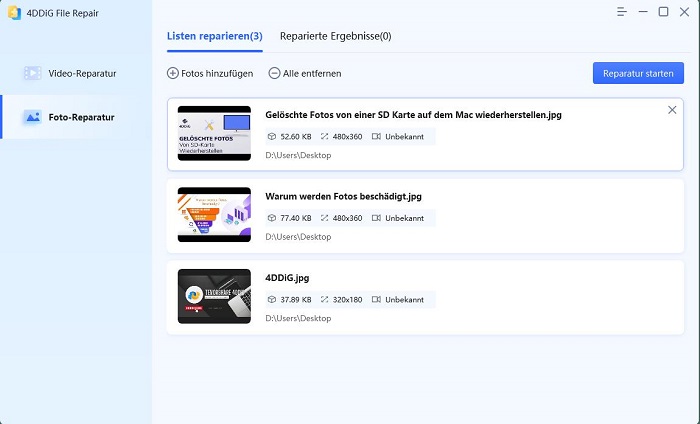
Schritt 2: Klicken Sie auf die Schaltfläche „Reparatur starten“, um die Reparatur der Fotos zu beginnen. Sie können den Scanvorgang anhalten oder unterbrechen, um die Dateidetails in den Vorschauoptionen zu überprüfen.
Beschädigte Bilder/Video reparieren - So retten Sie beschädigte Dateien mit 4DDiG von Tenorshare
Beschädigte Bilder/Video reparieren – So retten Sie beschädigte Dateien mit 4DDiG von Tenorshare

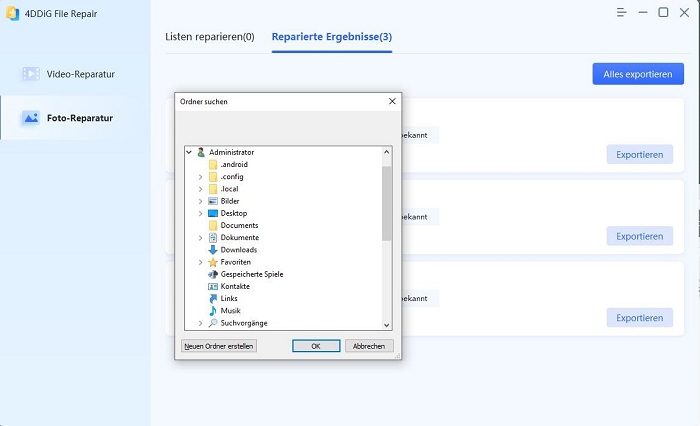
Schritt 3: Sobald der Scan abgeschlossen ist, können Sie jedes reparierte Foto in der Vorschau anzeigen. Klicken Sie einfach auf die Schaltfläche „Exportieren“, um die Dateien zu speichern. Und das ist, wie einfach zu reparieren verschwommene Fotos mit 4DDiG Datei Repair.
Beschädigte Bilder/Video reparieren - So retten Sie beschädigte Dateien mit 4DDiG von Tenorshare
Beschädigte Bilder/Video reparieren – So retten Sie beschädigte Dateien mit 4DDiG von Tenorshare

Insgesamt gibt es also verschiedene Methoden, um Fotos zu öffnen, die nicht zugänglich sind. Wenn Sie eine Fehlermeldung erhalten, sollten Sie zuerst das Dateiformat ändern oder einen SFC-Scan durchführen. Wenn das nicht funktioniert, können Sie die Software 4DDiG Datei Reparatur verwenden, um beschädigte Fotos und Videos wiederherzustellen. Es ist immer ratsam, regelmäßig Backups Ihrer wichtigen Daten zu erstellen, um das Risiko von Datenverlust zu minimieren.

Zusammenfassung

Wenn die ersten beiden Methoden nicht funktionieren, ist es empfehlenswert, die Software 4DDiG Video Reparatur verwenden, um beschädigte Fotos wiederherzustellen. Es ist ebenfalls immer ratsam, regelmäßige Backups zu erstellen, um das Risiko von Datenverlust zu minimieren.
Die 4DDiG Video Reparatur ist eine sehr empfehlenswerte Software, die beschädigte Videos und Bilder reparieren und wiederherstellen kann. Ob durch unerwartete Abstürze, Formatierungsfehler oder Viren, die Software kann beschädigte Dateien wieder zugänglich machen und somit besondere Erinnerungen, die man nicht verlieren möchte, retten. Die Software ist benutzerfreundlich und kann auch von Laien einfach bedient werden. Mit der 4DDiG Video Reparatur können Sie Ihre beschädigten Dateien einfach und schnell reparieren und somit auch Ihre unvergesslichsten Momente wiederherstellen.

Screenshots


Das Reparieren beschädigter Bilder oder Videos ist ein häufiges Problem, das viele Nutzer betrifft, sei es durch versehentliches Löschen, Virenbefall, Softwarefehler oder beschädigte Speichermedien. Glücklicherweise gibt es Tools wie 4DDiG von Tenorshare, die speziell entwickelt wurden, um beschädigte oder unzugängliche Dateien wiederherzustellen und zu reparieren. In diesem Artikel werfen wir einen ausführlichen Blick darauf, wie Sie beschädigte Bilder und Videos mit Hilfe von 4DDiG retten können, einschließlich der Schritte zur Verwendung des Tools und einiger allgemeiner Tipps zur Prävention von Dateibeschädigungen.

Was ist 4DDiG von Tenorshare?

4DDiG von Tenorshare ist eine umfassende Datenrettungssoftware, die darauf abzielt, verlorene, gelöschte oder beschädigte Dateien von einer Vielzahl von Speichermedien wiederherzustellen, darunter Festplatten, USB-Sticks, SD-Karten und mehr. Die Software unterstützt eine breite Palette von Dateitypen, einschließlich Fotos, Videos, Dokumente und andere wichtige Daten. Eines der herausragenden Merkmale von 4DDiG ist seine Fähigkeit, beschädigte Bilder und Videos zu reparieren, was es zu einer wertvollen Ressource für Nutzer macht, die ihre wertvollen Erinnerungen oder wichtigen Informationen retten möchten.

Schritte zur Reparatur beschädigter Bilder/Videos mit 4DDiG

1. Software herunterladen und installieren

Der erste Schritt besteht darin, die 4DDiG-Software von der offiziellen Tenorshare-Website herunterzuladen und auf Ihrem Computer zu installieren. Stellen Sie sicher, dass Sie die Version wählen, die mit Ihrem Betriebssystem kompatibel ist (Windows oder macOS).

2. Speichermedium auswählen

Starten Sie 4DDiG und wählen Sie das Speichermedium aus, auf dem sich die beschädigten Dateien befinden. Dies kann eine interne Festplatte, ein externes Laufwerk, eine SD-Karte oder ein anderes USB-Speichergerät sein.

3. Scan durchführen

Nachdem Sie das Speichermedium ausgewählt haben, führt 4DDiG einen Scan durch, um verlorene oder beschädigte Dateien zu identifizieren. Dieser Prozess kann je nach Größe des Speichermediums und der Anzahl der Dateien einige Zeit in Anspruch nehmen.

4. Vorschau und Auswahl der Dateien

Sobald der Scan abgeschlossen ist, zeigt 4DDiG eine Vorschau der wiederherstellbaren Dateien an. Sie können durch die gefundenen Dateien blättern und die spezifischen Bilder oder Videos auswählen, die Sie reparieren möchten.

5. Reparatur und Wiederherstellung

Nach der Auswahl der zu reparierenden Dateien klicken Sie auf die Reparatur-Option. 4DDiG wird versuchen, die Dateien zu reparieren und sie in ihrem ursprünglichen Zustand wiederherzustellen. Nach Abschluss des Reparaturvorgangs können Sie die reparierten Dateien an einem sicheren Ort speichern.

Tipps zur Vermeidung von Dateibeschädigungen

  • Regelmäßige Backups: Eine der effektivsten Methoden zur Vermeidung von Datenverlust ist die regelmäßige Sicherung Ihrer wichtigen Dateien auf verschiedenen Speichermedien oder Cloud-Diensten.
  • Verwendung von Antivirus-Software: Stellen Sie sicher, dass Ihr Computer durch aktuelle Antivirus-Software geschützt ist, um das Risiko von Dateibeschädigungen durch Malware oder Viren zu minimieren.
  • Vorsicht beim Entfernen von Speichermedien: Entfernen Sie externe Speichermedien immer sicher, indem Sie die Option „Hardware sicher entfernen“ verwenden, um Datenkorruption zu vermeiden.
  • Stromausfälle vermeiden: Verwenden Sie eine unterbrechungsfreie Stromversorgung (USV), um Ihren Computer vor plötzlichen Stromausfällen zu schützen, die zu Dateibeschädigungen führen können.

Zusammenfassend lässt sich sagen, dass 4DDiG von Tenorshare eine leistungsfähige Lösung für das Problem beschädigter oder unzugänglicher Bilder und Videos darstellt. Durch die Befolgung der oben genannten Schritte und Präventionstipps können Nutzer die Risiken von Dateibeschädigungen minimieren und ihre wertvollen Daten effektiv schützen.


Beschädigte Bilder und Videos können aus verschiedenen Gründen auftreten, sei es durch unsachgemäße Handhabung, fehlerhafte Übertragungen oder unerwartete Systemabstürze. Solche Vorfälle führen oft zu unzugänglichen oder unbrauchbaren Mediendateien, was besonders ärgerlich ist, wenn es sich um wertvolle Erinnerungen oder wichtige Dokumente handelt. Glücklicherweise gibt es spezialisierte Softwarelösungen, die darauf ausgelegt sind, beschädigte Dateien zu reparieren und ihre ursprüngliche Qualität wiederherzustellen.

Häufige Ursachen für beschädigte Mediendateien

Bevor du mit der Reparatur beginnst, ist es hilfreich, die häufigsten Ursachen für beschädigte Bilder und Videos zu verstehen:

  • Unterbrochene Übertragungen: Ein plötzliches Abbrechen des Kopiervorgangs kann Dateien unvollständig und somit unbrauchbar machen.
  • Fehlerhafte Speichergeräte: Defekte oder beschädigte Speichermedien wie SD-Karten oder USB-Sticks können Datenkorruption verursachen.
  • Softwarefehler: Abstürze von Anwendungen während des Speicherns oder Bearbeitens von Dateien können zu Beschädigungen führen.
  • Viren und Malware: Schädliche Software kann Dateien infizieren und deren Integrität beeinträchtigen.

Tipps zur Vermeidung von Dateibeschädigungen

Um zukünftige Beschädigungen zu vermeiden, beachte folgende Hinweise:

  • Regelmäßige Backups: Sichere deine wichtigen Dateien regelmäßig auf externen Speichermedien oder in der Cloud.
  • Verwendung zuverlässiger Speichergeräte: Nutze qualitativ hochwertige und geprüfte Speichermedien.
  • Aktualisierte Antivirensoftware: Halte dein System mit aktueller Sicherheitssoftware geschützt.
  • Sorgfältige Handhabung: Vermeide das abrupte Entfernen von Speichermedien während des Datenzugriffs.

Reparatur beschädigter Dateien mit spezialisierter Software

Wenn trotz aller Vorsichtsmaßnahmen Dateien beschädigt werden, kann spezialisierte Software Abhilfe schaffen. Solche Programme sind darauf ausgelegt, beschädigte Bilder und Videos zu analysieren und zu reparieren, sodass du wieder Zugriff auf deine wertvollen Erinnerungen erhältst.

Schritte zur Reparatur beschädigter Dateien

  1. Softwareinstallation: Lade die entsprechende Software von der offiziellen Website herunter und installiere sie auf deinem Computer.
  2. Programmstart: Öffne die installierte Anwendung.
  3. Dateiauswahl: Importiere die beschädigten Dateien, die du reparieren möchtest.
  4. Reparaturprozess: Starte den Reparaturvorgang und warte, bis die Software die Dateien analysiert und repariert hat.
  5. Speichern der Dateien: Nach erfolgreicher Reparatur kannst du die Dateien an einem sicheren Ort speichern.

Hinweise zur Nutzung von Reparatursoftware

  • Kompatibilität prüfen: Stelle sicher, dass die Software mit deinem Betriebssystem kompatibel ist.
  • Originaldateien sichern: Erstelle vor der Reparatur Sicherungskopien der beschädigten Dateien.
  • Anleitung befolgen: Lies die Benutzeranleitung der Software sorgfältig durch, um optimale Ergebnisse zu erzielen.

Zusätzliche Tipps und Tricks

  • Vorschaufunktion nutzen: Viele Programme bieten die Möglichkeit, eine Vorschau der reparierten Dateien anzuzeigen, bevor du sie speicherst.
  • Batch-Verarbeitung: Wenn du mehrere Dateien reparieren musst, prüfe, ob die Software eine Stapelverarbeitung unterstützt, um Zeit zu sparen.
  • Regelmäßige Updates: Halte die Software auf dem neuesten Stand, um von Verbesserungen und Fehlerbehebungen zu profitieren.

Durch die Anwendung dieser Methoden und Vorsichtsmaßnahmen kannst du die Integrität deiner Mediendateien schützen und im Falle einer Beschädigung effektive Lösungen zur Wiederherstellung nutzen.

Was du vor der Reparatur beschädigter Bilder und Videos unbedingt beachten solltest

Wenn ein wichtiges Foto plötzlich nicht mehr geöffnet werden kann oder ein Video nur noch schwarz bleibt, ruckelt oder eine Fehlermeldung erzeugt, möchtest du wahrscheinlich sofort mit der Reparatur beginnen. Genau hier lohnt es sich jedoch, zunächst einige grundlegende Vorsichtsmaßnahmen zu treffen. Denn bei beschädigten Dateien kann ein falscher Schritt dazu führen, dass sich der Zustand der Daten weiter verschlechtert.

Besonders wichtig ist deshalb, dass du möglichst nicht direkt mit den Originaldateien arbeitest. Erstelle zunächst eine Kopie der beschädigten Bilder oder Videos und führe sämtliche Reparaturversuche mit dieser Kopie durch. Dadurch bleibt das ursprüngliche Material unverändert erhalten und du kannst später weitere Reparaturmethoden ausprobieren, falls der erste Versuch nicht erfolgreich ist.

Das gilt insbesondere dann, wenn die Dateien auf einer möglicherweise beschädigten SD-Karte, einer externen Festplatte, einem USB-Stick oder einem anderen Datenträger liegen. Sobald ein Speichermedium ungewöhnliche Symptome zeigt, solltest du unnötige Schreibvorgänge vermeiden.

Speichere also keine neuen Fotos auf derselben Speicherkarte und kopiere nach Möglichkeit keine zusätzlichen Dateien auf das betroffene Laufwerk. Dadurch reduzierst du das Risiko, vorhandene Datenbereiche zu überschreiben oder zusätzliche Dateisystemfehler zu verursachen.

Beschädigte Datei oder defekter Datenträger – wo liegt eigentlich das Problem?

Nicht jeder Fehler bedeutet automatisch, dass das Bild oder Video selbst beschädigt ist. Manchmal liegt das eigentliche Problem beim Speichermedium, beim Betriebssystem, bei einem fehlenden Codec oder sogar beim verwendeten Wiedergabeprogramm.

Deshalb solltest du zunächst versuchen, das Problem etwas einzugrenzen.

Öffne die betreffende Datei beispielsweise mit einem anderen Programm. Ein Video, das sich in deinem üblichen Media Player nicht abspielen lässt, kann möglicherweise mit einer anderen Anwendung problemlos funktionieren. Dasselbe gilt für Bilder.

Teste außerdem, ob sich andere Dateien vom gleichen Speichermedium öffnen lassen. Wenn nahezu alle Dateien Probleme verursachen, könnte der Fehler eher beim Datenträger oder dessen Dateisystem liegen. Ist dagegen lediglich eine einzelne Datei betroffen, handelt es sich wahrscheinlich eher um eine lokale Dateibeschädigung.

Du kannst die Datei außerdem testweise auf einen anderen Computer kopieren. Funktioniert sie dort ebenfalls nicht, ist ein Problem mit der Datei selbst wahrscheinlicher.

Diese einfache Fehlersuche spart dir häufig unnötige Reparaturversuche.

Warum eine Dateiendung allein nichts über den tatsächlichen Zustand einer Datei aussagt

Ein verbreiteter Irrtum besteht darin, lediglich die Dateiendung zu ändern. Aus einer beschädigten JPG-Datei wird durch das Umbenennen in PNG beispielsweise nicht automatisch eine funktionierende PNG-Datei.

Die Dateiendung teilt dem Betriebssystem lediglich mit, mit welchem Dateityp es vermutlich zu tun hat. Das eigentliche Datenformat innerhalb der Datei bleibt dadurch unverändert.

Eine echte Konvertierung funktioniert deshalb nur, wenn ein Programm zumindest noch genügend Informationen aus der beschädigten Datei lesen kann. Anschließend kann das Material beispielsweise in ein neues Bild- oder Videoformat geschrieben werden.

Lässt sich eine Datei überhaupt nicht mehr analysieren, hilft eine einfache Konvertierung dagegen häufig nicht weiter.

Typische Symptome beschädigter Bilder

Eine beschädigte Bilddatei muss nicht vollständig unbrauchbar sein. Oft zeigen sich nur bestimmte Fehler.

Vielleicht öffnet sich das Foto, aber ein Teil des Bildes fehlt. Möglicherweise siehst du farbige Streifen, graue Bereiche oder verzerrte Bildabschnitte. Manche Fotos werden nur teilweise geladen oder besitzen plötzlich völlig falsche Farben.

Weitere typische Anzeichen sind:

  • Das Foto kann überhaupt nicht geöffnet werden.
  • Das Bild wird nur teilweise dargestellt.
  • Große graue oder schwarze Flächen erscheinen.
  • Farben wirken verfälscht.
  • Das Foto zeigt horizontale oder vertikale Streifen.
  • Das Bildprogramm meldet eine ungültige oder beschädigte Datei.
  • Das Vorschaubild wird angezeigt, die eigentliche Datei jedoch nicht.
  • Die Dateigröße erscheint ungewöhnlich klein oder beträgt sogar 0 Byte.

Gerade der letzte Punkt ist wichtig. Hat eine vermeintliche Foto- oder Videodatei eine Größe von 0 Byte, befinden sich darin normalerweise keine eigentlichen Mediendaten mehr. Eine klassische Dateireparatur kann in diesem Fall deutlich schwieriger oder unmöglich sein.

Dann geht es eher darum, eine ältere Version oder die ursprünglich gespeicherten Daten auf dem Datenträger wiederzufinden.

Typische Symptome beschädigter Videos

Bei Videos sind die möglichen Fehler noch vielfältiger, weil Videodateien aus unterschiedlichen Komponenten bestehen. Neben dem eigentlichen Bildmaterial enthalten sie beispielsweise Audiodaten, Zeitinformationen, Metadaten sowie Angaben darüber, wie die einzelnen Bestandteile abgespielt werden sollen.

Eine Beschädigung kann deshalb ganz unterschiedliche Auswirkungen haben.

Ein Video kann beispielsweise:

  • gar nicht starten,
  • nach wenigen Sekunden abbrechen,
  • ohne Ton abgespielt werden,
  • nur Ton, aber kein Bild enthalten,
  • dauerhaft ruckeln,
  • schwarze oder grüne Bildbereiche zeigen,
  • falsche Farben darstellen,
  • beim Vor- oder Zurückspringen abstürzen,
  • eine falsche Videolänge anzeigen,
  • ungewöhnlich langsam geladen werden.

Besonders häufig entstehen Probleme, wenn eine Aufnahme nicht korrekt abgeschlossen wurde. Das kann beispielsweise passieren, wenn eine Kamera während der Aufnahme ausgeht, der Akku leer wird oder die Speicherkarte plötzlich entfernt wird.

In solchen Situationen können wichtige Strukturinformationen der Videodatei fehlen, obwohl ein großer Teil der eigentlichen Aufnahme möglicherweise noch vorhanden ist.

Warum Referenzdateien bei schwierigen Videoreparaturen helfen können

Einige professionelle Reparaturprogramme bieten bei besonders stark beschädigten Videos eine sogenannte erweiterte Reparatur an.

Dabei verwendest du zusätzlich ein funktionierendes Video, das möglichst mit demselben Gerät und den gleichen Einstellungen aufgenommen wurde.

Warum kann das helfen?

Ein Reparaturprogramm kann die Struktur der funktionierenden Datei analysieren und daraus Rückschlüsse darauf ziehen, wie die beschädigte Aufnahme normalerweise aufgebaut sein müsste.

Besitzt du beispielsweise eine defekte Aufnahme aus einer Kamera, kannst du ein anderes funktionierendes Video derselben Kamera als Referenz verwenden.

Idealerweise stimmen möglichst viele Eigenschaften überein:

  • verwendete Kamera oder Smartphone,
  • Auflösung,
  • Bildrate,
  • Videoformat,
  • Codec,
  • Aufnahmemodus.

Je ähnlicher beide Dateien aufgebaut sind, desto besser kann eine Referenzdatei bei einer erweiterten Reparatur helfen.

Verwechsle Datenrettung und Dateireparatur nicht miteinander

Datenrettung und Dateireparatur werden häufig miteinander verwechselt, sind jedoch zwei unterschiedliche Vorgänge.

Bei einer Datenrettung versuchst du, eine verlorene, gelöschte oder nicht mehr sichtbare Datei überhaupt wiederzufinden.

Bei einer Dateireparatur besitzt du die Datei bereits, kannst sie aber beispielsweise nicht öffnen oder korrekt wiedergeben.

Ein typisches Beispiel:

Du hast versehentlich mehrere Urlaubsfotos von deiner SD-Karte gelöscht. In diesem Fall benötigst du zunächst eine Datenrettung.

Nach der Wiederherstellung stellst du fest, dass zwei dieser Fotos nicht geöffnet werden können. Erst jetzt kommt eine Dateireparatur infrage.

In manchen Fällen sind deshalb tatsächlich beide Schritte notwendig.

Warum du wiederhergestellte Dateien niemals auf demselben Datenträger speichern solltest

Dieser Punkt ist besonders wichtig, wenn du nicht nur beschädigte, sondern auch gelöschte Dateien wiederherstellen möchtest.

Speicherst du wiederhergestellte Daten direkt auf dem betroffenen Datenträger, können dadurch andere noch nicht wiederhergestellte Daten überschrieben werden.

Nehmen wir beispielsweise an, du möchtest Fotos von einer fehlerhaften SD-Karte retten. Speichere die gefundenen Bilder nicht wieder auf genau dieser SD-Karte.

Nutze stattdessen:

  • die interne SSD deines Computers,
  • eine andere externe Festplatte,
  • einen separaten USB-Datenträger,
  • ein NAS,
  • einen ausreichend großen Cloud-Speicher.

Erst wenn die Datenrettung vollständig abgeschlossen und überprüft wurde, kannst du entscheiden, was mit dem ursprünglichen Speichermedium geschehen soll.

Was du tun solltest, wenn eine SD-Karte plötzlich Fehler zeigt

SD-Karten werden besonders häufig für Kameras, Drohnen, Action-Cams und Smartphones verwendet. Gleichzeitig gehören sie zu den Speichermedien, bei denen Beschädigungen vergleichsweise schnell auftreten können.

Wenn deine Kamera plötzlich meldet, dass die Speicherkarte formatiert werden müsse, solltest du nicht vorschnell zustimmen.

Eine Formatierung kann die spätere Datenrettung erschweren.

Gehe stattdessen möglichst folgendermaßen vor:

Entferne die Speicherkarte sicher aus dem Gerät.

Verwende sie nicht für neue Aufnahmen.

Schließe sie über einen geeigneten Kartenleser an deinen Computer an.

Prüfe zunächst, ob das Laufwerk erkannt wird.

Wenn wichtige Dateien fehlen, beginne mit der Datenrettung, bevor du Reparatur- oder Formatierungsmaßnahmen durchführst.

Wenn du besonders wertvolle oder unwiederbringliche Aufnahmen retten möchtest, solltest du generell möglichst wenig mit dem Originaldatenträger experimentieren.

Wann du eine Speicherkarte besser austauschen solltest

Selbst wenn es dir gelingt, sämtliche Dateien von einer fehlerhaften Speicherkarte zu retten, bedeutet das nicht automatisch, dass du sie anschließend weiterhin verwenden solltest.

Wiederholen sich beispielsweise Schreibfehler oder treten regelmäßig beschädigte Dateien auf, solltest du das Speichermedium austauschen.

Das gilt besonders für Kameras oder andere Geräte, mit denen du wichtige Aufnahmen machst.

Eine Speicherkarte kostet normalerweise deutlich weniger als die Zeit, der Aufwand und der Ärger, die durch verlorene Fotos oder Videos entstehen können.

Prüfe reparierte Dateien sorgfältig

Eine erfolgreich abgeschlossene Reparatur bedeutet nicht automatisch, dass sämtliche Inhalte fehlerfrei wiederhergestellt wurden.

Kontrolliere deine Bilder und Videos deshalb nach dem Reparaturvorgang.

Bei Fotos solltest du auf folgende Dinge achten:

Öffnet sich das Bild vollständig?

Sind alle Bereiche des Fotos sichtbar?

Sind Farben und Kontrast plausibel?

Gibt es Streifen oder ungewöhnliche Bildblöcke?

Lässt sich das Foto vergrößern?

Bei Videos solltest du nach Möglichkeit nicht nur die ersten Sekunden ansehen.

Springe an unterschiedliche Stellen der Aufnahme und überprüfe:

  • Anfang,
  • Mitte,
  • Ende,
  • Ton,
  • Bildqualität,
  • Synchronisation von Ton und Bild,
  • Vor- und Zurückspulen.

Ein Video kann beispielsweise am Anfang problemlos funktionieren und erst nach mehreren Minuten Fehler zeigen.

Speichere reparierte Dateien unter einem neuen Namen

Überschreibe deine ursprüngliche Datei nach Möglichkeit nicht.

Verwende stattdessen beispielsweise folgende Struktur:

Urlaub_Video_Original.mp4

und

Urlaub_Video_Repariert.mp4

Dadurch kannst du jederzeit auf die Ausgangsdatei zurückgreifen.

Wenn du verschiedene Reparaturmethoden ausprobierst, kannst du sogar mehrere Versionen anlegen:

Urlaub_Video_Repariert_01.mp4

Urlaub_Video_Repariert_02.mp4

Urlaub_Video_Repariert_Referenzdatei.mp4

Diese einfache Vorgehensweise verhindert Verwechslungen und hilft dir dabei, unterschiedliche Ergebnisse miteinander zu vergleichen.

Achte auf ausreichend freien Speicherplatz

Die Reparatur großer Videoarchive benötigt unter Umständen erheblich mehr freien Speicherplatz, als du zunächst erwartest.

Neben der Originaldatei können während des Reparaturprozesses temporäre Daten entstehen. Anschließend kommt zusätzlich die reparierte Datei hinzu.

Wenn du beispielsweise ein beschädigtes Video mit 20 GB reparieren möchtest, solltest du deshalb deutlich mehr als nur 20 GB freien Speicherplatz bereithalten.

Vor größeren Reparaturaktionen lohnt es sich daher, deinen verfügbaren Speicherplatz zu kontrollieren.

Repariere große Dateimengen systematisch

Wenn du Dutzende oder sogar Hunderte beschädigte Fotos oder Videos besitzt, solltest du nicht wahllos sämtliche Dateien gleichzeitig bearbeiten.

Beginne mit einigen wenigen Beispieldateien.

Überprüfe anschließend das Ergebnis.

Funktioniert die gewählte Methode zuverlässig, kannst du mit einer größeren Anzahl von Dateien fortfahren oder – sofern unterstützt – eine Batch-Reparatur verwenden.

Teile große Datenmengen außerdem in übersichtliche Gruppen ein, beispielsweise nach:

  • Kamera,
  • Dateityp,
  • Aufnahmedatum,
  • Art des Fehlers,
  • Speicherkarte,
  • Projekt.

Dadurch findest du später deutlich leichter heraus, welche Methode bei welchen Dateien funktioniert hat.

Deine Dateigröße liefert wichtige Hinweise

Bevor du eine beschädigte Datei reparierst, solltest du dir ihre Größe ansehen.

Eine große Videodatei, die sich nicht mehr öffnen lässt, kann durchaus noch einen erheblichen Teil der ursprünglichen Videodaten enthalten.

Eine Datei mit 0 Byte enthält dagegen normalerweise keine nutzbaren Inhalte.

Bei Fotos gilt ein ähnliches Prinzip.

Wenn mehrere Bilder derselben Kamera normalerweise beispielsweise zwischen 5 und 10 MB groß sind und eine beschädigte Datei lediglich einige Kilobyte besitzt, kann ein großer Teil der ursprünglichen Bilddaten fehlen.

Die Dateigröße sagt dir zwar nicht zuverlässig, ob eine Reparatur möglich ist, sie kann dir jedoch einen ersten Hinweis auf das Ausmaß des Schadens geben.

Metadaten können ebenfalls beschädigt sein

Fotos und Videos enthalten häufig zusätzliche Informationen.

Bei einem Foto können das beispielsweise sein:

  • Aufnahmedatum,
  • Kameramodell,
  • Objektiv,
  • Belichtungszeit,
  • ISO-Wert,
  • GPS-Informationen.

Bei Videos kommen weitere technische Angaben hinzu.

Es kann vorkommen, dass das eigentliche Bild oder Video nach einer Reparatur wieder funktioniert, bestimmte Metadaten jedoch fehlen.

Wenn solche Informationen für dich wichtig sind – beispielsweise bei professionellen Fotoarchiven – solltest du sie nach der Reparatur ebenfalls kontrollieren.

Die beste Reparaturstrategie besteht aus mehreren Stufen

Statt sofort mit der aufwendigsten Methode zu beginnen, kannst du strukturiert vorgehen.

Stufe 1: Einfachste Ursachen ausschließen

Teste eine andere Anwendung, einen anderen Computer oder ein anderes Kabel beziehungsweise Kartenlesegerät.

Stufe 2: Datei kopieren

Arbeite anschließend nur noch mit einer Kopie.

Stufe 3: Dateiinformationen überprüfen

Kontrolliere Dateityp und Dateigröße.

Stufe 4: Normale Reparatur durchführen

Nutze die Standardfunktion deiner Reparatursoftware.

Stufe 5: Erweiterte Reparatur versuchen

Falls verfügbar, kannst du eine Referenzdatei oder einen erweiterten Reparaturmodus einsetzen.

Stufe 6: Ergebnis kontrollieren

Vergleiche die reparierte Datei mit anderen Aufnahmen und überprüfe Bild, Ton und Dateistruktur.

Stufe 7: Sicher archivieren

Speichere erfolgreiche Ergebnisse anschließend mindestens an einem zweiten Speicherort.

Mit dieser Vorgehensweise behältst du auch bei komplizierten Fällen den Überblick.

So schützt du deine Fotos und Videos langfristig

Die beste Dateireparatur ist natürlich diejenige, die du überhaupt nicht benötigst.

Deshalb lohnt es sich, ein zuverlässiges Sicherungssystem einzurichten.

Eine bewährte Orientierung ist die sogenannte 3-2-1-Backup-Regel.

Dabei besitzt du:

3 Kopien deiner wichtigen Daten

Die Originaldateien plus mindestens zwei weitere Kopien.

2 unterschiedliche Speichermedien

Beispielsweise deinen Computer und eine externe Festplatte.

1 Kopie außerhalb deines normalen Standorts

Hierfür kannst du beispielsweise einen geeigneten Cloud-Speicher oder ein extern aufbewahrtes Backup verwenden.

Wenn eine Festplatte ausfällt, dein Computer gestohlen wird oder eine Speicherkarte beschädigt wird, besitzt du dadurch weiterhin eine unabhängige Kopie deiner Daten.

Entwickle einen festen Foto- und Video-Workflow

Gerade wenn du regelmäßig fotografierst oder filmst, solltest du dir einen festen Ablauf angewöhnen.

Nach einem Shooting, Urlaub oder wichtigen Ereignis kannst du beispielsweise:

  1. die Daten von der Speicherkarte auf deinen Computer kopieren,
  2. überprüfen, ob sämtliche Dateien vorhanden sind,
  3. eine zusätzliche Sicherung auf einem zweiten Laufwerk erstellen,
  4. erst danach die Speicherkarte wieder verwenden oder formatieren.

Dadurch verhinderst du, dass die Speicherkarte deine einzige Kopie wichtiger Aufnahmen bleibt.

Besonders bei Hochzeiten, Reisen, Familienaufnahmen oder beruflichen Produktionen kann dir dieser kleine zusätzliche Aufwand später enorme Probleme ersparen.

Vorsicht bei vermeintlich defekten Speichermedien

Wenn ein Laufwerk ungewöhnliche Geräusche verursacht, ständig die Verbindung verliert oder überhaupt nicht mehr zuverlässig erkannt wird, solltest du besonders vorsichtig sein.

Bei einem mechanischen Defekt einer Festplatte können wiederholte Zugriffsversuche den Schaden möglicherweise verschlimmern.

Befinden sich darauf unwiederbringliche Daten, kann es sinnvoll sein, nicht weiter selbst zu experimentieren und stattdessen einen professionellen Datenrettungsdienst zu prüfen.

Softwarelösungen eignen sich vor allem für logische Dateifehler. Bei schweren physischen Defekten eines Speichermediums gelten andere Voraussetzungen.

Wann professionelle Datenrettung sinnvoll sein kann

Nicht jede beschädigte Datei lässt sich mit Software vollständig wiederherstellen.

Professionelle Hilfe solltest du insbesondere dann in Betracht ziehen, wenn:

  • das Laufwerk physisch beschädigt wurde,
  • eine Festplatte ungewöhnliche Geräusche erzeugt,
  • ein Speichergerät überhaupt nicht mehr erkannt wird,
  • extrem wichtige geschäftliche Daten betroffen sind,
  • unwiederbringliche Familienfotos oder Videos verloren gegangen sind,
  • mehrere eigene Rettungsversuche erfolglos waren.

Je wichtiger die Daten sind, desto vorsichtiger solltest du bei Experimenten mit dem Originaldatenträger sein.

Nach der erfolgreichen Reparatur: Jetzt nicht aufhören

Sobald deine Fotos oder Videos wieder funktionieren, solltest du die Gelegenheit nutzen, deine Datensicherung grundsätzlich zu verbessern.

Denn eine erfolgreiche Reparatur löst zwar das aktuelle Problem, verhindert aber nicht den nächsten Datenverlust.

Lege deshalb unmittelbar nach der Reparatur mindestens eine zusätzliche Sicherung an.

Noch besser ist es, wenn du danach einen regelmäßigen Backup-Zeitplan einrichtest.

So wird aus einem ärgerlichen Datenproblem zumindest eine gute Gelegenheit, deine Dateien zukünftig besser zu schützen.

Checkliste: Beschädigte Bilder und Videos sicher reparieren

Nutze diese Checkliste, bevor du mit der eigentlichen Reparatur beginnst:

☐ Verwende das betroffene Speichermedium möglichst nicht weiter.

☐ Speichere keine neuen Daten auf einer verdächtigen SD-Karte oder Festplatte.

☐ Erstelle eine Kopie der beschädigten Datei.

☐ Arbeite nach Möglichkeit ausschließlich mit dieser Kopie.

☐ Prüfe die Dateigröße.

☐ Kontrolliere, ob andere Dateien desselben Datenträgers ebenfalls betroffen sind.

☐ Teste die Datei mit einer anderen geeigneten Anwendung.

☐ Teste sie gegebenenfalls auf einem zweiten Computer.

☐ Prüfe, ob das richtige Dateiformat vorliegt.

☐ Stelle ausreichend freien Speicherplatz für die Reparatur bereit.

☐ Nutze zunächst eine normale Reparaturmethode.

☐ Verwende bei Bedarf einen erweiterten Reparaturmodus.

☐ Nutze bei unterstützten Videoreparaturen eine passende Referenzdatei.

☐ Speichere reparierte Dateien nicht über dem Original.

☐ Speichere Datenrettungsergebnisse niemals auf dem betroffenen Datenträger.

☐ Kontrolliere reparierte Fotos vollständig.

☐ Spiele reparierte Videos von Anfang bis Ende beziehungsweise stichprobenartig an mehreren Stellen ab.

☐ Überprüfe Bild und Ton separat.

☐ Sichere erfolgreiche Reparaturergebnisse auf einem zweiten Medium.

☐ Tausche unzuverlässige Speichermedien rechtzeitig aus.

☐ Richte anschließend ein regelmäßiges Backup-System ein.

Praktische Tipps und Tricks für eine bessere Datenrettung

Tipp 1: Fotografiere Fehlermeldungen mit dem Smartphone.

Wenn eine Kamera oder ein Computer eine Fehlermeldung anzeigt, fotografiere sie. Später kannst du die genaue Meldung leichter nachvollziehen und gezielter nach einer Lösung suchen.

Tipp 2: Notiere, was unmittelbar vor dem Fehler passiert ist.

Wurde die Kamera plötzlich ausgeschaltet? Ist der Computer abgestürzt? Wurde die SD-Karte während des Speicherns entfernt? Solche Informationen helfen dir dabei, die wahrscheinlichste Ursache einzugrenzen.

Tipp 3: Bewahre funktionierende Referenzvideos auf.

Wenn du regelmäßig mit derselben Kamera filmst, kann es sinnvoll sein, einige kurze Originalaufnahmen aufzubewahren. Sie können bei bestimmten erweiterten Reparaturverfahren als Referenzdateien nützlich sein.

Tipp 4: Lösche das Original nicht sofort.

Auch wenn die erste Reparatur erfolgreich aussieht, solltest du deine Ausgangsdatei zunächst behalten. Vielleicht entdeckst du später einen Fehler und möchtest eine andere Reparaturmethode ausprobieren.

Tipp 5: Nutze eindeutige Dateinamen.

Kennzeichne Originale und reparierte Versionen eindeutig. Dadurch verhinderst du, dass du versehentlich die falsche Datei löschst.

Tipp 6: Repariere zuerst einige Testdateien.

Wenn hunderte Dateien betroffen sind, starte zunächst mit zwei oder drei Beispielen. Funktioniert die Methode, kannst du den Vorgang anschließend auf größere Dateimengen übertragen.

Tipp 7: Kontrolliere nicht nur die Vorschau.

Eine funktionierende Vorschau ist ein gutes Zeichen, garantiert aber nicht immer eine vollständig fehlerfreie Datei. Öffne die exportierte Version deshalb noch einmal separat.

Tipp 8: Überprüfe Videos an mehreren Stellen.

Springe nicht nur zum Anfang, sondern auch ungefähr zu 25, 50 und 75 Prozent der Laufzeit sowie zum Ende des Videos.

Tipp 9: Formatiere Speicherkarten erst nach erfolgreicher Sicherung.

Bevor du eine Speicherkarte formatierst, solltest du überprüfen, ob mindestens zwei funktionierende Kopien deiner wichtigen Dateien existieren.

Tipp 10: Nutze mehrere kleinere Speicherkarten statt nur einer riesigen Karte.

Bei wichtigen Foto- oder Videoprojekten kann es sinnvoll sein, das Risiko auf mehrere Karten zu verteilen. Fällt eine Karte aus, ist dadurch möglicherweise nur ein Teil der Aufnahmen betroffen.

Tipp 11: Tausche auffällige Speicherkarten frühzeitig aus.

Wenn eine SD-Karte wiederholt Fehlermeldungen verursacht, solltest du sie nicht für besonders wichtige Aufnahmen weiterverwenden – selbst wenn sie zwischenzeitlich wieder normal funktioniert.

Tipp 12: Kontrolliere deine Backups regelmäßig.

Ein Backup hilft nur dann, wenn es tatsächlich lesbar ist. Öffne deshalb gelegentlich einige Dateien aus deiner Sicherung.

Tipp 13: Nutze mindestens zwei unabhängige Sicherungsorte.

Eine externe Festplatte direkt neben deinem Computer schützt zwar vor einem Festplattenausfall, aber nicht unbedingt vor Diebstahl, Brand oder anderen Schäden am selben Standort.

Tipp 14: Ziehe Speichermedien niemals während eines Schreibvorgangs ab.

Warte immer, bis Kopier-, Speicher- oder Exportvorgänge vollständig abgeschlossen sind.

Tipp 15: Prüfe nach jeder wichtigen Aufnahme deine Dateien.

Bei besonders wichtigen Veranstaltungen solltest du bereits während oder unmittelbar nach der Aufnahme einige Fotos und Videos testweise öffnen. Dadurch bemerkst du mögliche Probleme früher.

Fazit

Beschädigte Fotos und Videos müssen nicht automatisch verloren sein. Entscheidend ist vor allem, dass du strukturiert vorgehst und den Zustand deiner Originaldaten nicht durch unüberlegte Reparaturversuche verschlechterst.

Erstelle zuerst eine Sicherung, unterscheide zwischen Datenverlust und tatsächlicher Dateibeschädigung und teste zunächst einfache Ursachen. Anschließend kannst du eine spezialisierte Reparaturlösung einsetzen und bei schwierigen Fällen weitere Verfahren wie eine erweiterte Reparatur mit Referenzdatei ausprobieren.

Noch wichtiger ist jedoch die Vorsorge. Mit regelmäßigen Backups, hochwertigen Speichermedien, einer sicheren Arbeitsweise und einem festen Foto- und Video-Workflow kannst du das Risiko zukünftiger Datenverluste erheblich reduzieren.

Und falls doch einmal eine Datei beschädigt wird, weißt du jetzt, wie du Schritt für Schritt vorgehen kannst, ohne deine wertvollen Aufnahmen unnötig zu gefährden.

  • Beitrags-Kategorie:Fotoblog / Videoblog
  • Lesedauer:26 Min. Lesedauer