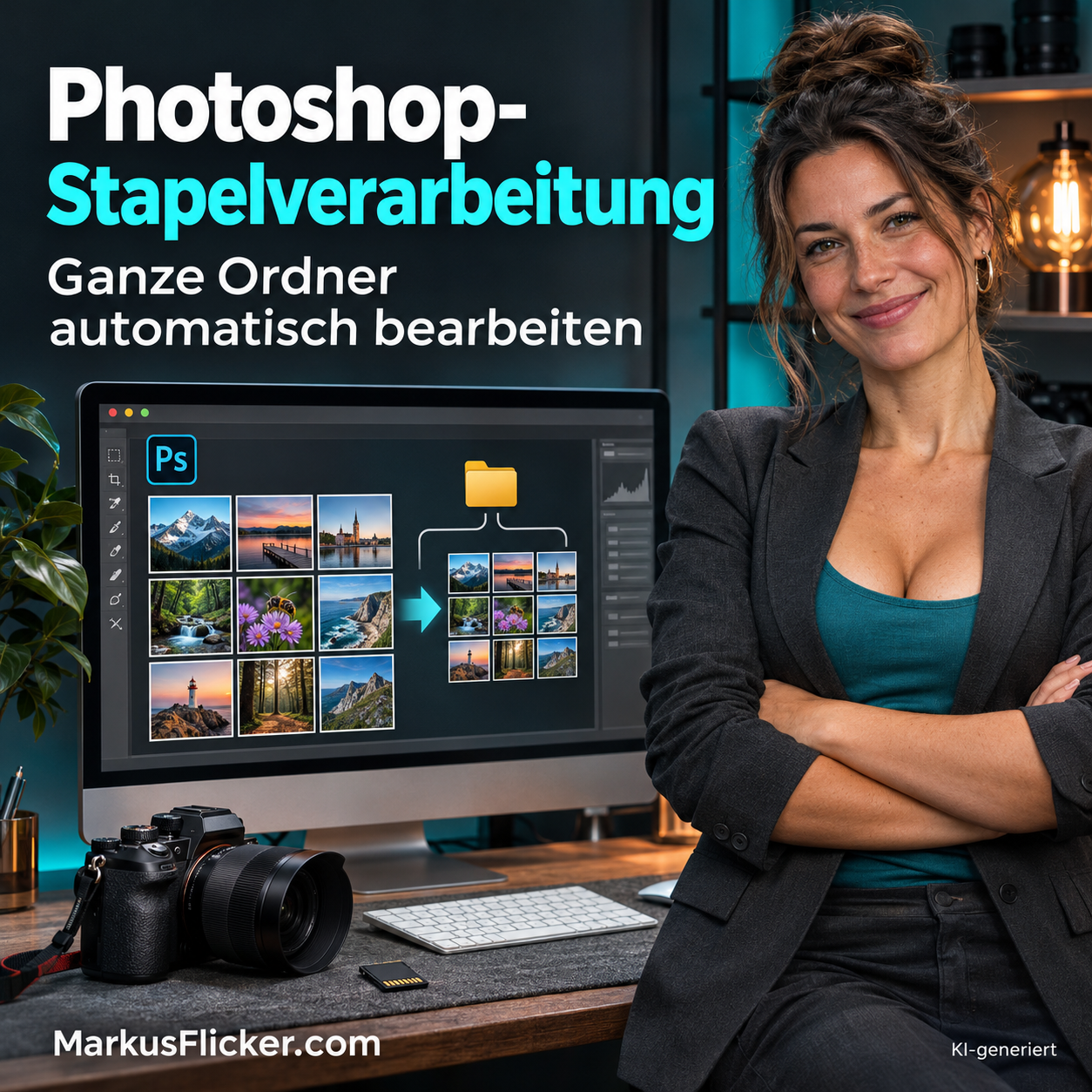
Stapelverarbeitung mit Adobe Photoshop: Du hast nach einem Shooting einen Ordner voller hochauflösender Fotos und brauchst für deinen Blog kleinere JPEG-Dateien mit verständlichen Namen. Jedes Bild einzeln zu öffnen, auf die richtige Größe zu bringen und zu speichern kostet Zeit. Mit der Stapelverarbeitung in Photoshop zeichnest du die Bearbeitung einmal als Aktion auf. Anschließend wendest du sie auf einen ganzen Ordner an. Die neuen Dateien landen gesammelt im Zielordner und erhalten beim Speichern die Namen, die du vorgegeben hast.
In diesem Beispiel machst du aus unterschiedlich großen Aufnahmen JPEGs mit maximal 1.600 Pixeln an der langen Kante. Querformate bleiben breit, Hochformate bleiben hoch, und die Ausgangsdateien bleiben im Quellordner erhalten. Du erfährst außerdem, wie du kleinere Bilder vor einer Vergrößerung schützt, bei wiederholten Aufträgen Zeit sparst und deine Dateien für WordPress vorbereitest.
Wie Aktion und Stapelverarbeitung zusammenspielen
Eine Aktion speichert die Bearbeitungsschritte für ein einzelnes geöffnetes Bild. Sie kann etwa ein Farbprofil umwandeln, die Bildgröße anpassen, eine leichte Schärfung anwenden und ein JPEG mit einer bestimmten Qualitätsstufe speichern. Die Stapelverarbeitung übernimmt die Organisation rund um diese Aktion. Du gibst ihr einen Quellordner, wählst die Aktion aus und legst fest, in welchem Zielordner die fertigen Dateien abgelegt werden. Dort bestimmst du auch, wie die neuen Dateinamen aufgebaut sein sollen.
Diese Arbeitsteilung hilft dir, eine Aktion für verschiedene Projekte wiederzuverwenden. Die Aktion für Webbilder bleibt gleich. Für ein Kundenshooting setzt du im Stapeldialog einen Projektnamen vor die laufende Nummer, bei einer Reisereportage verwendest du den ursprünglichen Dateinamen mit einem Zusatz. Änderst du hingegen die Auflösung oder die JPEG-Qualität dauerhaft, passt du den betreffenden Schritt der Aktion an oder speicherst eine zweite Variante. Ein Name wie Web JPEG – 1600 px – Qualität 9 macht dir die Auswahl auch Wochen später leicht.
Quellordner, Zielordner und Testbilder vorbereiten
Lege für den ersten Versuch einen Quellordner und einen separaten, leeren Zielordner an. Kopiere ein paar repräsentative Bilder in den Quellordner. Für eine Serie mit verschiedenen Formaten brauchst du mindestens ein großes Querformat, ein Hochformat und ein Bild, das bereits kleiner als die geplante Zielgröße ist. Falls später quadratische Bilder oder PSD-Dateien dazukommen, nimm von Anfang an auch solche Beispiele auf. So bemerkst du früh, wenn ein Schritt für einen bestimmten Dateityp andere Ergebnisse liefert.
Für den beschriebenen Einstieg eignen sich fertig bearbeitete RGB-Bilder mit 8 Bit pro Kanal, etwa JPEGs in voller Auflösung. Bei RAW-Dateien kann Camera Raw ins Spiel kommen. Eine geschichtete PSD wiederum kann Ebenen, Transparenz oder eine Bittiefe enthalten, die für eine JPEG-Ausgabe eine zusätzliche Umwandlung erfordern. Beginne mit einem überschaubaren Eingangsmaterial und erweitere die Aktion erst, wenn der einfache Durchlauf zuverlässig funktioniert.
Halte den Zielordner außerhalb des Quellordners, besonders wenn du später Unterordner einbeziehst. So bleibt eindeutig, welche Dateien in die Verarbeitung gehören. Ein Ordner wie web-jpeg-1600 neben originale ist schneller zu erkennen als ein Unterordner namens neu. Für Testläufe kannst du einen eigenen Ausgabeordner verwenden. Beim nächsten Test siehst du dann sofort, welche Dateien aus dem aktuellen Durchlauf stammen.

Eine Photoshop-Aktion für Webbilder aufzeichnen
Mit einer geöffneten Beispieldatei beginnen
Öffne ein großes Beispielbild, bevor du die Aufzeichnung startest. Rufe anschließend Fenster → Aktionen auf. Das Bedienfeld enthält sogenannte Sätze, in denen du mehrere Aktionen zusammenfassen kannst. Lege beispielsweise einen Satz namens Web und Blog an und erstelle darin die Aktion JPEG 1600 px sRGB. Sobald du auf Aufzeichnen klickst, speichert Photoshop die nächsten aufzeichenbaren Arbeitsschritte. Das bereits geöffnete Beispiel erspart dir einen aufgezeichneten Öffnen-Befehl mit einem fest hinterlegten Dateipfad. Später öffnet der Stapelbefehl jede Quelldatei selbst.
Führe während der Aufnahme nur die Schritte aus, die für jede Datei gelten sollen. Ein spontan gesetzter Ausschnitt oder der Klick auf eine bestimmte Ebene kann die gesamte Serie beeinflussen. Wenn dir während der Aufnahme ein falscher Befehl unterläuft, stoppe die Aufzeichnung und kontrolliere die Schritte im Bedienfeld. Lösche den versehentlich erfassten Schritt oder zeichne die kurze Aktion mit einer frischen Kopie der Beispieldatei erneut auf. Das Herstellen des ursprünglichen Bildzustands und die Kontrolle der aufgezeichneten Befehle sind zwei eigenständige Aufgaben.
Die lange Kante auf 1.600 Pixel begrenzen
Öffne Datei → Automatisieren → Bild einpassen. Der englische Menüpunkt heißt Fit Image. Gib für Breite und Höhe jeweils 1.600 Pixel ein. Diese beiden Werte bilden einen Rahmen, in den das Bild proportional eingepasst wird. Eine Aufnahme mit 6.000 × 4.000 Pixeln landet bei ungefähr 1.600 × 1.067 Pixeln. Die Hochformatvariante mit 4.000 × 6.000 Pixeln ergibt ungefähr 1.067 × 1.600 Pixel. Ein quadratisches Ausgangsbild kann den Rahmen mit 1.600 × 1.600 Pixeln ausfüllen.
Aktiviere Nicht vergrößern, wenn Bilder unterhalb der Obergrenze in ihrer vorhandenen Auflösung bleiben sollen. Ein Bild mit 900 × 600 Pixeln behält dann diese Abmessungen. Das ist sinnvoll, wenn ein Ordner neben großen Kameraaufnahmen schon kleinere Dateien enthält. Eine Vergrößerung würde die Zahl der Pixel erhöhen, aber keine ursprünglich fehlenden Bilddetails zurückholen. Ob die Einstellung mit deiner Aktion wie gewünscht arbeitet, prüfst du mit genau so einer kleinen Datei im Probelauf.
Falls du den Dialog Bildgröße für eine Aktion verwendest, kommt es darauf an, welchen Wert du fest einstellst. Eine pauschale Breite von 1.600 Pixeln ergibt bei einem Hochformat eine längere Höhe. Für einen Ordner mit gemischten Ausrichtungen ist der quadratische Begrenzungsrahmen deshalb besonders praktisch. Ein fester Zuschnitt, beispielsweise für ein Social-Media-Motiv mit einem bestimmten Seitenverhältnis, ist eine eigene Bearbeitungsaufgabe. Dabei entscheidet der Bildausschnitt darüber, welche Motivteile in der Ausgabe sichtbar bleiben.
Farbprofil und Ausgabeschärfe für die Serie einstellen
Wenn deine Webdateien einheitlich in sRGB vorliegen sollen, kannst du einen Schritt über Bearbeiten → In Profil umwandeln aufnehmen und ein sRGB-Zielprofil wählen. Bei einer Profilumwandlung werden die Farbwerte für den Zielfarbraum berechnet. Eine Profilzuweisung würde die vorhandenen Werte unter einem anderen Profil interpretieren und kann das Aussehen verändern. Prüfe die Wirkung mit einer Datei, die bereits sRGB verwendet, und mit einer Datei aus einem anderen Farbraum, sofern beide in deinen Ordnern vorkommen. Beim Speichern lässt du das Profil einbetten, wenn die Option für das gewählte Format verfügbar ist.
Eine leichte Ausgabeschärfung kannst du nach dem Verkleinern ergänzen. Beurteile sie bei der endgültigen Bildgröße. Feine Strukturen wie Stoff, Haare und Blätter brauchen dabei womöglich eine andere Behandlung als glatte Flächen oder Haut. Prüfe mindestens ein detailreiches Bild und ein Motiv mit ruhigen Farbflächen. Helle Säume an dunklen Kanten oder stärker sichtbares Rauschen sind gute Gründe, die Einstellung zurückzunehmen. Wenn deine Dateien bereits für ihre Zielgröße geschärft sind, kannst du den Schritt weglassen.
JPEG speichern, schließen und die Aufzeichnung beenden
Wähle Datei → Speichern unter und speichere das Beispiel als JPEG in einem Testordner. Wähle als Ausgangspunkt etwa Qualität 9 im JPEG-Dialog. Der Speicherbefehl hält das Format und die gewählten Optionen fest. Der Name aus diesem Probelauf dient als Platzhalter. Im Stapeldialog legst du später fest, dass der dort gewählte Ausgabeordner und die dort eingestellte Dateibenennung Vorrang haben.
Findest du im Dialog Speichern unter kein JPEG, prüfe den Farbmodus, die Bittiefe und die Ebenenstruktur des geöffneten Bildes. Arbeite für dieses Beispiel mit einer flachen RGB-Kopie in 8 Bit. Für einen regelmäßigen Stapel aus PSD-Masterdateien kannst du die erforderlichen Umwandlungen in einer separaten Ausgabeaktion abbilden. Kläre dabei, wie transparente Stellen aussehen sollen. Eine weiße Fläche unter einem freigestellten Produkt ist eine bewusste Ausgabeentscheidung. Wenn der Hintergrund transparent bleiben soll, brauchst du ein Format, das Transparenz unterstützt.
Schließe die gespeicherte Beispieldatei, solange die Aufnahme läuft, und beende dann die Aufnahme über das Stoppsymbol im Aktionenbedienfeld. Falls beim Schließen eine Rückfrage zum Speichern der Ausgangsdatei erscheint, verwerfe deren Änderungen. Die gewünschte Ausgabe liegt bereits als JPEG im Testordner. Klappe die fertige Aktion anschließend auf und kontrolliere, ob Einpassen, eventuelle Farb- und Schärfungsschritte, Speichern unter und Schließen in der vorgesehenen Reihenfolge stehen.
Einen ganzen Ordner mit der Stapelverarbeitung bearbeiten
Rufe Datei → Automatisieren → Stapelverarbeitung auf. Wähle oben den Satz und die eben aufgezeichnete Aktion. Stelle die Quelle auf Ordner und wähle den Verzeichnispfad mit deinen Testbildern. Die Option zum Überschreiben aufgezeichneter Öffnen-Befehle kannst du für diese Aktion deaktiviert lassen, weil du mit einem schon geöffneten Bild begonnen hast. Unterordner beziehst du ein, wenn ihre Dateien ausdrücklich Teil desselben Auftrags sind.
Wähle im Bereich Ziel ebenfalls Ordner und gib den separaten Ausgabeordner an. Aktiviere dann die Option zum Überschreiben der Speichern-unter-Befehle der Aktion. Je nach Sprachversion findest du dafür Varianten wie „Speichern unter“ in Aktionen überschreiben. Damit verwendet Photoshop den Zielordner und die Dateinamen aus dem Stapeldialog. Das Ausgabeformat und die JPEG-Einstellungen kommen weiterhin aus dem aufgezeichneten Speicherbefehl. Für diese Kombination muss der Speicherbefehl in der Aktion vorhanden sein.
Die Einstellung ist besonders wichtig, wenn dein Musterbild beim Aufzeichnen einen festen Namen bekommen hat. Sie verhindert, dass der aufgezeichnete Pfad und Dateiname bei jedem Bild erneut verwendet werden. Wenn du nach einem Test jedes Mal nur eine einzige Ausgabedatei siehst oder eine zusätzliche Kopie im Aufnahmeordner auftaucht, prüfe diesen Schalter und den Speicherschritt als Erstes. Der separate Zielordner ist zugleich die passende Wahl, wenn du deine Originale später in voller Auflösung weiterverwenden willst.
Dateinamen automatisch vergeben und Kollisionen vermeiden
Die Dateibenennung setzt den neuen Namen aus mehreren Feldern zusammen. Für eine Webserie kannst du erst den Dokumentnamen einsetzen, danach den festen Text -web eingeben und zum Schluss das Feld für die Dateierweiterung in Kleinbuchstaben wählen. Aus DSC_4826.JPG wird so beispielsweise DSC_4826-web.jpg. Das ist hilfreich, wenn du über die Nummer im Kameranamen später schnell zur Originalaufnahme zurückfinden möchtest.
Wenn der Bildsatz einen gemeinsamen Projektnamen bekommen soll, verwende stattdessen einen festen Text, eine fortlaufende Nummer mit führenden Nullen und die Dateierweiterung. Ein mögliches Ergebnis ist abendspaziergang-wien-0001.jpg. Die führenden Nullen erleichtern das Sortieren nach Dateiname. Brauchst du für ein Portfolio eine bestimmte erzählerische Reihenfolge, prüfe anhand des Testordners, in welcher Reihenfolge die Nummern vergeben werden. Stelle die gewünschte Reihenfolge bei Bedarf vor der Verarbeitung mit bereits sortierbaren Kopien oder einem vorgeschalteten Umbenennungsschritt her.
Bei Ordnern aus mehreren Kameras oder Unterverzeichnissen können identische Ausgangsnamen vorkommen. Eine Nummer oder ein zusätzlicher Projektzusatz hält die Ausgaben unterscheidbar, wenn sie in denselben Zielordner gehen. Gib bei wiederholten Läufen für unterschiedliche Gruppen einen neuen Zielordner oder einen eigenen Namenszusatz an. Das gilt etwa für eine zweite Bildauswahl, bei der die Nummerierung wieder bei 0001 beginnt. Der Verzeichnisname kann die Gruppen trennen, während der Dateiname später innerhalb einer Gruppe für Klarheit sorgt.
Den Probelauf auswerten und den großen Stapel starten
Starte den ersten Durchlauf mit den wenigen Testbildern und kontrolliere anschließend, ob zu jeder erwarteten Eingabedatei eine passende Ausgabe vorhanden ist. Öffne ein Hochformat und ein Querformat und prüfe die tatsächlichen Pixelmaße. Schau nach, ob die kleine Datei ihre ursprüngliche Auflösung behalten hat und ob die Dateinamen die gewünschte Endung tragen. Vergleiche außerdem das Aussehen mit dem Original, besonders bei kräftigen Farben, dunklen Verläufen und feinen Strukturen. Bei JPEGs fallen Kompressionsspuren oft zuerst an harten Kanten oder in glatten Farbverläufen auf.
Für den Probelauf ist es hilfreich, bei Fehlern anzuhalten. Du siehst dann sofort, welche Datei und welcher Schritt Schwierigkeiten machen. Bei großen, erprobten Serien kannst du Fehler in eine Datei protokollieren lassen. Falls der Stapel mit protokollierten Fehlern durchläuft, prüfe am Ende das Protokoll und vergleiche die erwartete mit der tatsächlichen Zahl der Ausgaben. Kopiere fehlgeschlagene Eingaben bei Bedarf in einen neuen Testordner und bearbeite sie nach der Korrektur separat. So lässt sich der Fehler eingrenzen, ohne die ganze Serie erneut zu speichern.
Typische Fehler bei der Stapelverarbeitung beheben
Die Aktion öffnet immer wieder das Musterbild
Suche im Aktionenbedienfeld nach einem aufgezeichneten Öffnen-Schritt. Wenn die Aktion lediglich die jeweils aktuelle Datei bearbeiten soll, kannst du den Schritt nach einem Test entfernen oder deaktivieren. Falls du ihn für die Aktion brauchst und darin das zu bearbeitende Bild geöffnet wird, prüfe die passende Überschreiboption im Stapeldialog. Anders liegt der Fall, wenn ein aufgezeichneter Schritt absichtlich auf eine externe Datei zugreift, etwa auf ein Logo. Dessen Pfad muss beim Lauf verfügbar sein. Lass nach der Änderung zwei unterschiedliche Testbilder verarbeiten und vergleiche den Inhalt der Ergebnisse.
Der Stapel bleibt bei einer Rückfrage stehen
Klappe die Aktion auf und prüfe, ob für einen Befehl die Dialoganzeige aktiviert ist. Ein absichtlich eingeblendeter Einstellungsdialog ist bei einer Einzelbearbeitung hilfreich. Über Hunderte Dateien hinweg bedeutet er Hunderte Bestätigungen. Bei RAW-Dateien können zusätzlich die Öffnen-Optionen dazwischenkommen. Die Stapelverarbeitung bietet dafür eine Einstellung, die den Dialog unterdrückt und vorhandene oder voreingestellte Parameter verwendet. Teste diese Parameter vorher. Eine Serie mit stark wechselnden Lichtverhältnissen profitiert davon, wenn du die RAW-Entwicklung in sinnvolle Gruppen aufteilst und Belichtung sowie Weißabgleich vor dem Webexport prüfst.
Ein Verarbeitungsschritt findet die erwartete Ebene nicht
Eine Aktion kann eine Ebene anhand von Informationen auswählen, die aus der Beispieldatei stammen. In einer anderen Datei gibt es womöglich eine andere Ebenenstruktur oder gar keine Ebene mit diesem Namen. Überprüfe, welche Bearbeitung den Zugriff benötigt. Für einen Export, der nur Farbe, Größe und JPEG-Qualität vereinheitlichen soll, reicht häufig eine Aktion, die auf dem ganzen Dokument arbeitet. Wenn du eine Serie aus gleich aufgebauten Vorlagen bearbeitest, sind konsistente Ebenennamen sinnvoll. So weißt du beispielsweise, dass die Aktion in jeder Vorlage das vorgesehene Logo austauscht oder die richtige Hintergrundebene anspricht.
Das Verkleinern geht schnell, die Dateien bleiben aber groß
Pixelmaß und Dateigröße hängen zusammen, aber die Dateigröße hängt auch von Motiv und Kompression ab. Gras, Kies oder Wasser mit vielen feinen Strukturen ergeben bei gleichen Einstellungen oft größere JPEGs als ein Motiv mit einfarbigem Hintergrund. Möchtest du eine kleinere Datei, vergleiche mehrere Qualitätsstufen am gleichen Motiv. Prüfe sie bei der voraussichtlichen Darstellungsgröße und beobachte, ab wann der Unterschied sichtbar wird. Erzeuge die Varianten jeweils aus dem Original oder aus derselben hochwertigen Vorlage. Mehrfaches Speichern einer bereits komprimierten JPEG-Datei kann sichtbare Verluste verstärken.
Mehrere Bilder mit dem Bildprozessor verkleinern
Für eine einfache Größen- oder Formatumwandlung gibt es in Photoshop einen direkten Weg über Datei → Skripten → Bildprozessor. Wähle die geöffneten Dateien oder einen Ordner als Quelle, bestimme den Speicherort und aktiviere die gewünschten Formate. Der Bildprozessor kann JPEG-, PSD- und TIFF-Dateien erzeugen. Bei JPEG stellst du die Qualität ein und kannst die Ausgabe in sRGB umwandeln. Über die Größenanpassung gibst du auch hier einen Rahmen vor, in den das Bild proportional eingepasst wird. Wenn kleine Dateien in der Serie vorkommen, überprüfe die gewünschte Behandlung im Probelauf.
Der Bildprozessor eignet sich gut, wenn einheitliche Ausgaben wichtiger sind als eine ausgefeilte Dateibenennung. Du kannst sogar mehrere Formate in einem Lauf ausgeben. Die Ergebnisse werden in formatbezogenen Unterordnern abgelegt. Über die Option zum Ausführen einer Aktion lässt sich ein zusätzlicher Bearbeitungsschritt einbinden. Dafür eignet sich eine eigene Aktion ohne Speicher- und Schließbefehle, damit der Bildprozessor das Speichern übernimmt. Soll aus jedem Kameranamen nach dem gleichen Muster ein neuer Projektname mit Seriennummer entstehen, ist die Stapelverarbeitung mit ihren Benennungsfeldern der direktere Weg.
Droplets, Bridge und bedingte Aktionen für wiederkehrende Aufgaben
Wenn du wöchentlich denselben Ablauf startest, kannst du aus der Aktion ein Droplet erstellen. Wähle Datei → Automatisieren → Droplet erstellen, gib den Speicherort für das Droplet an und wähle die Aktion sowie die Einstellungen für Ziel und Benennung. Danach lässt sich eine Datei oder ein Ordner auf das Droplet-Symbol ziehen. Photoshop startet die zugehörige Verarbeitung. Benenne das Symbol nach seiner Aufgabe, etwa JPEG 1600 px für den Blog. Teste den Zielpfad erneut, wenn du auf einem anderen Rechner arbeitest oder sich der Speicherort deiner Projekte geändert hat.
Arbeitest du mit Adobe Bridge, kannst du die auszugebenden Dateien schon bei der Bildsichtung auswählen. Das ist praktisch, wenn in einem Verzeichnis neben der finalen Auswahl noch Dubletten, Testbilder oder Reservemotive liegen. Öffne aus Bridge den Stapelbefehl für die ausgewählte Gruppe. Prüfe dort, welcher Satz aktiv ist und wohin die Ausgabe geschrieben wird. Falls du zuerst die Dateinamen nach einem anderen Muster vereinheitlichen willst, kannst du die Umbenennung in einem separaten Schritt auf Kopien erledigen. Auf diese Weise kontrollierst du die Zuordnung zwischen Bildauswahl und Dateinamen vor der Verarbeitung.
Für anspruchsvollere Serien kannst du im Aktionenbedienfeld eine Bedingung einfügen. Daraufhin ruft eine Aktion abhängig von einer angebotenen Dokumenteigenschaft eine andere Aktion auf. So kannst du etwa bei Querformaten einen Schritt ausführen und für andere Bilder eine zweite Variante vorsehen. Beide Varianten brauchen einen eigenen Test, einschließlich eines quadratischen Bildes, falls es im Stapel vorkommt. Für eine reine Obergrenze der langen Kante genügt der Begrenzungsrahmen. Eine Verzweigung lohnt sich, wenn sich die eigentliche Bearbeitung nach der Ausrichtung unterscheidet, etwa bei der Platzierung eines Schriftzugs.
Ideen für Produktfotos, Kundenaufträge und Social Media
Bei Produktbildern kannst du mehrere Ausgaben aus einem Master erzeugen. Eine Vorschau für die Übersichtsseite benötigt weniger Pixel als die große Ansicht auf der Produktseite. Zwei klar benannte Aktionen geben dir die Kontrolle über die jeweilige Größe und Kompression. Ein Dateiname wie leinenhemd-sand-vorderansicht-web.jpg hilft dir später, das gewünschte Motiv in der Mediathek zu finden. Für Details wie Farbvarianten, Ansicht und Produktnummer lohnt sich ein Namensschema, das du über alle Serien hinweg beibehältst.
Für Kundenaufträge ist ein Ausgabeordner je Verwendungszweck sinnvoll. Eine schnelle Vorschau für die Bildauswahl darf klein sein. Eine finale Datei für die Website folgt den vereinbarten Anforderungen, und eine Druckausgabe braucht ihre eigenen Abmessungen und gegebenenfalls das passende Profil. Gib Varianten einen eindeutigen Zusatz und bewahre hochwertige Master getrennt auf. Wenn für eine Website später ein breiteres Layout entsteht, erzeugst du die neue Größe direkt aus dem Master. So vermeidest du, dass ein bereits verkleinertes Vorschau-JPEG zur Grundlage sämtlicher späterer Varianten wird.
Für Social Media kann eine Aktion wiederkehrende Schritte wie Größenanpassung und Ausgabe übernehmen. Ein Zuschnitt auf feste Proportionen braucht jedoch eine Entscheidung über den Bildinhalt. Bei Porträts kann ein automatischer Mittelpunkt Stirn oder Kinn ungünstig beschneiden, bei Architektur kann der Ausschnitt wichtige Linien verlieren. Lege deshalb den Zuschnitt vorab pro Bild fest oder bearbeite nach ihrer Komposition zusammenpassende Gruppen. Die Aktion kann danach wieder den Teil erledigen, der für alle Motive gleich bleibt.
Aktuelle Webformate und Bildqualität in WordPress
JPEG bleibt eine praktische Wahl für Fotos und für den beschriebenen Ordnerlauf. Für WordPress können WebP oder AVIF die Dateigröße bei vergleichbarer sichtbarer Qualität weiter reduzieren. Wie groß der Vorteil ausfällt, hängt vom Foto und den Einstellungen ab. In der Desktop-Version von Photoshop kannst du WebP bei geeigneten RGB-Dateien mit 8 Bit über Speichern unter oder Kopie speichern erzeugen, je nachdem, welche Optionen das Dokument zulässt. Dieser Einzeldateiweg ist von der JPEG-Aktion zu unterscheiden. Der klassische Bildprozessor bietet WebP und AVIF in seiner Formatauswahl nicht an.
WordPress unterstützt AVIF seit Version 6.5, sofern der Server das Format in seiner Bildverarbeitung unterstützt. Prüfe bei einem Testupload, ob deine Installation die vorgesehenen Bildgrößen erzeugt und dein Theme die Dateien im Beitrag korrekt darstellt. Wenn ein Optimierungsplugin oder ein Bilddienst ohnehin moderne Varianten aus dem Upload generiert, überprüfe das Ergebnis im veröffentlichten Layout. Eine zusätzliche Umwandlung vor dem Upload kann überflüssig sein. Wenn sowohl Upload als auch Optimierungsdienst mit verlustbehafteter Kompression arbeiten, lohnt sich ein Sichtvergleich mit einer hochwertigen Ausgangsdatei.
Wähle die Pixelmaße passend zur größten vorgesehenen Darstellung. Ein Bild, das im Beitragslayout bis zu 800 CSS-Pixel breit angezeigt wird, kann mit einer 1.600 Pixel breiten Version auf Bildschirmen mit höherer Pixeldichte mehr Details zeigen. Ob der Browser diese Variante lädt, hängt unter anderem von den verfügbaren Ausgabedateien und den Größenangaben im Seitenlayout ab. Prüfe das Bild deshalb auch in der mobilen Vorschau. Ein großes Titelbild braucht womöglich eine andere Auflösung als die Fotos, die später schmal zwischen zwei Textabschnitten erscheinen.
Bild-SEO, Alternativtexte und Metadaten
Ein beschreibender Dateiname gibt einen kurzen Hinweis auf das Motiv und hilft dir beim Wiederfinden. Für ein Foto vom Wiener Donaukanal ist wien-donaukanal-abendlicht.jpg nachvollziehbarer als DSC_4826.jpg. Im Stapel kannst du gemeinsame Begriffe für eine Serie ergänzen. Wenn die einzelnen Bilder unterschiedliche Motive zeigen, lohnt sich eine genauere Einzelbenennung für wichtige Aufnahmen. Google beschreibt den Dateinamen als kleines Signal. Entscheidend für Besucher ist, dass Bild, umgebender Text und Beschreibung inhaltlich zusammenpassen.
Den Alternativtext vergibst du in WordPress im Kontext des Beitrags. Beschreibe den relevanten Bildinhalt für Menschen, die das Bild nicht sehen. Bei einem Foto, das innerhalb einer Reisereportage die Stimmung vermittelt, kann ein Alternativtext wie „Spaziergänger am Wiener Donaukanal im warmen Abendlicht“ passen. Wenn dasselbe Foto zur Erklärung einer konkreten Kameraposition dient, kann eine andere Beschreibung sinnvoll sein. Rein dekorative Bilder brauchen in der Regel einen leeren Alternativtext, damit Screenreader sie überspringen. Der automatisch erzeugte Dateiname bleibt davon unabhängig.
Entscheide vor der Veröffentlichung, welche Metadaten in deinen Webdateien bleiben sollen. Angaben zur Urheberschaft können für die Zuordnung hilfreich sein. Standortdaten in EXIF können dagegen mehr über einen Aufnahmeort verraten, als du veröffentlichen möchtest. Das gilt beispielsweise für private Innenräume oder sensible Naturstandorte. Prüf das an einer wirklich exportierten Datei, weil sich Speicherbefehle, Konverter und nachgelagerte Webdienste beim Umgang mit Metadaten unterscheiden können. Wenn du später noch eine weitere Formatversion erzeugst, kontrolliere auch diese Ausgabe.
KI-Bearbeitung und feste Exporte sinnvoll kombinieren
Gerade wenn ein Projekt klassische und KI-gestützte Bearbeitung verbindet, ist eine klare Reihenfolge hilfreich. Prüfe die Motivauswahl, eine Retusche oder einen generativ ergänzten Bildbereich am großen Master, bevor du daraus Webdateien erzeugst. Beim Verkleinern fallen manche Kanten und Übergänge weniger auf, obwohl sie in einer späteren großen Version sichtbar wären. Der Ordnerlauf ist gut geeignet, sobald die Bilder freigegeben sind und die gleichen Ausgabeparameter brauchen. So bleibt für jedes Motiv klar, welche Version als Quelle dient, und du kannst eine neue JPEG- oder WebP-Fassung auch später aus dieser geprüften Datei erzeugen.
Häufige Fragen zur Photoshop-Stapelverarbeitung
Kann ich einen Ordner bearbeiten und die Originale behalten?
Ja. Verwende Ordner als Ziel und wähle einen separaten Ausgabepfad. In der beschriebenen Aktion überschreibst du die aufgezeichneten Speicherpfade über den Stapeldialog. Führe den ersten Lauf mit Kopien durch und überprüfe, ob die Ergebnisse dort abgelegt werden, wo du sie erwartest. Die Option Speichern und schließen kann Änderungen im ursprünglichen Ordner hinterlegen und eignet sich daher nur für einen Ablauf, bei dem genau das gewünscht ist.
Warum haben Hoch- und Querformate unterschiedliche Abmessungen?
Die beiden Maximalwerte definieren den verfügbaren Rahmen. Das Bild behält sein Seitenverhältnis, und deshalb erreicht bei einem rechteckigen Bild gewöhnlich nur die lange Kante die Obergrenze. Sollen alle Bilder exakt 1.600 × 1.600 Pixel haben, brauchst du einen quadratischen Zuschnitt oder eine quadratische Arbeitsfläche mit Rand. Welche Variante passt, hängt davon ab, ob das gesamte Motiv sichtbar bleiben muss.
Was ist der Unterschied zwischen 72 ppi und 1.600 Pixeln?
Die Pixelmaße geben an, aus wie vielen Bildpunkten die Datei besteht. Die ppi-Angabe beschreibt, wie diese Bildpunkte für eine physische Ausgabe auf eine Strecke verteilt werden. Wenn du den ppi-Wert ohne Neuberechnung änderst, bleibt eine Datei mit 1.600 × 1.067 Pixeln gleich groß in Pixeln. Für deinen Blog sind die tatsächlichen Bildabmessungen und die Dateigröße wichtiger als ein bestimmter ppi-Eintrag.
Kann ich dieselbe Aktion für alle meine Projekte verwenden?
Ja, wenn Eingaben und Ausgabeanforderungen zusammenpassen. Für normale Webfotos kann ein Standardsatz aus sRGB, einer maximalen Kantenlänge und einer geprüften JPEG-Qualität viele Projekte abdecken. Transparente Grafiken, PSDs mit wechselnder Ebenenstruktur oder große Titelbilder können eigene Schritte brauchen. Sichere deine Aktionen als Aktionssatz, damit du eine erprobte Fassung später wieder laden kannst. Der Name des Satzes sollte erkennen lassen, für welche Ausgabe er gedacht ist.
Fazit: Einmal aufzeichnen, ganze Ordner verarbeiten
Für die nächste Bildserie brauchst du eine geprüfte Aktion und zwei getrennte Ordner. Die Aktion bestimmt, wie du die Bilder verkleinerst und als JPEG speicherst. Die Stapelverarbeitung bestimmt, welche Dateien verarbeitet werden und wie die Ausgaben heißen. Ein kurzer Test mit Hochformat, Querformat und einem kleinen Bild zeigt, ob beides zusammenpasst. Wenn die Ergebnisse stimmen, kannst du den Lauf für den kompletten Ordner starten und die fertigen Dateien für WordPress übernehmen.
Quellen
Adobe: Das Aktionenbedienfeld verwenden, Dateien im Stapel verarbeiten und Optionen für Stapel und Droplets.
Adobe: Dateien mit dem Bildprozessor umwandeln, Ein Droplet aus einer Aktion erstellen und Bedingte Aktionen hinzufügen.
Adobe: WebP-Dateien öffnen und speichern.
WordPress Core: AVIF-Unterstützung in WordPress. Google Search Central: Empfehlungen für Bild-SEO.