Ein Photoshop-Tutorial für Zigarren und Zigaretten
Zigarre und Rauch mit Photoshop
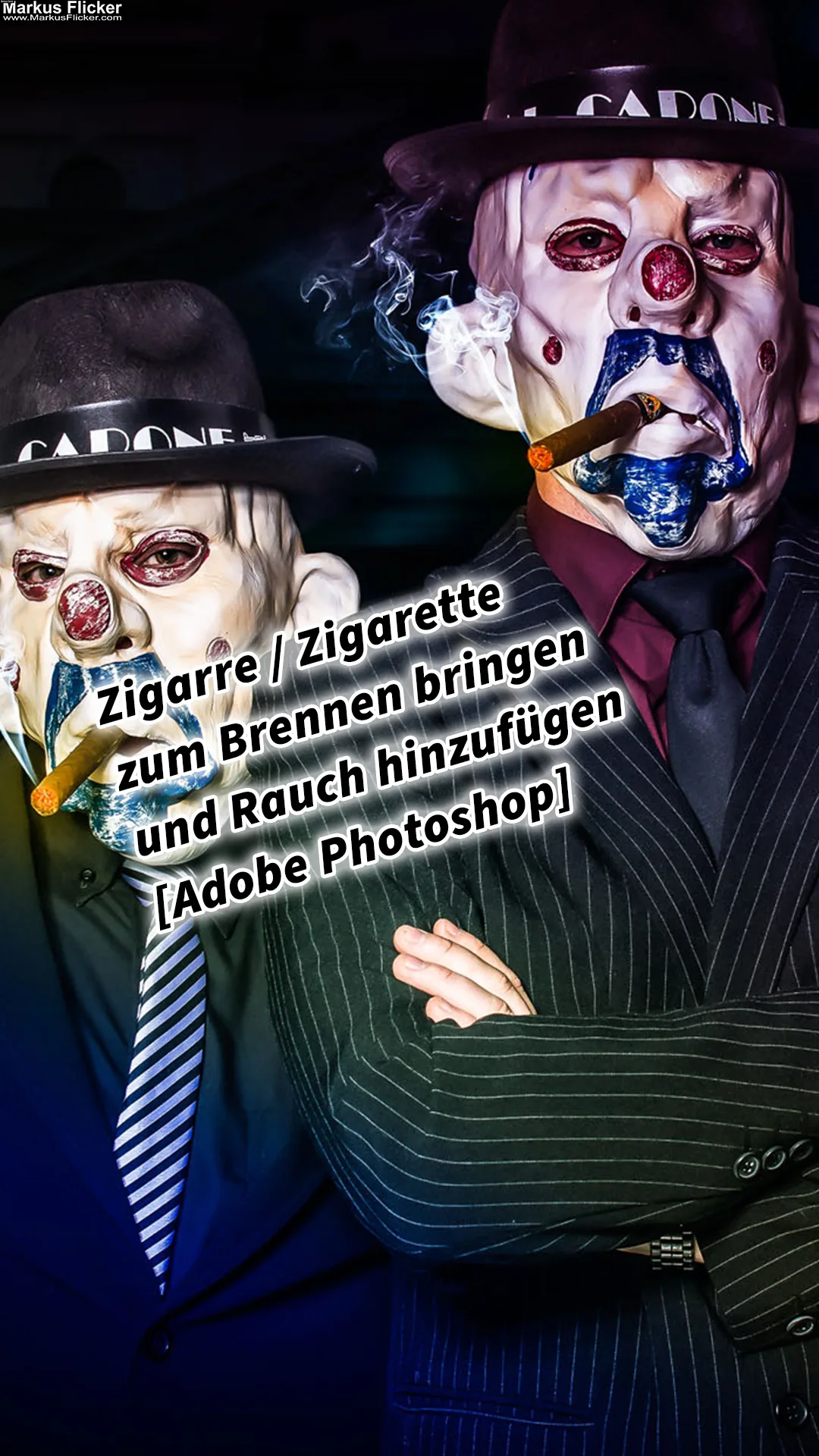
Für das Foto eines Bankräubers aus einem Batman Film benötigte ich noch eine brennende Zigarre. Naja, die Zigarre war da, aber beim Shooting haben wir sie nicht angezündet.
Auch selbst der beste Fotograf kann nicht immer alles im Kamerabild einfangen, was er sich vorgestellt hat. Hier kommt die Postproduktion ins Spiel. Mit Programmen wie Adobe Photoshop lassen sich viele kleine Fehler und Unvollständigkeiten im Nachhinein ausmerzen.
Der Gründe dafür sind relativ einfach. Steigt der Zigarrenrauch in die Augen, schaut das Model etwas verzwickt und Tränen können entstehen. Des weiteren wirkt die Brandstelle der Zigarre einfach nicht so gut bei Blitzlicht und der Rauch könnte unpassenden Schatten werfen. Aus diesem Grund zeige ich hier ganz kurz, wie man die Zigarre in der Postproduktion zum Glühen bringt.
Das vielleicht etwas eigenartige dabei – ich verwende eine Wolkentextur dafür…
Mit dieser Technik lassen sich auch ganz andere Gegenstände in Brand setzen… Viel Spaß beim Probieren.
Eines meiner Tricks, um eine fehlende brennende Zigarre hinzuzufügen, ist die Verwendung einer Wolkentextur. Diese kann in Photoshop ganz einfach über das „Filter“-Menü eingefügt werden und lässt sich nach Belieben anpassen und transformieren. Mit ein wenig Kreativität und Experimentierfreude lässt sich so ein realistisches Flammen- und Rauchbild erzeugen, ohne dass das Model vor Ort belästigt wird.
Meine Erfahrung im Umgang mit Photoshop und ähnlichen Programmen ermöglicht es mir, eine Vielzahl an kreativen Möglichkeiten zu nutzen und meine Projekte auf das nächste Level zu bringen. Als Fotograf und Videograf bin ich stets auf der Suche nach neuen Herausforderungen und Möglichkeiten, meine Fähigkeiten weiter zu entwickeln.
![Zigarre / Zigarette zum Brennen bringen und Rauch hinzufügen [Adobe Photoshop]](https://markusflicker.com/wp-content/uploads/2021/08/20131031_232732_MarkusFlicker-1.webp "Zigarre / Zigarette zum Brennen bringen und Rauch hinzufügen mit Adobe Photoshop Tutorial Anleitung in 8 Schritten")
Zigarre Rauch hinzufügen YouTube Video
Anleitung
Das Erstellen eines realistischen Raucheffekts in Adobe Photoshop kann eine faszinierende Möglichkeit sein, um kreative und surreale Bilder zu erstellen. In diesem Tutorial werde ich Ihnen Schritt für Schritt zeigen, wie Sie eine Zigarre oder Zigarette in Photoshop zum Brennen bringen und Rauch hinzufügen können, um einen beeindruckenden visuellen Effekt zu erzeugen.
Schritt 1: Vorbereitung des Bildes
Um diesen Effekt zu erzielen, benötigen Sie ein Bild, auf dem die Zigarre oder Zigarette platziert ist. Stellen Sie sicher, dass das Bild in ausreichender Auflösung vorliegt und dass die Zigarre oder Zigarette gut beleuchtet ist, um realistisch auszusehen.
Schritt 2: Freistellen der Zigarre/Zigarette
Verwenden Sie das Auswahlwerkzeug (normalerweise das Lasso- oder Zauberstabwerkzeug) in Photoshop, um die Zigarre oder Zigarette aus dem Hintergrund auszuschneiden. Dies kann durch sorgfältiges Auswählen und Ausschneiden oder durch die Verwendung von Masken erreicht werden. Stellen Sie sicher, dass Ihre Auswahl sauber und präzise ist.
Schritt 3: Erstellen des Glühend-Effekts
Um die Zigarre oder Zigarette zum Brennen zu bringen, fügen Sie einen Glühend-Effekt hinzu. Dazu können Sie ein neues, leeres Layer erstellen und die gewünschte Stelle auf der Zigarre oder Zigarette mit einer weichen, orangen oder roten Bürste bemalen. Achten Sie darauf, den Effekt so zu gestalten, dass er der Form der Zigarre oder Zigarette folgt und realistisch aussieht. Experimentieren Sie mit Deckkraft und Mischmodi, um den Effekt anzupassen.
Schritt 4: Hinzufügen von Rauch
Um Rauch hinzuzufügen, benötigen Sie eine Rauchtextur. Diese können Sie entweder selbst fotografieren oder eine vorgefertigte Textur aus dem Internet herunterladen. Platzieren Sie die Rauchtextur über Ihrer Zigarre oder Zigarette und ändern Sie den Mischmodus auf „Ineinanderkopieren“ oder „Weiches Licht“, um den Rauch realistisch in das Bild einzufügen.
Schritt 5: Anpassung des Rauchs
Um den Rauch an die Form und die Beleuchtung der Zigarre oder Zigarette anzupassen, verwenden Sie Ebenenmasken, um Bereiche des Rauchs zu entfernen oder zu verbergen, die nicht passen. Sie können auch die Deckkraft und die Helligkeit des Rauchs anpassen, um ihn realistischer wirken zu lassen.
Schritt 6: Weitere Effekte hinzufügen
Um den Effekt zu verbessern, können Sie weitere Anpassungen vornehmen, wie das Hinzufügen von Lichteffekten oder das Anpassen der Farben und Kontraste im gesamten Bild. Dies hilft dabei, den Gesamteindruck realistischer und beeindruckender zu gestalten.
Schritt 7: Feinabstimmung und Überprüfung
Überprüfen Sie Ihr Bild sorgfältig und führen Sie alle notwendigen Anpassungen durch, um sicherzustellen, dass der Glühend-Effekt und der Rauch realistisch wirken. Achten Sie darauf, dass die Beleuchtung und die Schatten auf der Zigarre oder Zigarette mit dem Raucheffekt übereinstimmen.
Schritt 8: Speichern und Exportieren
Wenn Sie mit dem Ergebnis zufrieden sind, speichern Sie Ihr Bild in einem geeigneten Format (z. B. JPEG oder PNG) und exportieren Sie es für den Gebrauch in sozialen Medien, auf Websites oder in Druckprojekten.
Das Hinzufügen von Raucheffekten in Adobe Photoshop erfordert Geduld und Experimentieren, um den gewünschten realistischen Effekt zu erzielen. Mit dieser Anleitung sollten Sie jedoch in der Lage sein, eine Zigarre oder Zigarette zum Brennen zu bringen und Rauch hinzuzufügen, um ein eindrucksvolles visuelles Kunstwerk zu erstellen. Viel Spaß beim Experimentieren und Erstellen!
Noch realistischerer Rauch und Glut-Effekt in Photoshop
Wenn du deine Zigarre oder Zigarette in Photoshop bereits zum Glühen gebracht und ersten Rauch hinzugefügt hast, beginnt der eigentlich spannende Teil: die Feinabstimmung. Denn genau hier entscheidet sich, ob dein Bild wie eine schnelle Fotomontage wirkt oder ob der Betrachter wirklich glaubt, dass die Zigarre im Moment der Aufnahme gebrannt hat.
Ein realistischer Rauch- und Brenneffekt entsteht nicht nur durch eine einzelne Rauchtextur oder einen orangefarbenen Pinselstrich. Entscheidend ist das Zusammenspiel aus Licht, Schatten, Struktur, Farbtemperatur, Perspektive und Atmosphäre. Je besser diese Elemente zusammenpassen, desto glaubwürdiger wird dein Photoshop-Ergebnis.
Gerade bei Zigarren, Zigaretten, Filmplakaten, Charakterporträts, Werbebildern oder düsteren Composings kann ein gut gesetzter Rauch-Effekt die gesamte Bildwirkung verändern. Rauch bringt Bewegung in ein sonst statisches Foto. Glut bringt Wärme, Spannung und Fokus. Zusammen erzeugen sie eine Geschichte im Bild.
Warum Rauch in Photoshop oft unecht wirkt
Viele Photoshop-Anfänger machen denselben Fehler: Sie legen eine Rauchtextur über das Bild, stellen den Mischmodus auf „Negativ multiplizieren“ oder „Aufhellen“ und lassen es dabei. Das kann funktionieren, sieht aber oft zu flach aus.
Rauch ist in der Realität nicht einfach weiß. Er ist transparent, weich, unregelmäßig und abhängig vom Licht. Manchmal ist er fast unsichtbar, manchmal dicht und milchig. Er kann bläulich, grau, gelblich oder sogar leicht bräunlich wirken, je nachdem, ob er von Tageslicht, Kunstlicht, Feuer, Blitzlicht oder Umgebungslicht getroffen wird.
Achte deshalb darauf, dass dein Rauch nicht wie ein Fremdkörper aussieht. Er sollte sich in dein vorhandenes Bild einfügen und nicht einfach oben draufliegen. Besonders wichtig sind dabei:
Der Rauch muss zur Richtung der Zigarre oder Zigarette passen. Er sollte aus der Glutstelle entstehen und nicht daneben schweben.
Die Deckkraft sollte reduziert werden. Echter Rauch ist selten komplett undurchsichtig.
Die Ränder müssen weich sein. Harte Kanten zerstören sofort den realistischen Eindruck.
Die Farbe des Rauchs sollte zur Lichtstimmung passen. In einem dunklen Raum wirkt Rauch anders als im Sonnenlicht.
Die Form des Rauchs sollte natürlich unregelmäßig sein. Zu symmetrischer Rauch wirkt künstlich.
Arbeite mit mehreren Rauch-Ebenen statt nur einer
Ein besonders wirkungsvoller Trick ist es, den Rauch nicht auf einer einzigen Ebene zu erstellen. Baue ihn lieber aus mehreren Ebenen auf. So kannst du viel natürlicher arbeiten und einzelne Bereiche unabhängig voneinander anpassen.
Erstelle zum Beispiel drei verschiedene Rauch-Ebenen:
Eine dichte Rauchbasis direkt an der Glut.
Eine weichere Rauchfahne, die nach oben steigt.
Eine sehr dezente Nebelschicht, die sich in der Umgebung verteilt.
Die erste Ebene darf etwas kräftiger sein, weil Rauch direkt an der Zigarren- oder Zigarettenspitze meist dichter erscheint. Die zweite Ebene sollte lockerer und transparenter sein. Die dritte Ebene dient nur dazu, Atmosphäre zu erzeugen. Sie darf kaum sichtbar sein, aber sie hilft, den Effekt glaubwürdiger zu machen.
Gerade bei einer Zigarre ist Rauch oft voluminöser und schwerer als bei einer Zigarette. Eine Zigarette erzeugt meist dünneren, leichteren Rauch. Wenn du also eine Zigarre in Photoshop bearbeitest, darf der Rauch etwas breiter und dichter sein. Bei einer Zigarette wirkt ein feiner, schmaler Rauchstreifen oft realistischer.
Die Glut muss eine Lichtquelle sein
Ein häufiger Fehler beim Erstellen einer brennenden Zigarre oder Zigarette in Photoshop ist eine Glut, die zwar orange leuchtet, aber keine Auswirkungen auf ihre Umgebung hat. In der Realität strahlt eine glühende Spitze Licht aus. Dieses Licht ist zwar klein, aber es beeinflusst die angrenzenden Bereiche.
Wenn du also eine realistische Glut erzeugen möchtest, solltest du nicht nur die Spitze bemalen. Füge auch dezente Lichtreflexe hinzu.
Male mit einem weichen Pinsel in Orange, Rot oder Gelb auf eine neue Ebene. Setze die Deckkraft sehr niedrig und male vorsichtig auf die Kanten der Zigarre oder Zigarette. Besonders direkt hinter der Glut darf ein leichter warmer Schimmer entstehen.
Stelle diese Ebene zum Beispiel auf „Weiches Licht“, „Ineinanderkopieren“, „Negativ multiplizieren“ oder „Linear abwedeln“. Welcher Mischmodus am besten funktioniert, hängt stark vom Ausgangsbild ab. Probiere mehrere Varianten aus und reduziere anschließend die Deckkraft, bis der Effekt glaubwürdig wirkt.
Wichtig: Weniger ist hier fast immer besser. Eine übertriebene Glut sieht schnell nach Comic oder Fantasy aus. Für ein realistisches Foto reicht oft ein sehr subtiler Lichtschein.
Glut mit Struktur realistischer machen
Eine echte Zigarrenglut ist nicht gleichmäßig orange. Sie besteht aus dunklen, schwarzen, grauen, roten und gelblichen Bereichen. Genau diese unregelmäßige Struktur macht den Effekt glaubwürdig.
Du kannst dafür mit einer Wolkentextur arbeiten, wie bereits im ursprünglichen Artikel erwähnt. Dieser Trick ist besonders praktisch, weil Wolken zufällige, organische Muster erzeugen. Mit etwas Kontrast und Farbkorrektur lassen sie sich hervorragend als Basis für Glut, Asche oder verbranntes Material verwenden.
So kannst du weiterarbeiten:
Erstelle eine neue Ebene.
Fülle sie mit neutralem Grau oder Schwarz.
Nutze den Filter „Wolken“ oder „Differenz-Wolken“.
Erhöhe den Kontrast mit „Tonwertkorrektur“ oder „Gradationskurven“.
Färbe die hellen Bereiche mit Orange, Rot oder Gelb ein.
Maskiere alles so, dass nur die Spitze der Zigarre oder Zigarette betroffen ist.
Setze den Mischmodus auf „Weiches Licht“, „Ineinanderkopieren“, „Farbig abwedeln“ oder „Linear abwedeln“.
Danach kannst du mit einer Ebenenmaske Bereiche wieder ausblenden. So entsteht eine unregelmäßige Glutstruktur, die deutlich natürlicher wirkt als ein einfacher orangefarbener Kreis.
Asche nicht vergessen
Wenn eine Zigarre oder Zigarette brennt, entsteht nicht nur Glut, sondern auch Asche. Viele Photoshop-Composings wirken deshalb unfertig, weil die Spitze zwar leuchtet, aber keine verbrannte Struktur besitzt.
Asche ist meist grau, weißlich, leicht bräunlich und ungleichmäßig. Sie hat eine trockene, brüchige Struktur. Du kannst sie mit einem kleinen Strukturpinsel oder einer passenden Textur simulieren.
Erstelle eine neue Ebene über der Zigarrenspitze. Male mit einem kleinen Pinsel in Grau- und Hellgrautönen unregelmäßige Flecken. Nutze dabei keine harte runde Form, sondern lieber einen körnigen oder sprenkeligen Pinsel. Reduziere die Deckkraft und arbeite mit mehreren kleinen Pinselstrichen.
Besonders realistisch wird es, wenn du dunkle Risse in die Asche einfügst. Diese kannst du mit einem sehr feinen Pinsel in Dunkelgrau oder Schwarz andeuten. Zwischen diesen Rissen darf dann die orangefarbene Glut durchscheinen.
Das Ergebnis: Die Spitze sieht nicht nur beleuchtet aus, sondern wirklich verbrannt.
Rauch perspektivisch richtig platzieren
Rauch steigt meistens nach oben, aber nicht immer gerade. Er wird von Luftbewegung, Körperhaltung, Raumrichtung und Perspektive beeinflusst. Wenn dein Model den Kopf bewegt, wenn ein Fenster offen ist oder wenn die Zigarre schräg gehalten wird, sollte der Rauch entsprechend verlaufen.
Bei einem Porträt wirkt es oft besonders gut, wenn der Rauch leicht vor dem Gesicht entlangzieht, aber wichtige Bereiche wie Augen, Mund oder Ausdruck nicht komplett verdeckt. Du kannst Rauch bewusst nutzen, um Tiefe zu erzeugen: Ein Teil liegt vor dem Motiv, ein anderer Teil dahinter.
Dafür kannst du die Rauch-Ebenen in Photoshop unterschiedlich anordnen:
Einige Rauch-Ebenen kommen über das Motiv.
Andere Rauch-Ebenen legst du hinter das Motiv.
Mit Ebenenmasken blendest du Bereiche aus, die nicht passen.
So entsteht ein räumlicher Effekt. Der Rauch wirkt nicht mehr flach, sondern bewegt sich tatsächlich durch die Szene.
Mit Masken sauber arbeiten
Ebenenmasken sind einer der wichtigsten Schlüssel für realistische Photoshop-Effekte. Lösche Rauch oder Glut möglichst nicht direkt mit dem Radiergummi. Nutze stattdessen Masken. So kannst du jederzeit korrigieren, zurückmalen oder den Effekt abschwächen.
Gerade bei Rauch ist das wichtig, weil du oft viele kleine Anpassungen machen musst. Vielleicht verdeckt der Rauch zu viel vom Gesicht. Vielleicht liegt er zu stark auf der Kleidung. Vielleicht wirkt ein Bereich zu dicht. Mit einer Maske kannst du diese Stellen weich ausblenden, ohne deine Ebene dauerhaft zu zerstören.
Arbeite dabei mit einem weichen schwarzen Pinsel auf der Maske. Setze die Deckkraft niedrig, zum Beispiel auf 10 bis 30 Prozent. So kannst du den Rauch schrittweise reduzieren, statt ihn sofort komplett zu entfernen.
Mehr Tiefe durch Vordergrund- und Hintergrundrauch
Ein sehr schöner Trick für stimmungsvolle Bilder ist zusätzlicher Rauch im Vordergrund oder Hintergrund. Dieser Rauch muss nicht direkt aus der Zigarette kommen. Er dient eher dazu, Atmosphäre zu erzeugen.
Du kannst eine sehr große, unscharfe Rauchtextur über das gesamte Bild legen und die Deckkraft stark reduzieren. Dadurch wirkt die Szene dichter, filmischer und dramatischer. Besonders bei dunklen Porträts, Noir-Stimmungen, Mafia-Looks, Western-Szenen oder düsteren Charakterbildern kann das hervorragend funktionieren.
Achte aber darauf, dass der zusätzliche Rauch nicht vom Hauptmotiv ablenkt. Er soll die Szene unterstützen, nicht dominieren.
Farbkorrektur für einen filmischen Look
Nachdem du Glut und Rauch eingefügt hast, solltest du das gesamte Bild noch einmal farblich angleichen. Oft sieht eine Montage deshalb künstlich aus, weil die einzelnen Elemente unterschiedliche Farbtemperaturen haben.
Nutze Einstellungsebenen wie:
Gradationskurven
Farbton/Sättigung
Selektive Farbkorrektur
Farbbalance
Verlaufsumsetzung
Camera Raw Filter
Eine leichte warme Farbstimmung kann die Glut betonen. Ein kühler Hintergrund kann den Rauch sichtbarer machen. Auch ein dezenter Kontrastanstieg hilft, die Szene knackiger wirken zu lassen.
Besonders effektiv ist eine Kombination aus warmen Highlights und kühlen Schatten. Die Glut bekommt dadurch mehr Aufmerksamkeit, während der Rauch sich schön in die dunkleren Bereiche einfügt.
Dodge & Burn für mehr Realismus
Dodge & Burn ist eine Technik, bei der du gezielt Bereiche aufhellst oder abdunkelst. Für eine brennende Zigarre oder Zigarette ist das extrem hilfreich.
Du kannst damit:
die Glut intensiver wirken lassen,
die Aschestruktur hervorheben,
die Kanten der Zigarre betonen,
Rauchbereiche sanft modellieren,
kleine Lichtreflexe auf Fingern, Lippen oder Gesicht erzeugen.
Erstelle dafür eine neue Ebene mit 50 Prozent Grau und stelle sie auf „Weiches Licht“. Male dann mit einem weißen Pinsel, um Bereiche aufzuhellen, und mit einem schwarzen Pinsel, um Bereiche abzudunkeln. Arbeite sehr vorsichtig mit niedriger Deckkraft.
Diese Technik ist besonders gut, wenn die Zigarre in der Hand gehalten wird. Dann kann ein dezenter warmer Schein auf den Fingern entstehen. Das macht den Effekt sofort glaubwürdiger.
Rauch mit dem Verflüssigen-Filter formen
Wenn deine Rauchtextur zwar schön aussieht, aber nicht perfekt zur Szene passt, kannst du sie mit dem Verflüssigen-Filter anpassen. Damit lässt sich der Rauch biegen, strecken, verdrehen oder leicht verwirbeln.
Öffne den Filter „Verflüssigen“ und nutze ein großes, weiches Werkzeug. Ziehe den Rauch vorsichtig in die gewünschte Richtung. Übertreibe es nicht, denn zu starke Verzerrungen können unnatürlich wirken.
Besonders hilfreich ist diese Technik, wenn der Rauch einer bestimmten Bewegung folgen soll. Zum Beispiel, wenn er sich um den Kopf des Models legt oder in Richtung eines Schriftzugs zieht.
Rauch mit Schrift kombinieren
Ein kreativer Effekt für Poster, Social-Media-Grafiken oder Werbebilder ist Rauch, der mit Text interagiert. Du kannst zum Beispiel einen Schriftzug so platzieren, dass der Rauch ihn teilweise umspielt. Dadurch wirkt das Design hochwertiger und dynamischer.
Lege den Text über oder unter einzelne Rauch-Ebenen. Maskiere dann gezielt Bereiche, sodass der Rauch mal vor und mal hinter den Buchstaben liegt. Dadurch entsteht ein 3D-Eindruck.
Du kannst außerdem einzelne Rauchlinien so formen, dass sie optisch in Buchstaben übergehen. Das eignet sich besonders für Titelbilder, YouTube-Thumbnails, Blog-Grafiken oder Filmplakate.
Häufige Fehler beim Photoshop-Raucheffekt
Ein unrealistischer Rauch- oder Glut-Effekt entsteht meistens durch kleine Details, die nicht zusammenpassen. Hier sind typische Fehler, die du vermeiden solltest:
Der Rauch ist zu weiß und zu deckend.
Die Glut ist zu gleichmäßig.
Die Lichtquelle der Glut beeinflusst die Umgebung nicht.
Die Rauchrichtung passt nicht zur Perspektive.
Die Rauchtextur hat harte Ränder.
Der Rauch ist zu scharf im Vergleich zum Foto.
Die Farbe des Rauchs passt nicht zur Lichtstimmung.
Die Asche fehlt komplett.
Der Effekt liegt sichtbar „auf“ dem Bild statt „im“ Bild.
Zu viele Effekte überladen die Szene.
Wenn du eines dieser Probleme erkennst, gehe zurück zu deinen Ebenen, reduziere die Deckkraft, arbeite mit Masken und passe Farbe, Schärfe und Helligkeit an.