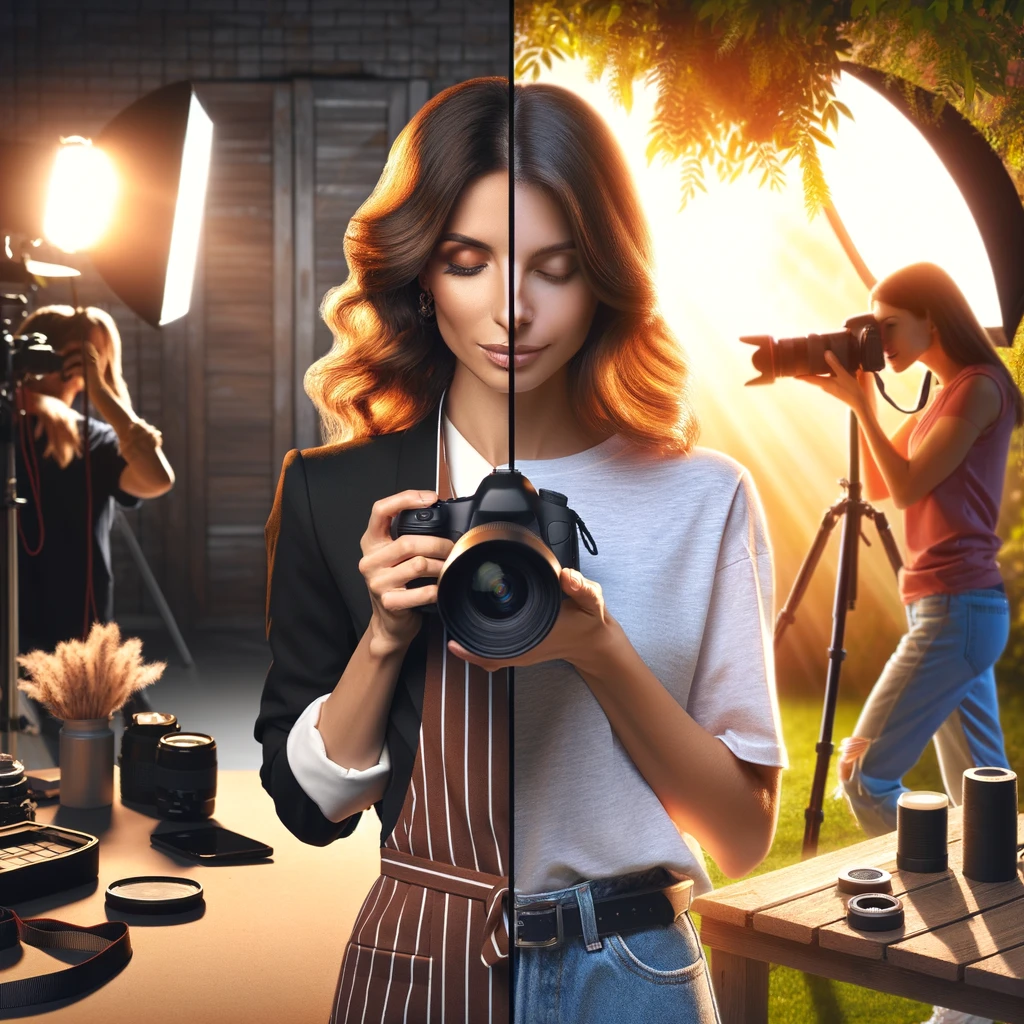
Workshops und Fotokurse Training für Anfänger und Fortgeschrittene. Fotokurse für Anfänger, Fortgeschrittene und Firmen.

Workshops und Fotokurse Training für Anfänger und Fortgeschrittene. Fotokurse für Anfänger, Fortgeschrittene und Firmen.

Workshops und Fotokurse: Training für Anfänger und Fortgeschrittene Fotografie ist eine Kunstform, die jeder erlernen kann, wenn er sich die Zeit nimmt, die Grundlagen zu verstehen und zu üben. Aber Fotografie ist auch eine Wissenschaft, die dir hilft, Licht, Technik und Komposition zu meistern. Ein Workshop oder ein Fotokurs kann der perfekte Einstieg in diese Welt sein – oder, wenn du schon Erfahrung hast, eine Möglichkeit, deine Fähigkeiten auf das nächste Level zu bringen. Lass uns einen Blick darauf werfen, was ein guter Fotokurs leisten kann, wie er aufgebaut ist und welche Themen dich begeistern werden. Der Einstieg: Vom Automatikmodus zur kreativen Freiheit Wenn du ein Anfänger bist, ist das Wichtigste, dass du dich von deinem Automatikmodus löst. Viele Menschen kaufen sich eine teure Kamera, stellen sie auf Automatik ein und wundern sich, warum ihre Bilder nicht das gewisse Etwas haben. In einem Fotokurs für Anfänger lernst du, wie du Blende, Verschlusszeit und ISO selbst einstellst – die drei Grundpfeiler der Fotografie. Du wirst sehen, wie diese Einstellungen zusammenwirken, um Belichtung, Schärfe und Stimmung deines Bildes zu beeinflussen. Ein guter Kurs führt dich Schritt für Schritt durch diese Grundlagen. Er bietet dir nicht nur theoretisches Wissen, sondern auch praktische Übungen.…

WeiterlesenWorkshops und Fotokurse Training für Anfänger und Fortgeschrittene. Fotokurse für Anfänger, Fortgeschrittene und Firmen.
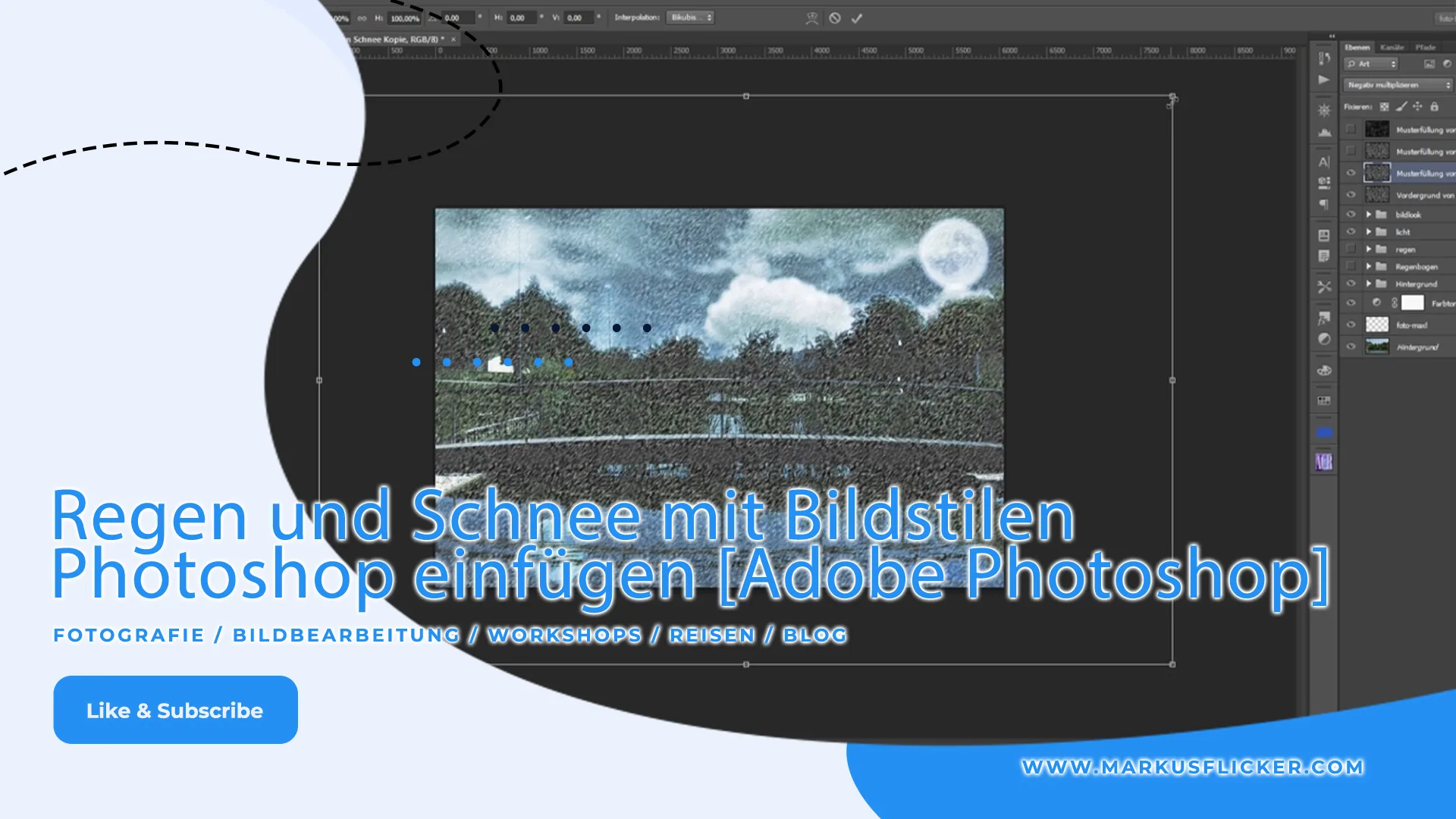
Wetter: Regen und Schnee mit Bildstilen in Adobe Photoshop einfügen

Wetter: Regen und Schnee mit Bildstilen in Adobe Photoshop in 6 Schritten einfügen

Wetter: Regen und Schnee mit Bildstilen in Adobe Photoshop einfügen Eine recht einfache Möglichkeit mit Bildstilen ein Regen bzw. Schneeeffekt in ein Foto einzufügen. Nicht immer muss man hierfür Texturen verwenden. Und das Ganze mit Photoshop eigenen Mitteln! Hierfür wurden die Werkzeugvorgaben verwendet. Diese haben auch eine fertige Verlaufsumsetzung, welche einen runden Regenbogen erstellt. Als Fotograf ist es wichtig, seine Fähigkeiten im Umgang mit Bildbearbeitungssoftware wie Adobe Photoshop zu verbessern. Es gibt viele Möglichkeiten, um ein Foto zu verbessern oder bestimmte Effekte hinzuzufügen. Einer davon ist das Hinzufügen von Regen oder Schnee. Regen und Schnee Normalerweise ist es schwierig, echte Regen- oder Schneeszenen zu fotografieren, da sie entweder zu schnell vorbeirauschen oder das Wetter selbst nicht immer kontrollierbar ist. Glücklicherweise kann man mit Photoshop diese Effekte einfach hinzufügen, um das Foto dramatischer oder realistischer aussehen zu lassen. Eine einfache Möglichkeit, um Regen- oder Schneeeffekte in ein Foto einzufügen, ist die Verwendung von Werkzeugvorgaben. Diese haben bereits eine Vorlage für eine Verlaufsumsetzung, die einen runden Regenbogen erstellt. Hierfür muss man nur das Werkzeug "Verlauf" auswählen und den Regen- oder Schneeverlauf auf das Foto ziehen. Es ist jedoch auch möglich, eigene Regen- oder Schneeeffekte mit den Werkzeugen von Photoshop zu erstellen. Dazu…
WeiterlesenWetter: Regen und Schnee mit Bildstilen in Adobe Photoshop in 6 Schritten einfügen
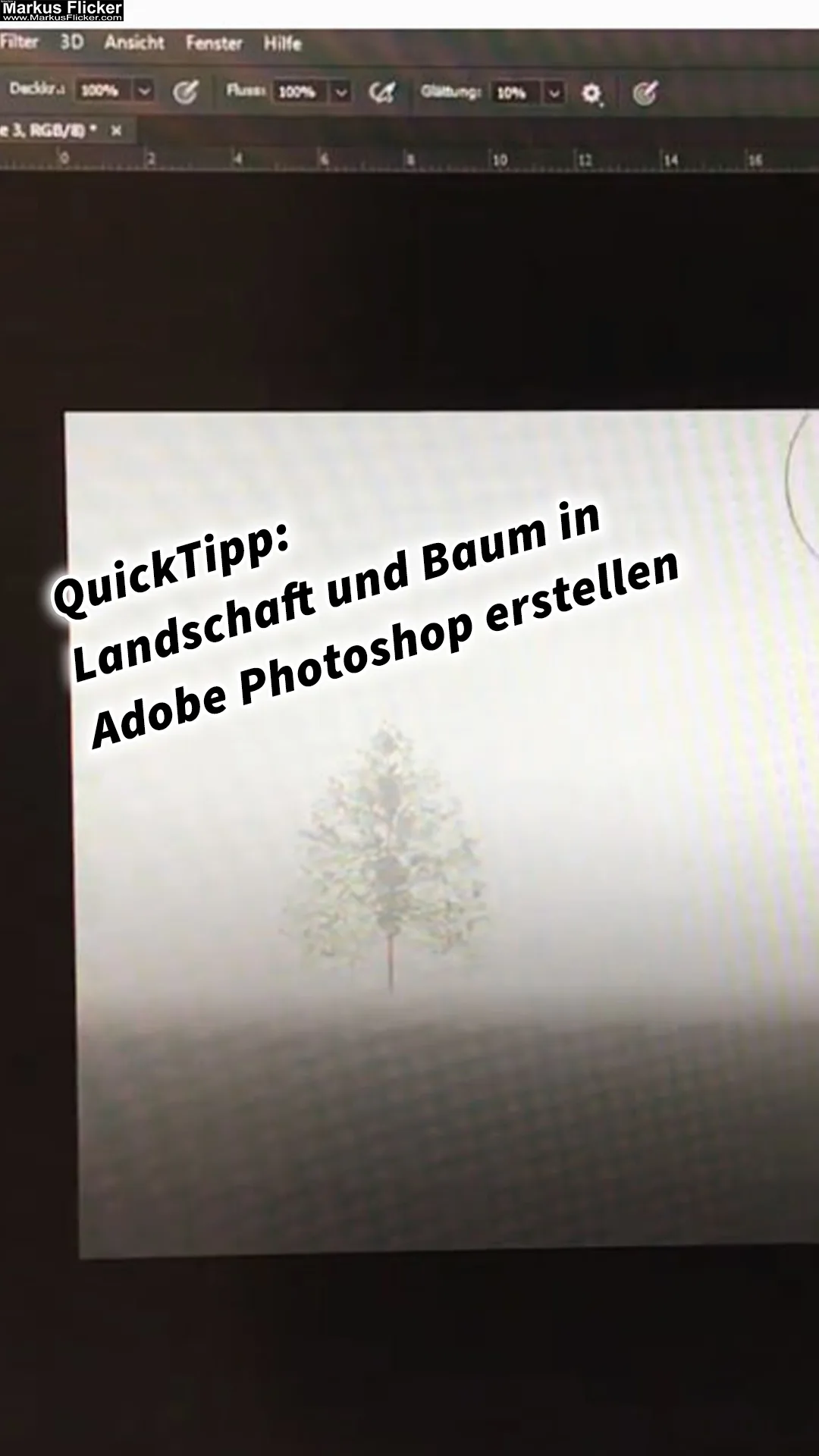
Landschaft und Baum in Adobe Photoshop erstellen

Landschaft und Baum in Adobe Photoshop erstellen in 10 Schritten

Landschaft und Baum Komplett digitale Landschaft in Photoshop erstellen, und das in kürzester Zeit. Sogar Bäume und Sträucher kann man digital hinzufügen... Wenn Sie schnell eine komplett digitale Landschaft in Adobe Photoshop erstellen möchten, gibt es einige Tricks, mit denen Sie dies in kürzester Zeit erreichen können. Der QuickTipp, Landschaft und Baum in Photoshop zu erstellen, ist besonders nützlich für Fotografen und Grafikdesigner, die häufig Landschaften und Naturaufnahmen bearbeiten. Eine Möglichkeit, eine Landschaft in Photoshop zu erstellen, ist, ein Foto als Vorlage zu verwenden und es mit verschiedenen Werkzeugen und Filtern zu bearbeiten. Sie können zum Beispiel die Perspektive verändern, die Farben anpassen oder Elemente hinzufügen oder entfernen. Auch die Verwendung von Ebenen kann Ihnen dabei helfen, die Landschaft zu gestalten und zu bearbeiten. Um Bäume und Sträucher hinzuzufügen, können Sie einfach Bilder von diesen Objekten aus dem Internet oder aus Ihrer eigenen Sammlung verwenden. Sie können die Bilder auf die gewünschte Größe skalieren und sie dann in die Landschaft einfügen. Mit den Werkzeugen "Verformen" und "Deformieren" können Sie die Bäume und Sträucher so anpassen, dass sie natürlich in die Landschaft passen. Wenn Sie noch keine Erfahrung mit Photoshop haben, empfehle ich Ihnen, zunächst einige Tutorials zu verfolgen oder sich…

WeiterlesenLandschaft und Baum in Adobe Photoshop erstellen in 10 Schritten
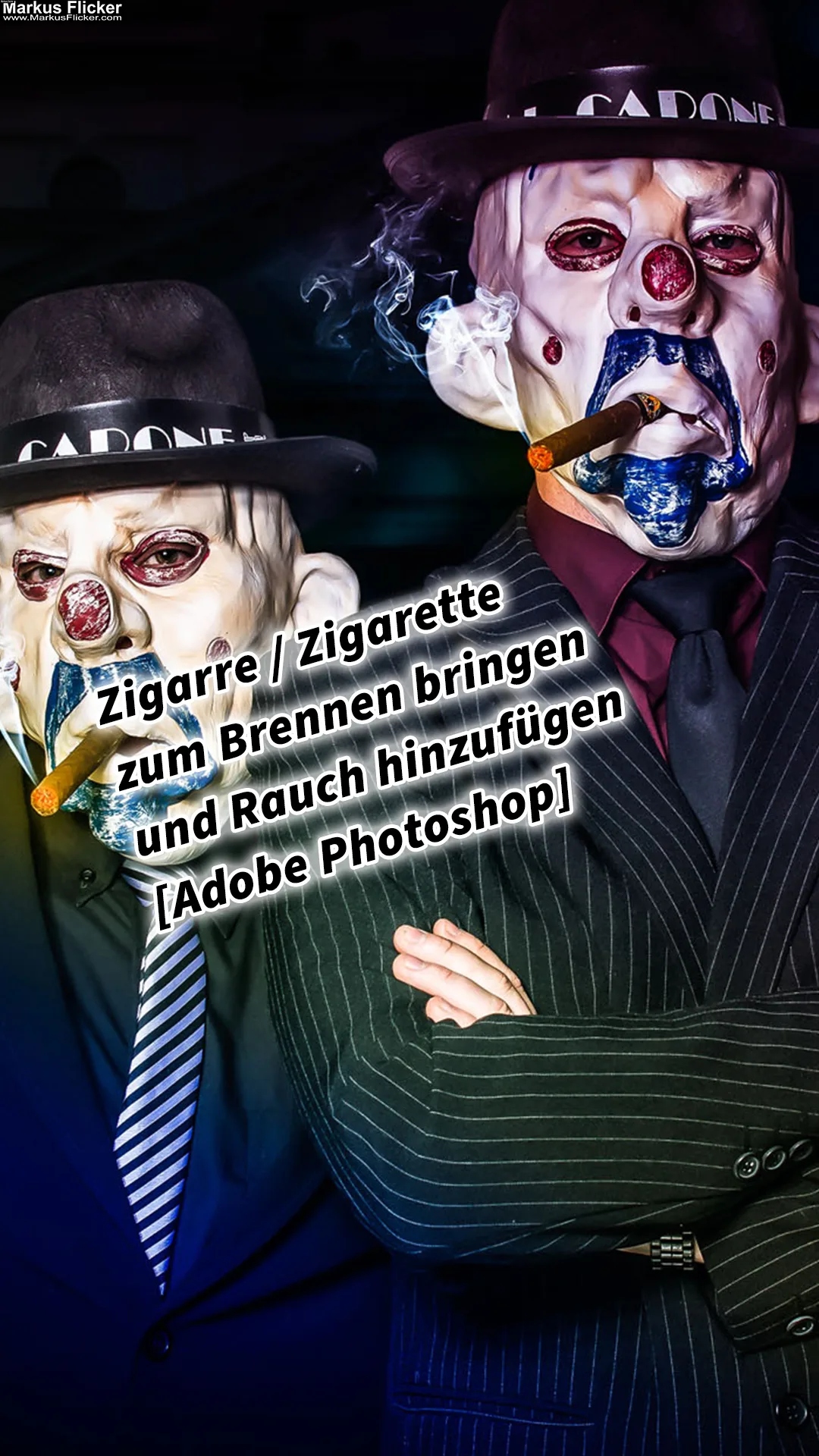
Zigarre / Zigarette zum Brennen bringen und Rauch hinzufügen mit Adobe Photoshop Tutorial Anleitung

Zigarre / Zigarette zum Brennen bringen und Rauch hinzufügen mit Adobe Photoshop Tutorial Anleitung in 8 Schritten

Die Kunst des Rauchs: Ein Photoshop-Tutorial für Zigarren und Zigaretten Das Hinzufügen von Rauch und dem Effekt des Brennens in Adobe Photoshop ist eine spannende Möglichkeit, um realistische und stimmungsvolle Kompositionen zu erstellen. Ob für Werbegrafiken, künstlerische Fotomanipulationen oder Filmplakate – diese Techniken bieten eine Vielzahl kreativer Möglichkeiten. In diesem Kapitel lernen Sie, wie Sie eine Zigarre oder Zigarette zum „Brennen“ bringen und realistischen Rauch hinzufügen, während wir auf aktuelle Entwicklungen und zusätzliche kreative Ideen eingehen. Vorbereitung: Die richtige Grundlage schaffen Bevor Sie mit der Bearbeitung beginnen, benötigen Sie ein qualitativ hochwertiges Bild, auf dem die Zigarre oder Zigarette deutlich erkennbar ist. Achten Sie auf Details wie die Textur der Zigarre oder die Form der Zigarette, da diese die Grundlage für die Realitätsnähe Ihrer Effekte bilden. Bildqualität überprüfen: Verwenden Sie hochauflösende Bilder. Je klarer die Details, desto besser lassen sich Effekte einfügen. Passende Lichtverhältnisse sicherstellen: Der Effekt des Brennens und der Rauch wirken realistischer, wenn sie den Lichtverhältnissen des Originalbilds angepasst werden. Überlegen Sie sich auch, ob ein stimmungsvoller Hintergrund hinzugefügt werden soll, wie etwa ein dunkles Ambiente für eine luxuriöse Zigarrenszene oder eine helle, kontrastreiche Umgebung für eine Zigarette. Die Glut simulieren: So bringen Sie die Zigarre oder Zigarette…

WeiterlesenZigarre / Zigarette zum Brennen bringen und Rauch hinzufügen mit Adobe Photoshop Tutorial Anleitung in 8 Schritten
Gitter und Muster im Hintergrund einfügen für ein Portrait Foto. Bildbearbeitung mit Adobe Photoshop

Gitter und Muster im Hintergrund einfügen für ein Portrait Foto. Bildbearbeitung mit Adobe Photoshop

Wie du Gitter und Muster im Hintergrund für ein beeindruckendes Portraitfoto in Adobe Photoshop einfügst: Ein ansprechendes Portraitfoto profitiert oft von einem ausgeklügelten Hintergrund, der den Betrachter ins Bild zieht und dem Motiv Tiefe und Dynamik verleiht. Gitter und Muster sind ideale Mittel, um solch eine optische Struktur in dein Bild zu bringen, und Adobe Photoshop bietet dafür eine Vielzahl an leistungsfähigen Tools und Techniken. Wenn du wissen möchtest, wie du diese Hintergründe gezielt und effektiv einsetzen kannst, findest du in diesem Leitfaden umfassende Tipps und Tricks für die Erstellung und Bearbeitung. Lass uns direkt in die Details eintauchen, wie du solche Hintergründe in deinem nächsten Fotoprojekt einsetzen kannst! Vorteile von Gitter- und Musterhintergründen für Portraits Ein strukturiertes Hintergrundmuster bringt nicht nur visuelle Abwechslung, sondern hilft auch, den Fokus auf das Hauptmotiv zu lenken, ohne es zu überladen. Hier einige Vorteile, die solche Hintergründe bieten können: Kreative Tiefe: Gitter- und Musterstrukturen schaffen eine optische Tiefe und machen das Bild interessanter. Fokuslenkung: Der Hintergrund lenkt den Betrachter subtil zum Gesicht oder Hauptmotiv. Bildstimmung verstärken: Je nach Wahl des Musters kann eine bestimmte Stimmung transportiert werden, von modern und minimalistisch bis hin zu klassisch und opulent. Einzigartiger Stil: Mit einem Musterhintergrund kannst…

WeiterlesenGitter und Muster im Hintergrund einfügen für ein Portrait Foto. Bildbearbeitung mit Adobe Photoshop
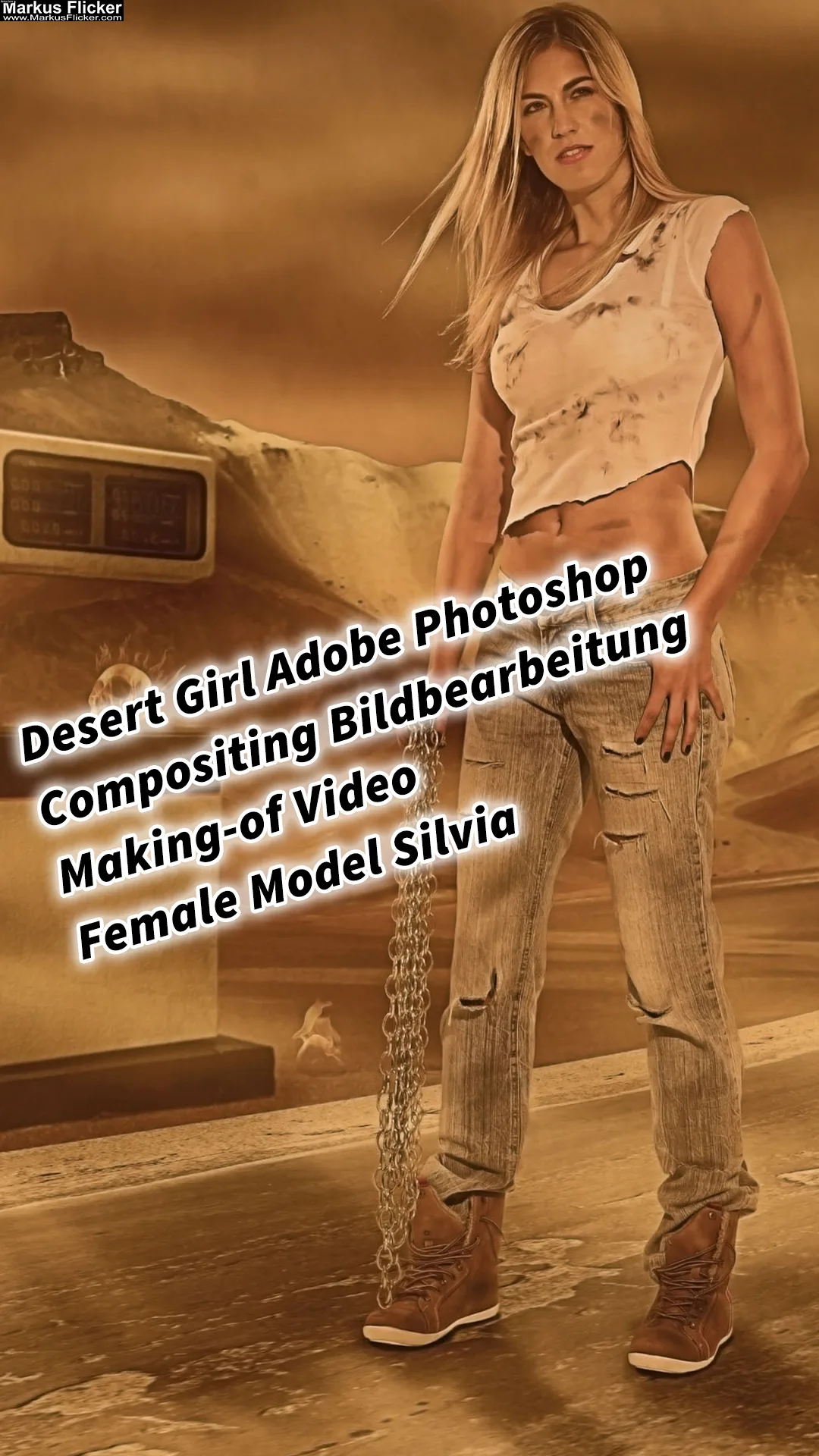
Desert Girl Adobe Photoshop Compositing Bildbearbeitung Making-of Video Female Model Silvia

Desert Girl Adobe Photoshop Compositing Bildbearbeitung Making-of Video Female Model Silvia inkl. 17 Tipps & Tricks

Desert Girl Adobe Photoshop Compositing Making Of Video Zum Bild "Desert Girl". Kurzer Einblick in die Photoshop Datei und das Compositing. Leider ist der Ton sehr leise... Ein kurzes "Making of"-Video, das den Entstehungsprozess des Bildes "Desert Girl" zeigt. Gezeigt wird die Adobe Photoshop-Datei sowie einige Compositing-Techniken, die zur Erstellung dieses Bildes verwendet wurden. Desert Girl Making-of Video Compositing Bildbearbeitung YouTube Video   Fotografie und Bildbearbeitung Als Fotograf bin ich immer auf der Suche nach neuen Herausforderungen und Möglichkeiten, meine kreativen Visionen umzusetzen. Eines meiner jüngsten Projekte ist das Bild "Desert Girl". Es zeigt eine Frau im weißen T-Shirt und Jeans, die mit einer Kette in der Wüste posiert. Dieses Bild ist ein hervorragendes Beispiel für meine Fähigkeiten im Bereich der Photoshop-Bildbearbeitung und des Compositing. Um es zu erstellen, habe ich zunächst eine Reihe von Fotos aufgenommen, die die verschiedenen Elemente des Bildes darstellen, wie die Landschaft der Wüste, die Frau und die Kette. In Adobe Photoshop habe ich dann die einzelnen Fotos zusammengefügt, um ein einzigartiges und ansprechendes Bild zu erstellen. Hierbei habe ich eine Vielzahl von Werkzeugen und Techniken eingesetzt, um eine perfekte Überblendung zu erzielen und das gesamte Bild optisch auszubalancieren. Ein besonderes Augenmerk habe ich dabei…

WeiterlesenDesert Girl Adobe Photoshop Compositing Bildbearbeitung Making-of Video Female Model Silvia inkl. 17 Tipps & Tricks
Photoshop A B C für Fotografen 26 Tipps und Tricks

Photoshop A B C für Fotografen 26 Tipps und Tricks

Photoshop A B C für Fotografen Adobe Photoshop ist eines der leistungsfähigsten und vielseitigsten Werkzeuge im Arsenal eines Fotografen. Von der grundlegenden Bildbearbeitung bis hin zur komplexen Grafikgestaltung bietet Photoshop eine nahezu unbegrenzte Anzahl von Möglichkeiten zur Verbesserung und Veränderung von Bildern. In diesem ausführlichen Leitfaden werde ich die wichtigsten Funktionen und Techniken von Photoshop erläutern, die speziell für Fotografen von Interesse sind. Wir werden die grundlegenden Abläufe (A), die Bearbeitungswerkzeuge (B) und die kreativen Techniken (C) erkunden. A: Grundlegende Abläufe Import und Organisation von Bildern Bevor man mit der Bearbeitung beginnen kann, muss man die Bilder in Photoshop importieren. Photoshop arbeitet nahtlos mit Adobe Bridge zusammen, einem leistungsstarken Tool zur Verwaltung von Mediendateien, das das Organisieren, Bewerten und Vorschauen von Bildern erleichtert. Fotografen können ihre Bilder in Bridge sortieren und nur die ausgewählten in Photoshop zur weiteren Bearbeitung öffnen. Ebenenmanagement Das Arbeiten mit Ebenen ist fundamental in Photoshop. Jede Bearbeitung, ob das Hinzufügen von Text, das Anwenden von Effekten oder das Einfügen neuer Bildbestandteile, kann auf separaten Ebenen erfolgen, ohne das Originalbild zu verändern. Dies ermöglicht eine nicht-destruktive Bearbeitung, was bedeutet, dass alle Änderungen rückgängig gemacht oder angepasst werden können, ohne die ursprünglichen Daten zu verlieren. Farbmanagement Die Farbechtheit…

WeiterlesenPhotoshop A B C für Fotografen 26 Tipps und Tricks
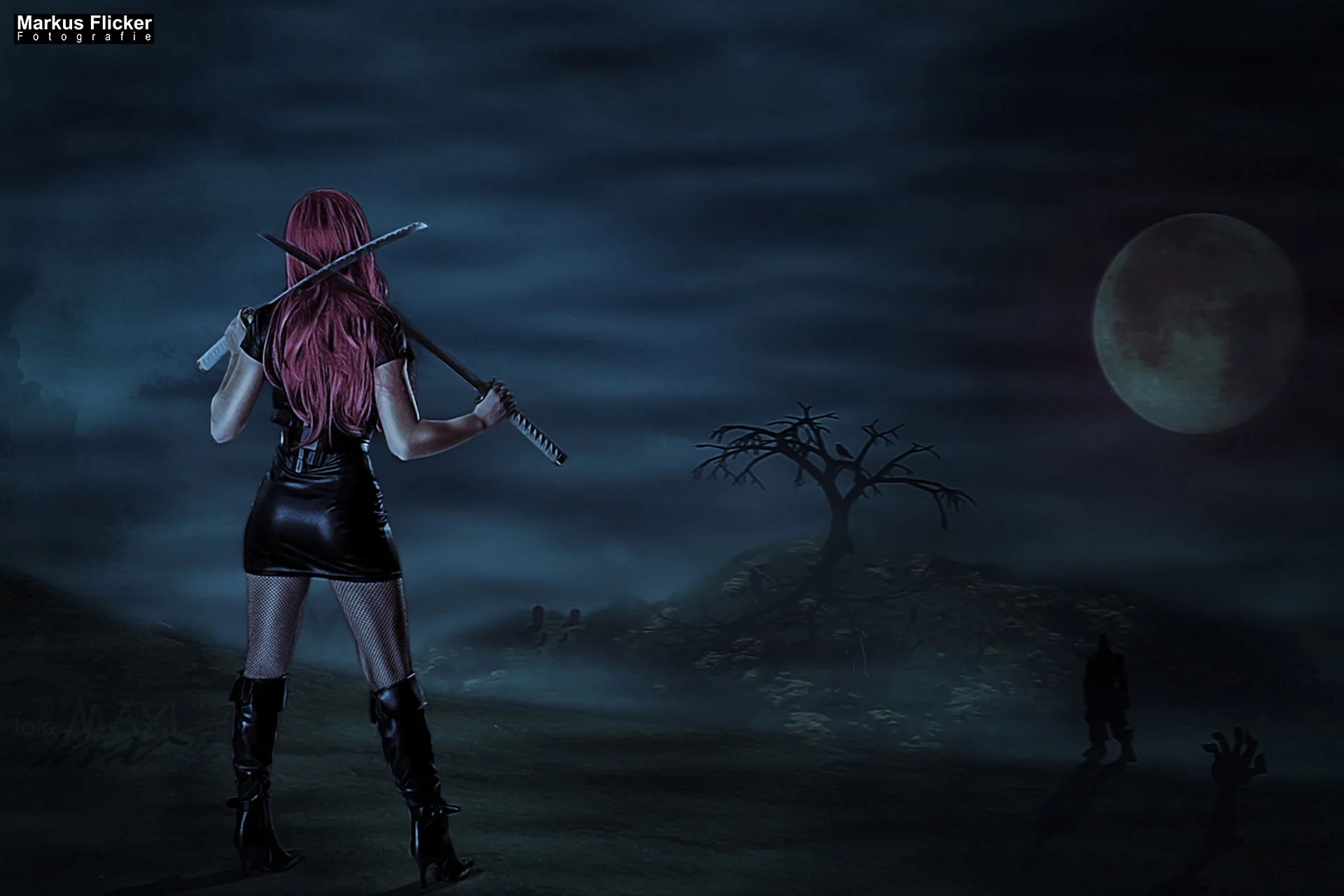
Killer Braut mit Katana Schwerter Adobe Photoshop Bildbearbeitung Calvinize

Killer Braut mit Katana Schwerter Adobe Photoshop Bildbearbeitung Calvinize

  • Beitrags-Kategorie:Fotoblog / Videoblog
  • Lesedauer:13 Min. Lesezeit

Killer-Braut mit Katana-Schwertern in Adobe Photoshop: Tipps und Tricks für ein Beeindruckendes Composing Eine düstere Killer-Braut mit Katana-Schwertern – das ist ein faszinierendes Motiv, das durch geschickte Bildbearbeitung in Adobe Photoshop zum Leben erweckt werden kann. Möchtest du deinem Bild eine fesselnde und gleichzeitig mystische Atmosphäre verleihen? Dann bist du hier genau richtig! In diesem umfassenden Leitfaden findest du wertvolle Tipps, Tricks und Ideen, um ein solches Bild zu kreieren und in Szene zu setzen. Durch verschiedene Techniken in Photoshop und ein paar geschickte Handgriffe kannst du eine unglaubliche Wirkung erzielen, die alle Blicke auf sich zieht. Danke Calvin für diesen Workshop bei dir! Du hast mir damals die Augen in vielen Bereichen meines Lebens geändert - Danke. 1. Die richtige Auswahl der Ausgangsbilder Die Wahl der Ausgangsbilder bildet das Fundament deines Composings. Achte darauf, hochwertige Bilder zu verwenden, damit später beim Zusammenfügen und Bearbeiten keine Unschärfen entstehen. Für ein Bild mit einer „Killer-Braut“ empfehlen sich Porträtaufnahmen und Bilder von Katanas oder anderen Waffen, die in einer gut beleuchteten Umgebung aufgenommen wurden. Wenn du verschiedene Bilder kombinieren möchtest, sollten diese idealerweise ähnliche Lichtverhältnisse und Perspektiven aufweisen. Du kannst die Ausgangsbilder auf Plattformen finden, die hochwertige und lizenzfreie Fotos anbieten. 2.…

WeiterlesenKiller Braut mit Katana Schwerter Adobe Photoshop Bildbearbeitung Calvinize
Das blaue Kleid mit Female Model Little Crazyinkedgirl Tattoomodel Compositing Adobe Photoshop inkl. 37 Fototipps und Bildideen

Das blaue Kleid mit Female Model Little Crazyinkedgirl Tattoomodel Compositing Adobe Photoshop inkl. 37 Fototipps und Bildideen

  • Beitrags-Kategorie:Fotoblog / Videoblog
  • Lesedauer:11 Min. Lesezeit

Das Blaue Kleid: Kreative Bearbeitungsmöglichkeiten mit Adobe Photoshop für ein Tattoomodel Die digitale Bildbearbeitung eröffnet eine nahezu grenzenlose Vielfalt an Möglichkeiten, um ein einfaches Porträt in ein atemberaubendes Kunstwerk zu verwandeln. Dabei kommt besonders bei außergewöhnlichen Models wie dem Tattoomodel „Little Crazyinkedgirl“ eine enorme kreative Dynamik ins Spiel. Mit Adobe Photoshop lassen sich faszinierende Effekte und Kompositionen schaffen, die nicht nur den einzigartigen Stil des Models unterstreichen, sondern auch das blaue Kleid auf eindrucksvolle Weise in Szene setzen. Ein Vorher-Nachher-Vergleich zeigt dabei die Kraft von Photoshop und wie ein Bild durch gezielte Bearbeitungsschritte transformiert werden kann. Ein kreativer Workflow für die Bildbearbeitung Ein professioneller Workflow ist der Schlüssel für jedes überzeugende Bildbearbeitungsprojekt. Besonders bei einem Tattoomodel gibt es spezielle Herausforderungen und Möglichkeiten, um Tattoos hervorzuheben oder harmonisch in das Gesamtbild zu integrieren. Wenn du mit einem Bild von „Little Crazyinkedgirl“ in Photoshop arbeitest, lohnt es sich, mit einem klaren Plan und gezielten Bearbeitungstechniken an die Sache heranzugehen. Perfekte Ausleuchtung schaffen: Ein gutes Ausgangsbild profitiert enorm von einer gleichmäßigen und gut gewählten Beleuchtung. Um Tattoos detailliert hervorzuheben und die Farbintensität des blauen Kleides zu betonen, kann die Helligkeit gezielt bearbeitet werden. Farbanpassungen für das blaue Kleid: Das blaue Kleid ist ein…

WeiterlesenDas blaue Kleid mit Female Model Little Crazyinkedgirl Tattoomodel Compositing Adobe Photoshop inkl. 37 Fototipps und Bildideen
Unterschied zwischen einem Profifotografen und einem Hobbyfotografen

Unterschied zwischen einem Profifotografen und einem Hobbyfotografen

  • Beitrags-Kategorie:Fotoblog / Videoblog
  • Lesedauer:11 Min. Lesezeit

Profifotografen oder Hobbyfotografen Der Unterschied zwischen einem Profifotografen und einem Hobbyfotografen erstreckt sich über verschiedene Aspekte, die von der Ausbildung und Erfahrung bis hin zur Einsatzbereitschaft und dem Zeitaufwand reichen. Auch wenn der Meistertitel sicherlich ein Indikator für professionelle Qualifikationen sein kann, so ist es, wie du betonst, oft die Einsatzbereitschaft, die den entscheidenden Unterschied ausmacht. 1. Ausbildung und Erfahrung: - Profifotograf: Ein Profifotograf hat in der Regel eine formale Ausbildung oder umfassende praktische Erfahrung in der Fotografie. Dies kann durch einen akademischen Abschluss, spezialisierte Schulungen oder eine langjährige Tätigkeit in der Branche erreicht werden. - Hobbyfotograf: Hobbyfotografen haben oft ihre Fähigkeiten autodidaktisch entwickelt oder haben vielleicht an Kursen oder Workshops teilgenommen. Ihre Erfahrung kann vielfältig sein, aber es fehlt oft die spezifische Ausbildung und professionelle Orientierung. 2. Ausrüstung: - Profifotograf: Profis investieren in hochwertige Ausrüstung, um sicherzustellen, dass sie in jeder Situation qualitativ hochwertige Ergebnisse erzielen können. Sie kennen ihre Ausrüstung in- und auswendig und wissen, welche Ausrüstung für bestimmte Aufgaben am besten geeignet ist. - Hobbyfotograf: Hobbyfotografen verwenden oft das, was sie zur Verfügung haben. Es mag sein, dass sie keine hochmoderne Ausrüstung besitzen, aber ihre Kreativität und Leidenschaft für die Fotografie können dennoch beeindruckende Ergebnisse hervorbringen. 3.…

WeiterlesenUnterschied zwischen einem Profifotografen und einem Hobbyfotografen
Erstellen eines 3D 3 dimensional wirkenden Raumes in Adobe Photoshop

Erstellen eines 3D 3 dimensional wirkenden Raumes in Adobe Photoshop

  • Beitrags-Kategorie:Fotoblog / Videoblog
  • Lesedauer:11 Min. Lesezeit

Erstellen eines 3D-3-Dimensional-wirkenden Raumes in Adobe Photoshop: Eine Schritt-für-Schritt-Anleitung Photoshop ist eines der vielseitigsten Werkzeuge zur Erstellung beeindruckender 3D Effekte und räumlicher Tiefe. Selbst ohne professionelle 3D-Software kannst du mit den vorhandenen Werkzeugen in Photoshop eine realistische Raumwirkung schaffen. In diesem Essay erfährst du, wie du einen 3D Raum erschaffen kannst, der Tiefe und Dimension in dein Design bringt. Von der Perspektivengestaltung über das Arbeiten mit Schattierungen bis hin zur finalen Lichtsetzung – hier findest du alles, was du wissen musst. Perspektive: Die Basis für 3D-Wirkung Eine der wichtigsten Komponenten eines dreidimensionalen Raumes ist die Perspektive. Wenn du einen Raum in Photoshop erstellen möchtest, beginnst du am besten mit dem Zeichnen von Fluchtlinien. Durch das Setzen eines Fluchtpunkts kannst du verschiedene Ebenen deines Raums gestalten, die sich zur Perspektive hin verjüngen. Nutze das „Lineal“-Werkzeug oder das „Gitter“ in Photoshop, um deine Perspektive genau zu planen. Es hilft, mit einer Zentralperspektive oder einer Zweipunktperspektive zu arbeiten, um deinem Raum eine authentische Tiefe zu verleihen. Ebenen und Formen für Wände, Böden und Decken Nachdem die Perspektive festgelegt ist, geht es darum, die Basisformen deines Raumes zu erstellen. Erstelle separate Ebenen für den Boden, die Deckenfläche und die Wände. Durch die korrekte Anordnung…

WeiterlesenErstellen eines 3D 3 dimensional wirkenden Raumes in Adobe Photoshop
Photoshopkurs (komplett) FARBMANIPULATIONEN KOMPLETT Kostenloses YouTube Video von Calvin Hollywood

Photoshopkurs FARBMANIPULATIONEN KOMPLETT Kostenloses YouTube Video von Calvin Hollywood

Photoshopkurs FARBMANIPULATIONEN INHALT 00:00:00 Anmoderation 00:01:29 Intro 00:03:57 Farbbereiche 00:08:15 Komplementärfarben 00:12:56 Farbton Sättigung 00:18:00 Selektive Farbkorrektur 00:25:06 Umfärben 00:31:08 Farbe zu Schwarz oder Weiß umwandeln 00:35:54 Tonwerte einer Farbe beeinflussen 00:39:38 Umwandeln von Schwarz nach Weiss 00:44:37 Farbstich entfernen 00:49:32 Farbstich hinzufügen 00:55:57 Füllebene Volltonfarbe 01:01:29 Color Lockup 01:05:47 Farbharmonie 01:11:28 Grüntöne ändern 01:16:01 Kontrast Optimieren 01:19:13 Farbliche Anpassung 01:25:34 Finale Worte ➤ Lass uns connecten... ⪧ FACEBOOK: https://www.facebook.com/calvinhollywood ⪧ INSTAGRAM: https://www.instagram.com/calvinhollywood/ ⪧ STORE: https://www.calvinhollywood-store.com ⪧ COACH: https://www.calvinhollywood.de CALVIN HOLLYWOOD Unternehmer / Speaker & Coach // Fotograf // Macher Zitat Hermann Scherer: "Calvin Hollywood gehört zu den größten und schillerndsten Marken im deutschsprachigen Speaker- Markt, weil er großartigen Content liefern und Menschen nachhaltig begeistern kann." Calvin startete (noch während seiner 10-jährigen Zeit als Soldat) im Jahr 2005 als Fotograf / Digital Artist und schaffte sich mit seinem illustrativen / malerischen Bildstil viel Aufmerksamkeit. Nach nur einem Jahr war er bereits in der Trainerszene und arbeitete mit und für Firmen wie Adobe, FotoTV, Burda Medien, Wikipedia, Video2brain und viele mehr. Er ist der einzige deutsche Referent, welcher es als Photoshop Coach /Speaker mehrfach auf die Photoshop World nach Las Vegas und an die Kunstschule nach New York schaffte. In den…

WeiterlesenPhotoshopkurs FARBMANIPULATIONEN KOMPLETT Kostenloses YouTube Video von Calvin Hollywood
Adobe Photoshop Bildprozessor: Automatisches verkleinern von Bildern mit Aktionen und Einfügen von Logos mit Aktionen

Adobe Photoshop Bildprozessor: Automatisches verkleinern von Bildern mit Aktionen und Einfügen von Logos mit Aktionen

Adobe Photoshop Bildprozessor Als Fotograf ist es wichtig, dass du deine Bilder nicht nur optimal aufnimmst, sondern auch im Nachhinein bearbeitest, um das Beste aus deinen Aufnahmen herauszuholen. Eine der wichtigsten Tools in der Bildbearbeitung ist Adobe Photoshop. Photoshop ist ein leistungsstarkes Programm, das viele Funktionen bietet, um deine Bilder zu verbessern und zu optimieren. Eine dieser Funktionen ist der Bildprozessor, der dir die Möglichkeit gibt, mehrere Bilder auf einmal zu bearbeiten und zu optimieren. Der Adobe Photoshop Bildprozessor ist ein Tool, mit dem du mehrere Bilddateien gleichzeitig bearbeiten und verarbeiten kannst. Das bedeutet, dass du mit diesem Tool eine große Anzahl von Bildern automatisch optimieren und verkleinern kannst. Eine der häufigsten Verwendungsmöglichkeiten des Bildprozessors besteht darin, Bilder automatisch auf eine bestimmte Größe zu reduzieren, um sie für das Web oder den Druck zu optimieren. Eine weitere nützliche Funktion des Bildprozessors besteht darin, dass du automatisch ein Logo oder Wasserzeichen in deine Bilder einfügen kannst. Dies ist besonders hilfreich, wenn du deine Bilder online veröffentlichst und sicherstellen möchtest, dass sie nicht ohne deine Genehmigung verwendet werden. Um ein Logo oder Wasserzeichen mit dem Bildprozessor zu deinen Bildern hinzuzufügen, musst du zunächst eine Aktion erstellen. Eine Aktion ist eine Reihe von…

WeiterlesenAdobe Photoshop Bildprozessor: Automatisches verkleinern von Bildern mit Aktionen und Einfügen von Logos mit Aktionen