
Photoshop A B C für Fotografen
Adobe Photoshop ist eines der leistungsfähigsten und vielseitigsten Werkzeuge im Arsenal eines Fotografen. Von der grundlegenden Bildbearbeitung bis hin zur komplexen Grafikgestaltung bietet Photoshop eine nahezu unbegrenzte Anzahl von Möglichkeiten zur Verbesserung und Veränderung von Bildern. In diesem ausführlichen Leitfaden werde ich die wichtigsten Funktionen und Techniken von Photoshop erläutern, die speziell für Fotografen von Interesse sind. Wir werden die grundlegenden Abläufe (A), die Bearbeitungswerkzeuge (B) und die kreativen Techniken (C) erkunden.
A: Grundlegende Abläufe
- Import und Organisation von Bildern Bevor man mit der Bearbeitung beginnen kann, muss man die Bilder in Photoshop importieren. Photoshop arbeitet nahtlos mit Adobe Bridge zusammen, einem leistungsstarken Tool zur Verwaltung von Mediendateien, das das Organisieren, Bewerten und Vorschauen von Bildern erleichtert. Fotografen können ihre Bilder in Bridge sortieren und nur die ausgewählten in Photoshop zur weiteren Bearbeitung öffnen.
- Ebenenmanagement Das Arbeiten mit Ebenen ist fundamental in Photoshop. Jede Bearbeitung, ob das Hinzufügen von Text, das Anwenden von Effekten oder das Einfügen neuer Bildbestandteile, kann auf separaten Ebenen erfolgen, ohne das Originalbild zu verändern. Dies ermöglicht eine nicht-destruktive Bearbeitung, was bedeutet, dass alle Änderungen rückgängig gemacht oder angepasst werden können, ohne die ursprünglichen Daten zu verlieren.
- Farbmanagement Die Farbechtheit ist für die professionelle Fotografie essenziell. Photoshop bietet umfassende Werkzeuge und Einstellungen zur Farbverwaltung, einschließlich der Kalibrierung von Monitoren und der Profilierung von Ausgabegeräten, um sicherzustellen, dass die Farben korrekt dargestellt und gedruckt werden.
B: Bearbeitungswerkzeuge
- Anpassungsebenen und Masken Anpassungsebenen sind kraftvolle Werkzeuge in Photoshop, die es ermöglichen, Farbe und Belichtung eines Bildes zu modifizieren, ohne das Originalbild zu beeinträchtigen. Masken können mit Anpassungsebenen verwendet werden, um Effekte auf bestimmte Teile eines Bildes zu begrenzen. Beispielsweise kann eine Maske verwendet werden, um die Belichtung nur im Himmel eines Landschaftsbildes zu ändern, ohne den Rest des Bildes zu beeinflussen.
- Retuschieren und Klonen Für die Porträtfotografie sind die Retuschier- und Klonwerkzeuge von Photoshop unerlässlich. Mit dem Heilungspinsel und dem Klonstempel können Fotografen Hautunreinheiten entfernen und unerwünschte Elemente aus dem Bild löschen. Diese Werkzeuge sind so entwickelt, dass sie eine hohe Kontrolle und Feinabstimmung ermöglichen, um natürliche und unauffällige Ergebnisse zu erzielen.
- Schärfen und Weichzeichnen Photoshop bietet verschiedene Werkzeuge zum Schärfen und Weichzeichnen, die dazu beitragen können, die Bildqualität zu verbessern. Schärfen wird verwendet, um die Details eines Bildes hervorzuheben, während Weichzeichner dazu dienen kann, bestimmte Elemente hervorzuheben oder abzulenken, insbesondere in Porträts oder bei Bewegungsunschärfe.
C: Kreative Techniken
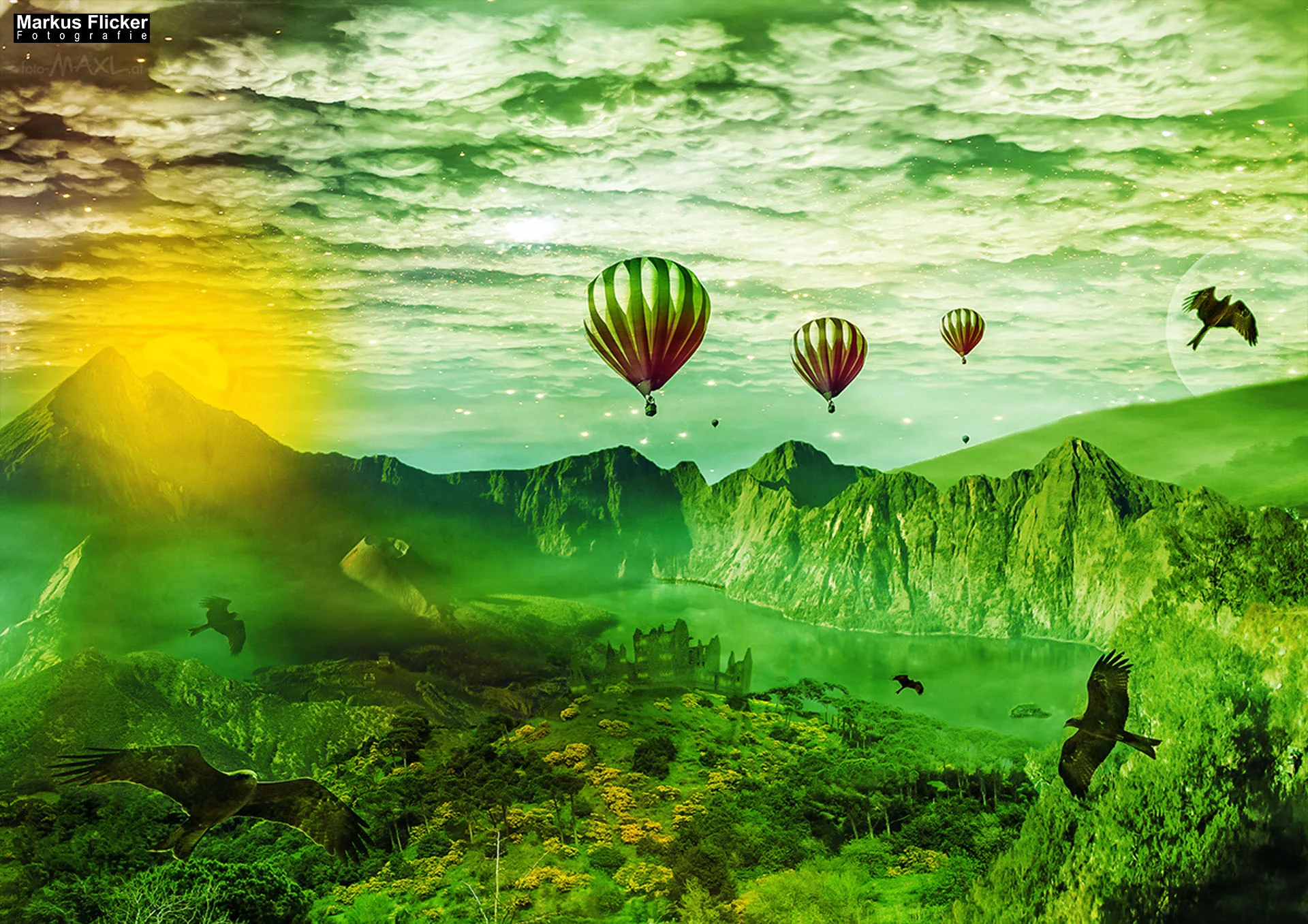
- Komposition und Montage Photoshop macht es möglich, durch Techniken wie das Zusammensetzen von verschiedenen Bildern neue visuelle Geschichten zu erzählen. Durch das sorgfältige Ausschneiden und Zusammenfügen von Elementen aus verschiedenen Quellen können Fotografen surreale oder hyperrealistische Szenen kreieren.
- Spezialeffekte und Filter Eine breite Palette von Filtern und Effekten in Photoshop ermöglicht es Fotografen, ihren Bildern einen einzigartigen Stil oder Look zu verleihen. Von künstlerischen Filtern wie Ölgemälde oder Aquarell bis hin zu technischen Effekten wie Linsenverzerrungen und Texturüberlagerungen – die Möglichkeiten sind nahezu unbegrenzt.
- Typografie und Grafikdesign Photoshop beinhaltet auch fortschrittliche Typografie-Werkzeuge. Fotografen können Textelemente zu ihren Bildern hinzufügen, was besonders für Werbe- und Marketingzwecke nützlich ist. Die Integration von Text und Bild kann die Botschaft eines Fotos verstärken oder eine zusätzliche Erzählebene einführen.
Photoshop ist weit mehr als nur ein Werkzeug zur Bildbearbeitung; es ist eine umfassende Plattform, die Fotografen ermöglicht, ihre kreativen Visionen zu realisieren. Von der einfachen Farbkorrektur bis hin zur Erstellung komplexer visueller Kunstwerke bietet Photoshop die Werkzeuge und Flexibilität, die zur Realisierung nahezu jeder kreativen Idee erforderlich sind. Durch kontinuierliche Updates und Verbesserungen bleibt Photoshop an der Spitze der digitalen Bildbearbeitungstechnologie, ein unverzichtbares Tool für professionelle Fotografen und Künstler weltweit.

26 Photoshop Tipps und Tricks
A wie Auswählen:
Auswahlwerkzeuge (M): Verwenden Sie Werkzeuge wie das Rechteck-Auswahlwerkzeug, das Ellipsen-Auswahlwerkzeug oder das Lasso, um Teile Ihres Bildes auszuwählen.
B wie Hintergrund:
Hintergrund entfernen (Strg+J): Verwenden Sie Werkzeuge wie den Zauberstab oder den Schnellauswahl-Pinsel, um den Hintergrund auszuwählen und dann „Strg+J“ zu drücken, um eine neue Ebene mit der ausgewählten Vordergrundelement zu erstellen.
C wie Ebenen:
Ebenen (F7): Arbeiten Sie mit Ebenen, um Ihre Bearbeitungen nicht-destruktiv durchzuführen. Experimentieren Sie mit Ebenenmasken, um bestimmte Bereiche auszublenden oder hervorzuheben.
D wie Duplizieren:
Ebene duplizieren (Strg+J): Erstellen Sie eine Kopie Ihrer Ebene, um verschiedene Bearbeitungen auszuprobieren, ohne das Original zu beeinträchtigen.
E wie Ebenenstil:
Ebenenstil anwenden (Doppelklick auf die Ebene): Fügen Sie Schatten, Glanzlichter oder andere Effekte hinzu, um Ihre Bilder zu verbessern.
F wie Filter:
Filter anwenden (Filter-Menü): Experimentieren Sie mit verschiedenen Filtern, um Effekte wie Unschärfe, Rauschen oder Verzerrung zu erzeugen.
G wie Gradationskurven:
Gradationskurven anpassen (Strg+M): Verwenden Sie Gradationskurven, um die Tonwerte Ihres Bildes anzupassen und Kontrast sowie Helligkeit zu optimieren.
H wie Heilpinsel:
Heilpinselwerkzeug (J): Reparieren Sie Unreinheiten oder störende Elemente durch das Klonen oder Heilen mit dem Heilpinselwerkzeug.
I wie Einstellungsebene:
Einstellungsebene hinzufügen (Symbol unten in der Ebenenpalette): Nutzen Sie Einstellungsebenen, um globale Anpassungen wie Helligkeit/Kontrast oder Farbton/Sättigung vorzunehmen.
J wie Freistellen:
Freistellungswerkzeug (C): Schneiden Sie Ihr Bild zu oder ändern Sie das Seitenverhältnis mit dem Freistellungswerkzeug.
K wie Kurven:
Farbkorrektur mit Kurven (Strg+M): Feineinstellungen der Farbwiedergabe und Kontrastanpassungen können durch das Arbeiten mit den Farbkurven erreicht werden.
L wie Ebenenmaske:
Ebenenmaske hinzufügen (unten in der Ebenenpalette): Verwenden Sie Ebenenmasken, um bestimmte Teile Ihrer Ebene auszublenden oder freizugeben, ohne die Originaldaten zu verändern.
M wie Magnetische Lasso:
Magnetisches Lasso-Werkzeug (L): Verwenden Sie das magnetische Lasso, um präzise Auswahlen entlang von kontrastreichen Kanten in Ihrem Bild zu erstellen.
N wie Überlagerungsmodus:
Überlagerungsmodi (oben in der Ebenenpalette): Experimentieren Sie mit Überlagerungsmodi wie „Multiplizieren“ oder „Weiches Licht“, um unterschiedliche Effekte und Stimmungen zu erzeugen.
O wie Optimieren:
Bild optimieren (Strg+Alt+Shift+E): Erstellen Sie eine Kopie aller sichtbaren Ebenen in einem neuen Layer, um das Bild zu optimieren oder für die Ausgabe vorzubereiten.
P wie Stempel:
Stempelwerkzeug (S): Korrigieren Sie Unregelmäßigkeiten, indem Sie das Stempelwerkzeug verwenden, um Teile eines Bildes auf andere zu übertragen.
Q wie Quick Mask:
Schnellauswahlmodus (Q): Verwenden Sie den Schnellauswahlmodus, um schnell Masken zu erstellen und ausgewählte Bereiche anzupassen.
R wie Rote Augen entfernen:
Rote-Augen-Werkzeug (J): Korrigieren Sie rote Augen in Porträtfotos durch einfaches Klicken auf die betroffenen Bereiche.


S wie Skalieren:
Bild skalieren (Strg+Alt+I): Ändern Sie die Größe Ihres Bildes, um es an verschiedene Ausgabeformate anzupassen.
T wie Text:
Textwerkzeug (T): Fügen Sie Text zu Ihren Bildern hinzu, um Beschriftungen, Wasserzeichen oder andere Informationen einzufügen.
U wie Unscharf maskieren:
Unscharf maskieren (Filter > Scharfzeichnungsfilter): Verbessern Sie die Schärfe Ihrer Bilder durch Anwendung des Unscharf maskieren-Filters.
V wie Vignette:
Vignette hinzufügen: Dunkeln Sie die Randbereiche eines Bildes ab, um den Fokus auf das Zentrum zu lenken.
W wie Weißabgleich:
Weißabgleich anpassen (Strg+Shift+B): Korrigieren Sie den Weißabgleich, um die Farbtemperatur Ihrer Fotos zu optimieren.
X wie Extrahieren:
Objekte extrahieren (Filter > Extrahieren): Entfernen Sie Objekte aus ihrem Hintergrund, um sie in einem neuen Kontext zu platzieren.
Y wie Dynamik:
Dynamik anpassen (Filter > Kamerafilter): Nutzen Sie den Kamerafilter, um die Dynamik und den Kontrast Ihrer Bilder anzupassen.
Z wie Zoom:
Zoom-Werkzeug (Z): Navigieren Sie schnell durch Ihr Bild, indem Sie das Zoom-Werkzeug verwenden, um heranzu- oder herauszuzoomen.
Du hast in deinem Artikel bereits die wichtigsten Grundpfeiler gelegt: Abläufe, Werkzeuge, kreative Techniken – plus ein A–Z an Shortcuts und Kniffen. Die logische Weiterführung ist jetzt: Wie setze ich all das in einen sauberen, wiederholbaren Workflow um, der schneller macht, Fehler reduziert und trotzdem kreativ bleibt? Genau darum geht es in diesem Ergänzungsteil.
Der Profi-Workflow: Nicht „mehr Tools“, sondern „bessere Reihenfolge“
Viele Photoshop-Bearbeitungen scheitern nicht am Können, sondern an der Reihenfolge:
Typischer Fehler: zu früh retuschieren, zu früh schärfen, zu früh „Look“ drüberlegen – und später alles wieder kaputtkorrigieren.
Besser: in Phasen arbeiten, die aufeinander aufbauen.
Phase 1: Technische Basis (Korrektur)
Belichtung & Kontrast grob setzen
Weißabgleich stabilisieren
Objektivfehler/Verzeichnung checken
Bildausschnitt und Ausrichtung festlegen
Wichtig: Alles, was den „Rahmen“ betrifft (Crop, Perspektive, Ausrichtung), sollte sehr früh passieren. Sonst retuschierst du Bereiche, die du später wegschneidest.
Phase 2: Bildinhalt (Retusche)
störende Elemente entfernen
Haut/Staub/Unreinheiten (gezielt, nicht glattbügeln)
lokale Korrekturen (Dodge & Burn, selektive Kontraste)
Merksatz: Erst Ordnung schaffen, dann Schönheit.
Phase 3: Look & Stil (Kreativ)
Farblook (z. B. warm/kühl, filmisch, clean, moody)
kreative Kontraste, Split-Toning, Texturen (wenn gewünscht)
selektive Lichtführung für Bildwirkung
Phase 4: Ausgabe (Schärfen/Export)
Ausgabegröße festlegen
Schärfen erst ganz am Ende (abhängig von Medium: Web/Print)
Export in passendem Farbprofil und Format
Nicht-destruktiv als Grundhaltung (damit du dich nie wieder „fest editierst“)
Du hast Ebenen und Masken schon erwähnt – hier die „Praxisformel“, die Fotografen wirklich hilft:
Die 3 goldenen Bausteine
Smartobjekte
Ideal für Filter und transformieren ohne Qualitätsverlust. Besonders hilfreich bei:Camera Raw Filter
Verflüssigen (wenn du es vorsichtig nutzt)
Schärfen/Weichzeichnen
Einstellungsebenen statt direkter Bildkorrekturen
Belichtung, Gradationskurven, Farbton/Sättigung, Selektive Farbkorrektur etc. gehören als Einstellungsebenen aufgebaut.Masken statt Radiergummi
Der Radiergummi ist oft ein „One-Way-Ticket“. Masken sind rückgängig machbar, fein abstimmbar und sauber.
Mini-Workflow-Tipp:
Wenn du dir unsicher bist, ob eine Bearbeitung „zu stark“ ist: lieber eine Ebene mehr und die Deckkraft runter – statt direkt ins Original.
Schneller werden: Deine persönliche „Photoshop-Schaltzentrale“
Photoshop kann erschlagen. Geschwindigkeit kommt nicht von „mehr wissen“, sondern von weniger suchen.
A) Arbeitsbereiche speichern
Lege dir z. B. drei Workspaces an:
Retusche (Ebenen, Korrekturen, Histogramm, Pinsel)
Composing (Ebenen, Pfade, Eigenschaften, Ausrichten)
Export (Verlauf/Protokoll, Ebenen, Aktionen)
B) Aktionen + Stapelverarbeitung (der echte Zeitbooster)
Wenn du regelmäßig ähnliche Aufgaben machst:
Web-Export mit festem Seitenmaß
Wasserzeichen
leichte Grundschärfung
Standard-Tonkurve
… dann lohnt sich eine Aktion.
Faustregel: Wenn du etwas mehr als 5× pro Woche machst → automatisieren.
C) Eigene Pinsel & Vorgaben
ein weicher Dodge&Burn-Pinsel
ein sauberer „Retusche-Pinsel“ (Heilen mit passendem Fluss)
ggf. ein Körnungspinsel oder Masken-Pinsel
Damit sparst du pro Bild Minuten – und vor allem mentale Energie.
Saubere Retusche: Natürlich statt „Plastik“
Gerade Fotografen wollen oft „besser“, aber nicht „fake“. Ein paar Leitlinien helfen:
Hautretusche in 3 Stufen
Störungen entfernen (Pickel, Staub, Fussel)
→ Heilpinsel/ Bereichsreparatur, auf separater Ebene.Tonwert glätten, nicht Struktur töten
→ lieber mit Dodge & Burn (sanft) als mit aggressiven Weichzeichnern.Struktur behalten
Wenn du glättest: kontrolliere Poren/Details.
Ein Bild wirkt hochwertig, wenn es lebendig bleibt.
Retusche-Disziplin: Zoom-Regel
Arbeite nicht dauerhaft in 300–400% Zoom.
Kontrolliere regelmäßig bei 50% und Fit to Screen.
Denn: Was im Extremzoom perfekt wirkt, sieht im normalen Blick oft künstlich aus.
Farbe wie ein Profi: Konsistenz schlägt Spektakel
Viele Bilder „knallen“, aber wirken nicht stimmig. Oft liegt das an inkonsistenter Farbe.
Der schnellste Weg zu besserer Farbe
Weißabgleich korrekt (neutraler Bezugspunkt)
Gradationskurve für Kontrast (Tonwert zuerst, Farbe danach)
dann erst HSL/Sättigung und Selektive Farbkorrektur
Häufige Farbfalle: „Sättigung überall“
Besser:
Sättigung gezielt über Masken oder HSL steuern
Hauttöne schützen (Orange/Rot sauber halten)
Schatten nicht „absaufen“ lassen, lieber kontrolliert anheben
Lichtführung: Das Bild „lenken“, nicht nur „bearbeiten“
Photoshop ist nicht nur Reparatur – es ist Bildregie.
Simple Lichtführung, große Wirkung
Vignette nicht als Effekt, sondern als Blickführung (dezent!)
Dodge & Burn: Highlights dahin, wo der Blick hin soll
Lokaler Kontrast nur dort, wo Details wichtig sind (Augen, Texturen)
Merksatz:
Wenn alles gleich wichtig ist, ist am Ende nichts wichtig.
Schärfen richtig: Der häufigste Qualitätskiller
Viele schärfen zu früh oder zu stark.
Drei Schärfe-Regeln
Schärfen erst am Ende (nach Größe/Output)
Nicht überall schärfen – sondern maskieren
Augen/Details ja, Hautflächen eher nein.Web ≠ Print
Web braucht oft knackiger, Print eher subtiler (weil Papier anders wirkt).
Export ohne Stress: Formate, Profile, Kontrolle
Selbst perfekte Bearbeitung kann „kaputt aussehen“, wenn Export falsch ist.
Web-Basics
meist sRGB verwenden (kompatibel)
JPEG Qualität sinnvoll wählen (nicht immer 100%)
Nachschärfung passend zur finalen Pixelgröße
Print-Basics
Profil/Workflow der Druckerei beachten
Softproof (wenn möglich) nutzen
Auflösung und Format früh klären (damit du nicht später improvisierst)
Dein A–Z erweitern: Aus Tipps wird eine Methode
Deine A–Z Liste ist super als Nachschlagewerk. Die Weiterentwicklung ist:
Welche 10 Tools nutzt du wirklich ständig?
Welche 3 Looks lieferst du regelmäßig?
Welche Bearbeitungsschritte kannst du standardisieren?
Damit wird Photoshop von „Tool-Sammlung“ zu „deinem System“.
17-Punkte-Checkliste zum Schluss (vor dem Export)
Original gesichert (nicht-destruktiv gearbeitet, Ebenen vorhanden)
Horizont/Ausrichtung geprüft
Crop/Komposition final entschieden
Belichtung stimmig (keine ausgefressenen Highlights ohne Absicht)
Schwarzwert sauber (keine ungewollt „zugelaufenen“ Schatten)
Weißabgleich plausibel (Hauttöne/Neutraltöne kontrolliert)
Farblook konsistent (nicht zufällig, nicht widersprüchlich)
Sättigung kontrolliert (keine „Neon“-Farben ohne Stilabsicht)
Hauttöne geprüft (zu orange/zu rot/zu grau?)
Retusche natürlich (keine sichtbaren Wiederholungen/Stempel-Muster)
Kanten gecheckt (Freisteller, Haare, Übergänge, Halos)
Staub/Flecken entdeckt und entfernt (Sensorflecken, Fussel)
Lokale Kontraste sinnvoll gesetzt (Blickführung vorhanden)
Rauschen im Griff (besonders in Schatten/gleichmäßigen Flächen)
Schärfung nur final und passend zum Output (maskiert, nicht überall)
Farbprofil korrekt (Web meist sRGB; Print nach Vorgabe)
Export-Check: in Zielgröße ansehen (100% Web / Softproof Print), dann speichern
Photoshop für Fotografen – vom guten Workflow zum persönlichen Bearbeitungssystem
Wenn du Photoshop regelmäßig für deine Fotografie nutzt, kommt irgendwann ein entscheidender Punkt: Du möchtest nicht mehr nur wissen, welches Werkzeug was macht, sondern du möchtest verstehen, wann du welches Werkzeug bewusst einsetzt.
Genau hier beginnt der Unterschied zwischen einer rein technischen Bildbearbeitung und einem professionellen fotografischen Workflow.
Ein starkes Bild entsteht nämlich nur selten durch einen spektakulären Filter oder einen geheimen Photoshop-Trick. Meist entsteht es dadurch, dass du viele kleine Entscheidungen kontrolliert miteinander kombinierst.
Du entscheidest:
- Welche Bildbereiche sollen Aufmerksamkeit bekommen?
- Welche Details dürfen zurücktreten?
- Welche Farben unterstützen die Bildidee?
- Welche Kontraste wirken glaubwürdig?
- Welche Retusche ist notwendig?
- Welche Bearbeitung wäre bereits zu viel?
- Welche technischen Schritte kannst du automatisieren?
- Welche Entscheidungen solltest du bewusst selbst treffen?
Je besser du diese Fragen beantworten kannst, desto weniger wird Photoshop zu einem komplizierten Werkzeugkasten – und desto mehr wird es zu deinem persönlichen fotografischen Entwicklungssystem.
1. Entwickle zuerst eine Bildidee – und bearbeite erst danach
Eine häufig unterschätzte Fähigkeit bei der Bildbearbeitung ist nicht das Beherrschen eines Werkzeugs, sondern die Fähigkeit, vor der Bearbeitung eine Richtung festzulegen.
Bevor du die erste Einstellungsebene erzeugst, solltest du dir deshalb einige Sekunden Zeit nehmen und dein Bild bewusst betrachten.
Frage dich:
Was ist die eigentliche Stärke dieses Fotos?
Vielleicht ist es:
- das Licht,
- ein Gesichtsausdruck,
- eine ungewöhnliche Perspektive,
- eine Farbfläche,
- eine Landschaft,
- eine besondere Stimmung,
- eine Bewegung,
- eine geometrische Struktur,
- ein interessanter Hintergrund,
- oder ein sehr reduziertes Motiv.
Danach kommt die zweite Frage:
Was stört diese Stärke momentan noch?
Vielleicht ist der Hintergrund zu dominant.
Vielleicht konkurrieren mehrere helle Bereiche miteinander.
Vielleicht wirkt die Hautfarbe unruhig.
Vielleicht fehlt dem Motiv Kontrast.
Vielleicht zieht eine kleine helle Stelle am Bildrand ständig den Blick auf sich.
Genau aus diesen Beobachtungen entsteht dein Bearbeitungsplan.
Eine einfache Bildanalyse vor Photoshop
Gewöhne dir folgende Reihenfolge an:
- Hauptmotiv bestimmen.
- Blickführung prüfen.
- Helligkeitsverteilung beurteilen.
- Farben beurteilen.
- störende Elemente erkennen.
- technische Schwächen identifizieren.
- gewünschten Look festlegen.
Erst danach beginnst du mit der eigentlichen Bearbeitung.
Das verhindert, dass du einfach wahllos Regler bewegst, bis das Bild irgendwie „interessant“ aussieht.
2. Arbeite vom Großen zum Kleinen
Ein sehr hilfreiches Prinzip für nahezu jede Photoshop-Bearbeitung lautet:
Erst große Probleme lösen, danach kleine Details.
Das klingt selbstverständlich, wird aber in der Praxis häufig ignoriert.
Du solltest beispielsweise nicht zehn Minuten lang Hautunreinheiten entfernen, wenn du später feststellst, dass der gesamte Bildausschnitt geändert werden muss.
Ebenso wenig lohnt es sich, einzelne Farben perfekt anzupassen, wenn die grundsätzliche Belichtung noch nicht stimmt.
Große Entscheidungen sind beispielsweise:
- Bildausschnitt
- Perspektive
- Gesamthelligkeit
- Weißabgleich
- Kontrast
- Farbcharakter
- Position wichtiger Bildelemente
Kleine Entscheidungen sind beispielsweise:
- einzelne Hautstellen
- Staubpunkte
- Haare
- kleine Sensorflecken
- minimale Farbunterschiede
- einzelne störende Reflexionen
- lokale Schärfung
Wenn du konsequent vom Großen zum Kleinen arbeitest, sparst du sehr viel Zeit.
3. Baue deine Ebenenstruktur wie ein ordentliches Projekt auf
Sobald eine Bearbeitung komplexer wird, kann eine Photoshop-Datei schnell aus 20, 50 oder sogar mehreren hundert Ebenen bestehen.
Wenn diese Ebenen alle Namen wie:
„Ebene 1“
„Ebene 1 Kopie“
„Ebene 1 Kopie 2“
„Kurven 7“
tragen, wird das Projekt sehr schnell unübersichtlich.
Deshalb solltest du Ebenen konsequent benennen.
Zum Beispiel:
01 RAW Basis
02 Cleanup
03 Hautretusche
04 Dodge & Burn
05 Kontrast
06 Farblook
07 Lichtführung
08 Schärfung
Diese Struktur hat einen enormen Vorteil:
Auch Wochen später kannst du nachvollziehen, was du gemacht hast.
Arbeite zusätzlich mit Gruppen
Für umfangreiche Projekte kannst du beispielsweise folgende Gruppen anlegen:
TECHNIK
- Belichtung
- Weißabgleich
- Perspektive
RETUSCHE
- Haut
- Hintergrund
- störende Elemente
FARBE
- Grundfarbe
- Hauttöne
- Look
LICHT
- Dodge & Burn
- Vignette
- lokale Kontraste
OUTPUT
- Schärfung
- Ausgabeanpassung
Damit kannst du ganze Bearbeitungsbereiche mit einem Klick ein- und ausschalten.
Das ist besonders praktisch, wenn du überprüfen möchtest, wie stark deine Bearbeitung das Ausgangsbild tatsächlich verändert hat.
4. Nutze Vorher-Nachher-Vergleiche richtig
Ein Vorher-Nachher-Vergleich ist nicht nur dazu da, zu zeigen, wie viel du verändert hast.
Er ist vor allem ein Werkzeug zur Qualitätskontrolle.
Wenn du lange an einem Bild arbeitest, gewöhnt sich dein Auge an die Bearbeitung.
Ein zu warmer Weißabgleich erscheint plötzlich normal.
Eine übertriebene Hautglättung fällt dir irgendwann nicht mehr auf.
Ein zu starker Kontrast wirkt nach zwanzig Minuten Bearbeitung völlig selbstverständlich.
Deshalb solltest du deine Bearbeitung regelmäßig deaktivieren.
Besonders hilfreich:
Schalte komplette Ebenengruppen aus.
Nicht nur einzelne Ebenen.
So erkennst du deutlich:
Was hat die Retusche verändert?
Was hat der Farblook verändert?
Was hat die Lichtführung verändert?
Wenn du eine Gruppe ausschaltest und das Bild plötzlich natürlicher oder angenehmer wirkt, war deine Bearbeitung möglicherweise zu stark.
5. Nutze Referenzbilder
Eine sehr wirkungsvolle Methode für konsistente Bildbearbeitung ist das Arbeiten mit Referenzen.
Das bedeutet nicht, dass du andere Fotografen kopieren sollst.
Eine Referenz hilft dir vielmehr dabei, objektiver zu beurteilen:
- wie warm deine Hauttöne sind,
- wie stark dein Kontrast ist,
- wie dunkel deine Schatten sind,
- wie gesättigt bestimmte Farben wirken,
- wie weich oder hart Licht erscheint.
Gerade bei längeren Bearbeitungssitzungen verliert dein Auge schnell seine Neutralität.
Ein gutes Referenzbild funktioniert dann wie eine visuelle Kalibrierung.
Besonders sinnvoll sind Referenzen bei:
- Portraitserien
- Hochzeiten
- Produktfotografie
- Mode
- Editorials
- Immobilienfotografie
- Serien für Social Media
- Bildstrecken für Magazine
Wenn zehn Bilder nebeneinander gezeigt werden, fällt ein inkonsistenter Look viel stärker auf als bei einem einzelnen Foto.
6. Serienbearbeitung: Ein Foto entscheidet über die Richtung
Wenn du eine komplette Fotostrecke bearbeitest, solltest du nicht jedes Bild unabhängig voneinander entwickeln.
Suche zuerst ein sogenanntes Schlüsselbild.
Das sollte ein Bild sein, das:
- typische Lichtverhältnisse zeigt,
- wichtige Farben enthält,
- das Hauptmotiv gut wiedergibt,
- technisch repräsentativ für die Serie ist.
Dieses Bild bearbeitest du besonders sorgfältig.
Danach überträgst du die grundlegende Richtung auf die anderen Bilder.
Nicht jede Einstellung muss identisch sein.
Aber folgende Dinge sollten möglichst zusammenpassen:
- Weißabgleich
- Kontrast
- Schwarzwert
- Sättigung
- Farblook
- Hauttöne
- allgemeine Helligkeitswirkung
Auf diese Weise entsteht eine Bildserie, die wie eine zusammengehörige Geschichte wirkt.
7. Frequenztrennung bewusst einsetzen
Die Frequenztrennung ist eine bekannte Technik der Hautretusche.
Sie trennt vereinfacht gesagt:
Farbe und Tonwerte
von
feinen Strukturen
Dadurch kannst du bestimmte Unebenheiten korrigieren, ohne gleichzeitig Hautporen vollständig zu zerstören.
Aber genau hier liegt auch die Gefahr.
Frequenztrennung kann sehr schnell zu künstlicher Haut führen.
Wenn du jede Farbabweichung glattziehst, verliert ein Gesicht seine natürliche Plastizität.
Deshalb gilt:
Frequenztrennung ist kein automatischer Beauty-Filter.
Nutze sie gezielt.
Zum Beispiel für:
- problematische Farbübergänge,
- einzelne fleckige Hautbereiche,
- ungleichmäßige Make-up-Flächen,
- bestimmte Stoffstrukturen.
Für großflächige Hautkorrekturen ist ein kontrolliertes Dodge & Burn häufig natürlicher.
8. Dodge & Burn als Formwerkzeug verstehen
Viele kennen Dodge & Burn lediglich als Methode, um Haut zu retuschieren.
Dabei ist die Technik viel vielseitiger.
Mit Dodge & Burn kannst du ein Bild regelrecht modellieren.
Dodge bedeutet aufhellen.
Burn bedeutet abdunkeln.
Damit kannst du:
- Gesichtskonturen verstärken,
- Lichtführung unterstützen,
- störende Helligkeiten reduzieren,
- Kleidung plastischer machen,
- Landschaften strukturieren,
- Aufmerksamkeit lenken.
Der entscheidende Punkt ist:
Du malst nicht einfach hell und dunkel.
Du steuerst die Wahrnehmung des Betrachters.
Praktische Regel
Frage dich beim Dodge & Burn:
Soll dieser Bereich Aufmerksamkeit bekommen?
Wenn ja:
leicht hervorheben.
Wenn nein:
leicht zurücknehmen.
Die besten Ergebnisse sind meistens subtil.
9. Luminosity Masks – Auswahlen nach Helligkeit
Eine fortgeschrittene Technik sind sogenannte Luminanzmasken.
Dabei werden Bereiche eines Bildes abhängig von ihrer Helligkeit ausgewählt.
Du kannst beispielsweise gezielt bearbeiten:
- sehr helle Bereiche,
- mittlere Tonwerte,
- dunkle Schatten,
- nur bestimmte Helligkeitsstufen.
Der Vorteil:
Die Masken orientieren sich an tatsächlichen Bildinformationen.
Dadurch entstehen oft sehr natürliche Übergänge.
Beispiel Landschaftsfotografie
Angenommen, dein Himmel ist etwas zu hell.
Du könntest ihn grob auswählen.
Oder du erzeugst eine Maske, die nur die hellsten Bereiche betrifft.
Dann kannst du:
- die Lichter reduzieren,
- etwas Kontrast hinzufügen,
- einen leichten Farbton einbringen,
ohne die dunkleren Bildbereiche unnötig zu verändern.
10. Blend-If: Einer der unterschätztesten Photoshop-Tricks
In den Ebenenoptionen findest du die Funktion „Mischen, wenn“ beziehungsweise Blend If.
Damit kannst du festlegen, in welchen Helligkeitsbereichen eine Ebene sichtbar sein soll.
Beispiel:
Du möchtest einen Effekt nur in den Lichtern sehen.
Dann kannst du die dunklen Bereiche von diesem Effekt ausnehmen.
Oder du möchtest eine Textur nur in den Schatten verwenden.
Auch das lässt sich damit realisieren.
Der wichtigste Trick
Halte beim Verschieben eines Reglers die Alt-Taste gedrückt.
Dadurch kannst du den Regler teilen.
Statt eines harten Übergangs entsteht ein weicher Übergangsbereich.
Das macht Blend If besonders leistungsfähig.
11. Kanäle sind mehr als nur RGB
Photoshop besitzt neben den normalen Ebenen auch Farbkanäle.
Bei RGB-Dateien sind das:
- Rot
- Grün
- Blau
Jeder dieser Kanäle enthält unterschiedliche Helligkeitsinformationen.
Diese Informationen kannst du für präzise Auswahlen nutzen.
Besonders hilfreich ist das beispielsweise bei:
- Haaren,
- Himmel,
- Rauch,
- transparenten Stoffen,
- feinen Ästen,
- komplexen Freistellern.
Wenn sich ein Motiv in einem bestimmten Farbkanal besonders stark vom Hintergrund unterscheidet, kannst du diesen Kontrast für eine Maske verwenden.
Das ist häufig präziser als eine manuelle Auswahl.
12. Schwierige Haare freistellen
Haare gehören zu den klassischen Herausforderungen in Photoshop.
Ein einfaches Lasso reicht hier selten aus.
Der bessere Workflow lautet meistens:
- grobe Motivauswahl erstellen,
- Auswahl und Maske öffnen,
- Kante optimieren,
- Haarbereiche gezielt bearbeiten,
- Ausgabe als Ebenenmaske,
- Maske anschließend manuell kontrollieren.
Wichtig ist dabei vor allem der neue Hintergrund.
Ein Freisteller kann auf weißem Hintergrund perfekt aussehen und auf schwarzem Hintergrund plötzlich helle Säume zeigen.
Deshalb solltest du Freistellungen immer vor verschiedenen Testhintergründen kontrollieren.
Zum Beispiel:
- Weiß
- Schwarz
- Mittelgrau
- eine kräftige Farbe
Dadurch werden problematische Kanten sofort sichtbar.
13. Halos erkennen und vermeiden
Halos sind helle oder dunkle Säume entlang von Kanten.
Sie entstehen häufig durch:
- zu starkes Schärfen,
- schlechte Masken,
- übertriebene lokale Kontraste,
- aggressive HDR-Bearbeitung,
- unsauberes Freistellen.
Besonders deutlich sieht man Halos:
- an Horizonten,
- an Gebäudekanten,
- rund um Haare,
- an Bergkämmen,
- an Bäumen vor hellem Himmel.
Wenn du solche Kanten siehst, solltest du nicht versuchen, sie durch weitere Effekte zu verstecken.
Gehe zurück zur Ursache.
Oft reicht:
- Schärfung reduzieren,
- Maskenkante korrigieren,
- lokale Kontraste reduzieren.
14. Perspektivkorrektur bei Architektur und Innenräumen
Architekturaufnahmen stellen besondere Anforderungen.
Wenn du ein Gebäude mit leicht nach oben geneigter Kamera fotografierst, entstehen häufig stürzende Linien.
In Photoshop kannst du solche Perspektivfehler korrigieren.
Allerdings solltest du dabei vorsichtig arbeiten.
Eine mathematisch perfekte Perspektive sieht fotografisch nicht automatisch natürlich aus.
Manchmal wirkt ein Gebäude nach vollständiger Korrektur ungewöhnlich breit oder gestreckt.
Deshalb:
Korrigiere zuerst die vertikalen Linien.
Danach überprüfst du:
- Proportionen,
- Bildhöhe,
- Seitenverhältnis,
- Raumwirkung.
Manchmal ist eine leichte Restperspektive glaubwürdiger als eine vollständig geometrische Darstellung.
15. Inhaltsbasiertes Arbeiten sinnvoll nutzen
Photoshop bietet verschiedene Werkzeuge, um Bereiche anhand umliegender Bildinformationen zu ersetzen.
Das funktioniert besonders gut bei:
- kleinen Personen im Hintergrund,
- Sensorflecken,
- Kabeln,
- Schildern,
- kleinen Gegenständen,
- störenden Bildrändern.
Je homogener die Umgebung ist, desto besser funktioniert das Verfahren meistens.
Bei komplexen Strukturen solltest du das Ergebnis jedoch immer kontrollieren.
Typische Fehler sind:
- wiederholte Muster,
- doppelte Objekte,
- falsche Texturen,
- gebrochene Linien,
- unnatürliche Schatten.
Gerade bei Architektur können solche Fehler sehr auffällig sein.
16. Generative Funktionen als Ergänzung einsetzen
Moderne Photoshop-Versionen bieten zunehmend generative Funktionen.
Sie können dir beispielsweise dabei helfen:
- Bildbereiche zu erweitern,
- störende Elemente zu ersetzen,
- Hintergründe zu verändern,
- fehlende Bildbestandteile zu ergänzen.
Diese Werkzeuge können enorm hilfreich sein.
Trotzdem solltest du sie genauso kritisch kontrollieren wie jede andere Retusche.
Achte besonders auf:
- Hände,
- Gesichter,
- Schrift,
- wiederkehrende Strukturen,
- Schattenrichtungen,
- Perspektive,
- Spiegelungen,
- geometrische Objekte.
Je realistischer ein Ergebnis wirken soll, desto wichtiger wird die Detailkontrolle.
17. Schwarzweiß ist mehr als „Sättigung auf null“
Eine hochwertige Schwarzweißbearbeitung entsteht nicht dadurch, dass du einfach sämtliche Farbe entfernst.
Farben bestimmen nämlich auch in einem Schwarzweißbild, wie hell oder dunkel bestimmte Flächen erscheinen.
Ein rotes Kleid und eine grüne Wand können beispielsweise im Farbbild sehr unterschiedlich wirken.
Nach einfacher Entsättigung können beide plötzlich einen ähnlichen Grauwert besitzen.
Deshalb solltest du für Schwarzweiß besser eine kontrollierte Umwandlung verwenden.
Dann kannst du einzelne Farbgruppen unterschiedlich hell darstellen.
Zum Beispiel:
- Haut heller,
- blauer Himmel dunkler,
- Grünflächen kontrolliert,
- rote Kleidung stärker hervorgehoben.
Dadurch kannst du die Bildwirkung sehr gezielt gestalten.
18. Schwarzpunkt und Weißpunkt bewusst setzen
Ein Bild muss nicht zwangsläufig reines Schwarz und reines Weiß enthalten.
Trotzdem solltest du wissen, wo deine dunkelsten und hellsten Tonwerte liegen.
Ein sehr flacher Look kann beispielsweise bedeuten:
- kein richtiges Schwarz,
- weiche Lichter,
- reduzierte Kontraste.
Ein dramatischer Look kann hingegen deutlich stärkere Schwarzwerte besitzen.
Entscheidend ist:
Diese Wirkung sollte bewusst entstehen.
Nicht zufällig.
Nutze deshalb:
- Histogramm,
- Tonwertkorrektur,
- Gradationskurven,
- Warnanzeigen für abgeschnittene Tonwerte.
19. Das Histogramm richtig lesen
Das Histogramm zeigt dir die Helligkeitsverteilung eines Bildes.
Links befinden sich die dunklen Tonwerte.
Rechts die hellen Tonwerte.
In der Mitte liegen die Mitteltöne.
Ein Histogramm ist jedoch keine Schönheitsbewertung.
Ein dunkles Nachtfoto darf beispielsweise viele Werte auf der linken Seite besitzen.
Ein Schneefoto darf stark nach rechts verschoben sein.
Die wichtigere Frage lautet:
Passt die Tonwertverteilung zum Motiv?
Problematisch wird es hauptsächlich dann, wenn wichtige Bildinformationen unbeabsichtigt verloren gehen.
Beispielsweise:
- komplett ausgefressene Hautlichter,
- strukturlose weiße Kleidung,
- vollständig zugelaufene Schatten.
20. 8 Bit oder 16 Bit?
Wenn du intensiv bearbeitest, bietet 16-Bit-Bearbeitung Vorteile.
Besonders bei:
- starken Gradationsänderungen,
- Farbkorrekturen,
- Himmel,
- weichen Verläufen,
- Composings.
Bei sehr starken Bearbeitungen kann es in 8 Bit schneller zu sichtbaren Tonwertabrissen kommen.
Das erkennst du beispielsweise an einem Himmel, der plötzlich keine saubere Abstufung mehr zeigt, sondern sichtbare Streifen.
Dieses Phänomen wird oft als Banding bezeichnet.
Wenn deine Kamera- und Dateiformate es zulassen, ist ein 16-Bit-Workflow deshalb für hochwertige Bearbeitungen sinnvoll.
21. Prüfe Banding gezielt
Banding fällt oft erst spät auf.
Besonders gefährdet sind:
- Himmel,
- Studiowände,
- Nebel,
- unscharfe Hintergründe,
- große Farbverläufe.
Zoome solche Flächen bewusst heran.
Wenn du harte Abstufungen erkennst, prüfe:
- Farbtiefe,
- starke Gradationskurven,
- aggressive Farbkorrekturen,
- Kompression,
- Exportqualität.
Manchmal kann sehr feines Rauschen sogar helfen, sichtbare Tonwertsprünge optisch aufzulösen.
22. Rauschen und Schärfe getrennt behandeln
Rauschreduzierung und Schärfung verfolgen gegensätzliche Ziele.
Rauschreduzierung glättet.
Schärfung verstärkt lokale Kontraste.
Wenn du beides unkontrolliert kombinierst, kann ein Bild schnell unnatürlich wirken.
Ein sinnvoller Ablauf lautet:
- störendes Rauschen reduzieren,
- Bild bearbeiten,
- finale Größe festlegen,
- gezielt schärfen.
Besonders wichtig:
Nicht jede Fläche benötigt dieselbe Schärfung.
Haut braucht meist weniger.
Augen, Haare oder Produktdetails können mehr vertragen.
23. Kontrolliere deine Bilder bei verschiedenen Zoomstufen
Jede Zoomstufe beantwortet eine andere Frage.
Fit to Screen
Hier beurteilst du:
- Gesamtwirkung,
- Komposition,
- Licht,
- Blickführung.
50 bis 100 Prozent
Hier beurteilst du:
- Schärfe,
- Retusche,
- allgemeine Detailqualität.
200 Prozent oder mehr
Hier findest du:
- Pixelprobleme,
- Maskenfehler,
- kleine Retuschefehler.
Aber:
Ein Foto wird normalerweise nicht bei 400 Prozent betrachtet.
Deshalb sollte ein Fehler nur dann korrigiert werden, wenn er im tatsächlichen Ausgabekontext relevant ist.
24. Mach regelmäßig eine Bearbeitungspause
Nach längerer Arbeit verändert sich deine visuelle Wahrnehmung.
Du gewöhnst dich an:
- starke Farben,
- hohen Kontrast,
- warme Haut,
- extreme Schatten,
- starke Schärfung.
Nach einer kurzen Unterbrechung kannst du ein Bild häufig wesentlich objektiver beurteilen.
Besonders bei wichtigen Bildern ist es sinnvoll, sie später noch einmal zu öffnen.
Oft erkennst du dann sofort Dinge, die dir vorher nicht aufgefallen sind.
25. Spiegel dein Bild zur Kontrolle
Ein überraschend effektiver Trick:
Spiegele das Bild horizontal.
Dadurch erscheint dir die Komposition kurzfristig ungewohnt.
Dein Gehirn kann das Bild nicht mehr ganz so automatisch interpretieren.
Plötzlich fallen häufig auf:
- schiefe Ausrichtungen,
- unausgewogene Kompositionen,
- unnatürliche Retusche,
- unterschiedliche Augenhelligkeiten,
- merkwürdige Gesichtsformen.
Nach der Kontrolle kannst du die Spiegelung wieder rückgängig machen.
26. Betrachte das Bild gelegentlich in Schwarzweiß
Auch wenn dein Endergebnis farbig bleiben soll, kann eine temporäre Schwarzweißansicht hilfreich sein.
Sie zeigt dir sehr deutlich:
- Helligkeitsverteilung,
- Kontrast,
- Blickführung,
- dominante Flächen.
Farben können Helligkeitsprobleme optisch überdecken.
Wenn du die Farbe kurzfristig entfernst, erkennst du oft sofort, ob das Bild tonal ausgewogen ist.
27. Nutze kleine Vorschaubilder
Verkleinere dein Bild einmal sehr stark.
Wenn du das Motiv auch als kleine Vorschau sofort erkennst und die Bildwirkung funktioniert, ist deine visuelle Hierarchie meistens gut.
Wenn hingegen plötzlich ein heller Hintergrundbereich wichtiger erscheint als das Hauptmotiv, stimmt deine Blickführung möglicherweise noch nicht.
Diese Methode ist besonders hilfreich für:
- Social Media,
- Webseiten,
- Galerien,
- Kontaktabzüge,
- Thumbnails.
28. Farbkontrolle durch neutrale Flächen
Deine Wahrnehmung von Farbe hängt stark von der Umgebung ab.
Wenn deine Photoshop-Oberfläche, dein Raum oder dein Hintergrund sehr bunt ist, kann das deine Farbwahrnehmung beeinflussen.
Für präzise Farbkorrekturen sind neutrale Umgebungen deshalb hilfreich.
Auch innerhalb von Photoshop kannst du neutrale Flächen als Referenz verwenden.
Gerade bei Hauttönen solltest du dich nicht ausschließlich auf dein Gefühl verlassen.
Kontrolliere zusätzlich:
- Histogramm,
- Kanäle,
- bekannte neutrale Objekte,
- Vergleichsbilder.
29. Monitorhelligkeit nicht unterschätzen
Ein extrem heller Monitor führt häufig dazu, dass du Bilder zu dunkel bearbeitest.
Warum?
Weil dir das Foto auf dem sehr hellen Display bereits hell genug erscheint.
Auf einem anderen Bildschirm oder im Druck wirkt es dann plötzlich deutlich dunkler.
Für einen konsistenten Workflow lohnt es sich deshalb, deinen Monitor vernünftig einzustellen und nach Möglichkeit zu kalibrieren.
Besonders wichtig ist das bei:
- Fine-Art-Prints,
- Hochzeitsalben,
- Produktfotografie,
- professionellen Druckaufträgen.
30. Lege eine Masterdatei an
Für wichtige Bilder solltest du eine hochwertige Masterdatei behalten.
Diese enthält:
- vollständige Auflösung,
- Ebenen,
- Masken,
- Smartobjekte,
- hochwertige Farbinformationen.
Aus dieser Masterdatei erzeugst du anschließend verschiedene Versionen.
Zum Beispiel:
Web
kleiner, sRGB, passende Schärfung.
angepasstes Seitenverhältnis und geeignete Pixelgröße.
volle Auflösung, Druckprofil nach Vorgabe.
Archiv
hochwertige Arbeitsdatei.
So musst du deine Bearbeitung nicht für jede Ausgabe neu erstellen.
31. Versioniere wichtige Bearbeitungen
Manchmal möchtest du unterschiedliche Looks testen.
Speichere dann nicht ständig über dieselbe Datei.
Du kannst beispielsweise Versionen erstellen:
- Portrait_Final_v01
- Portrait_Final_v02
- Portrait_Warm
- Portrait_BW
- Portrait_Print
Noch besser ist ein sauberer Versionsworkflow.
Dadurch kannst du jederzeit zu einer früheren Variante zurückkehren.
32. Vermeide „final_final_neu2.psd“
Fast jeder kennt solche Dateinamen.
Sie entstehen, wenn keine feste Benennungsstruktur vorhanden ist.
Besser ist beispielsweise:
2026-08-07_Portrait_Lena_Edit_v03.psd
Damit erkennst du sofort:
- Datum,
- Projekt,
- Motiv,
- Version.
Bei großen Fotoarchiven spart diese einfache Gewohnheit später enorm viel Zeit.
33. Denke an Backups
Photoshop-Dateien können sehr groß werden.
Eine komplexe PSD oder PSB kann mehrere Gigabyte erreichen.
Wenn die einzige Kopie auf einer einzelnen Festplatte liegt, ist das riskant.
Für wichtige Projekte solltest du idealerweise mehrere Kopien besitzen.
Eine verbreitete Grundidee ist die sogenannte 3-2-1-Regel:
- drei Kopien deiner Daten,
- auf zwei unterschiedlichen Speichermedien,
- davon eine Kopie räumlich getrennt.
Gerade bei bezahlten Kundenprojekten gehört Datensicherung zum professionellen Workflow.
34. Bearbeite nicht jedes Foto gleich stark
Ein häufiger Fehler entsteht, wenn ein Fotograf einen erfolgreichen Look entdeckt und ihn anschließend auf jedes Bild anwendet.
Aber nicht jedes Foto braucht:
- starke Vignette,
- dramatische Kurven,
- entsättigte Farben,
- starke Hautretusche,
- künstliche Körnung,
- extreme Farblooks.
Ein gutes Preset oder ein guter Workflow sollte ein Ausgangspunkt sein.
Keine Zwangsjacke.
Frage dich bei jedem Bild:
Was braucht dieses Bild wirklich?
Manchmal ist die beste Bearbeitung erstaunlich zurückhaltend.
35. Lerne bewusst aufzuhören
Das ist vielleicht eine der schwierigsten Photoshop-Fähigkeiten überhaupt.
Du kannst praktisch immer noch etwas verändern.
Noch etwas Kontrast.
Noch etwas Farbe.
Noch ein bisschen Schärfe.
Noch ein störendes Detail.
Noch ein Effekt.
Aber irgendwann verbessert die zusätzliche Bearbeitung das Bild nicht mehr.
Sie verändert es nur noch.
Eine gute Frage lautet deshalb:
Kann ich klar erklären, warum ich diesen nächsten Schritt mache?
Wenn deine Antwort lediglich lautet:
„Vielleicht sieht es dann noch besser aus“,
ist es manchmal sinnvoller, aufzuhören.
Der persönliche Photoshop-Workflow in 12 Schritten
Wenn du dir aus all diesen Techniken einen klaren Ablauf bauen möchtest, kannst du dich an folgendem System orientieren:
Schritt 1 – Bild auswählen
Entscheide zuerst, ob das Foto überhaupt eine Bearbeitung verdient.
Nicht jede Aufnahme muss gerettet werden.
Schritt 2 – Bildidee festlegen
Bestimme Motiv, Stimmung und gewünschte Wirkung.
Schritt 3 – RAW-Grundentwicklung
Belichtung, Weißabgleich, Objektivkorrektur und grundlegende Tonwerte.
Schritt 4 – Komposition
Crop, Horizont und Perspektive festlegen.
Schritt 5 – technische Reinigung
Sensorflecken, störende Gegenstände und kleine Bildfehler entfernen.
Schritt 6 – Hauptretusche
Haut, Kleidung, Hintergrund oder andere relevante Bildbereiche bearbeiten.
Schritt 7 – Tonwerte
Kontrast, Lichter, Schatten und Mitteltöne gestalten.
Schritt 8 – Farbe
Farbtemperatur, Farbtrennung, Hauttöne und gewünschte Farbstimmung entwickeln.
Schritt 9 – Lichtführung
Dodge & Burn und lokale Kontraste einsetzen.
Schritt 10 – kreative Gestaltung
Optional Texturen, Effekte oder besondere Looks hinzufügen.
Schritt 11 – Qualitätskontrolle
Kanten, Farbe, Retusche, Banding, Halos und Artefakte kontrollieren.
Schritt 12 – Ausgabe
Bildgröße festlegen, final schärfen und passend zum Zielmedium exportieren.
Deine große Photoshop-Abschlusscheckliste
Bevor du ein wichtiges Foto als fertig erklärst, kannst du diese Checkliste durchgehen.
Datei und Workflow
☐ Habe ich eine unveränderte Originaldatei?
☐ Arbeite ich möglichst nicht-destruktiv?
☐ Sind wichtige Bearbeitungen auf eigenen Ebenen?
☐ Sind meine Ebenen verständlich benannt?
☐ Sind zusammengehörige Ebenen gruppiert?
☐ Habe ich eine hochwertige Masterdatei gespeichert?
☐ Existiert eine Sicherungskopie?
Komposition
☐ Ist der Horizont gerade?
☐ Wirkt die Perspektive natürlich?
☐ Ist der Bildausschnitt endgültig?
☐ Befinden sich störende Elemente am Bildrand?
☐ Hat das Hauptmotiv genügend Raum?
☐ Ist die Blickführung eindeutig?
Belichtung und Tonwerte
☐ Sind wichtige Lichter noch strukturiert?
☐ Sind wichtige Schatten noch durchzeichnet?
☐ Passt der Schwarzwert zur Bildwirkung?
☐ Passt der Weißpunkt zur Bildwirkung?
☐ Wirken die Mitteltöne natürlich?
☐ Ist der Kontrast stark genug, aber nicht übertrieben?
Farbe
☐ Ist der Weißabgleich plausibel?
☐ Wirken neutrale Flächen neutral?
☐ Sind Hauttöne natürlich?
☐ Ist die Sättigung kontrolliert?
☐ Dominieren einzelne Farben unbeabsichtigt?
☐ Ist der Farblook über das ganze Bild konsistent?
☐ Passt der Look zu meiner Bildidee?
Retusche
☐ Habe ich Sensorflecken entfernt?
☐ Sind störende Haare oder Fussel korrigiert?
☐ Wirkt die Haut noch natürlich?
☐ Sind Poren und relevante Strukturen erhalten?
☐ Sind Wiederholungsmuster des Klonstempels sichtbar?
☐ Gibt es auffällige Retuschespuren?
☐ Sind Übergänge weich und glaubwürdig?
Masken und Freisteller
☐ Sind Kanten sauber?
☐ Gibt es helle oder dunkle Säume?
☐ Sind Haare natürlich freigestellt?
☐ Funktioniert die Maske vor hellem Hintergrund?
☐ Funktioniert sie auch vor dunklem Hintergrund?
☐ Sind Übergänge weder zu hart noch zu weich?
Lichtführung
☐ Wird dein Blick zuerst zum Hauptmotiv geführt?
☐ Gibt es unnötig helle Ablenkungen?
☐ Sind wichtige Bereiche ausreichend betont?
☐ Ist Dodge & Burn subtil?
☐ Ist die Vignette sichtbar oder nur spürbar?
Schärfe und Rauschen
☐ Ist das Hauptmotiv ausreichend scharf?
☐ Habe ich unnötige Flächen von der Schärfung ausgeschlossen?
☐ Wurde Haut nicht überschärft?
☐ Gibt es Schärfungshalos?
☐ Ist Rauschen störend?
☐ Wurde die Rauschreduzierung zu stark eingesetzt?
Technische Qualität
☐ Gibt es Banding in Verläufen?
☐ Gibt es Artefakte durch Retusche oder generative Bearbeitung?
☐ Sind geometrische Strukturen korrekt?
☐ Stimmen Spiegelungen und Schatten?
☐ Gibt es unnatürliche Wiederholungen?
Ausgabe
☐ Ist die endgültige Bildgröße festgelegt?
☐ Passt das Seitenverhältnis zum Zielmedium?
☐ Habe ich erst nach der Größenänderung final geschärft?
☐ Ist das Farbprofil korrekt?
☐ Ist die Exportqualität ausreichend?
☐ Habe ich die exportierte Datei noch einmal geöffnet und kontrolliert?
Praktische Photoshop-Tipps und Tricks für deinen Alltag
Tipp 1: Arbeite regelmäßig mit einer neuen leeren Ebene
Bei Heilpinsel, Klonstempel und bestimmten Retuschearbeiten kannst du häufig auf einer separaten Ebene arbeiten.
Dadurch bleibt das Original unangetastet.
Tipp 2: Benenne Ebenen sofort
Nicht später.
Wenn du erst 40 Ebenen erzeugt hast, wirst du kaum noch Lust haben, sie alle nachträglich zu sortieren.
Tipp 3: Reduziere die Ebenendeckkraft statt die Bearbeitung neu zu machen
Ist ein Effekt etwas zu stark?
Bevor du alles neu erstellst, reduziere zunächst die Deckkraft der betreffenden Ebene.
Oft ist genau das die schnellste Lösung.
Tipp 4: Verwende Schwarz und Weiß bewusst auf Masken
Bei einer Ebenenmaske gilt grundsätzlich:
Weiß zeigt.
Schwarz verbirgt.
Grautöne erzeugen teilweise Transparenz.
Wenn du dieses Prinzip verinnerlichst, werden Masken wesentlich einfacher.
Tipp 5: Wechsle häufig die Pinselgröße
Für saubere Maskierungen und Retuschen solltest du nicht dauerhaft mit derselben Pinselgröße arbeiten.
Passe sie an die jeweilige Struktur an.
Tipp 6: Nutze eine geringe Pinsel-Deckkraft für subtile Änderungen
Besonders beim Dodge & Burn sind mehrere schwache Pinselstriche häufig besser als ein starker.
So kannst du die Wirkung langsam aufbauen.
Tipp 7: Zoome mit Absicht
Nutze hohen Zoom für technische Details.
Nutze geringe Vergrößerung für Bildwirkung.
Beides ist wichtig.
Tipp 8: Schalte Ebenen regelmäßig aus
Du erkennst dadurch schnell, ob eine Bearbeitung tatsächlich verbessert oder einfach nur verändert.
Tipp 9: Teste unterschiedliche Hintergrundfarben
Besonders bei Freistellern zeigen Schwarz, Weiß und kräftige Farben sofort problematische Kanten.
Tipp 10: Nutze Smartobjekte vor starken Filtern
Wenn du beispielsweise Camera Raw, Schärfungsfilter oder bestimmte Effekte verwenden möchtest, wandelst du deine Ebene vorher möglichst in ein Smartobjekt um.
Dann kannst du den Effekt später noch verändern.
Tipp 11: Erstelle Aktionen für langweilige Wiederholungen
Automatisiere technische Routine.
Behalte kreative Entscheidungen selbst.
Das ist eine sehr gute Arbeitsteilung.
Tipp 12: Arbeite mit Tastaturkürzeln
Du musst nicht sofort hundert Shortcuts lernen.
Beginne mit den zehn Werkzeugen, die du am häufigsten verwendest.
Schon dadurch wirst du wesentlich schneller.
Tipp 13: Lege eigene Arbeitsbereiche an
Ein aufgeräumter Bildschirm reduziert unnötige Suchbewegungen.
Zeige nur die Panels, die du wirklich brauchst.
Tipp 14: Kontrolliere Haut nie nur bei 300 Prozent
Schöne Haut muss aus normalem Betrachtungsabstand glaubwürdig wirken.
Nicht nur auf Pixelebene.
Tipp 15: Nutze Referenzen bei längeren Serien
Wenn du zehn oder fünfzig Bilder bearbeitest, hilft dir ein Referenzbild dabei, Farbe und Kontrast konsistent zu halten.
Tipp 16: Mache deinen Bildschirm gelegentlich dunkler oder heller
So kannst du überprüfen, wie empfindlich dein Bild auf unterschiedliche Betrachtungssituationen reagiert.
Für eine verlässliche Endkontrolle ersetzt das allerdings keine saubere Monitorkalibrierung.
Tipp 17: Kontrolliere dein Bild gespiegelt
Du wirst überrascht sein, wie schnell dir dadurch Kompositions- oder Retuschefehler auffallen.
Tipp 18: Erzeuge eine temporäre Schwarzweißansicht
Damit kannst du überprüfen, ob deine Lichtführung auch ohne Farbe funktioniert.
Tipp 19: Prüfe dein Bild als kleines Thumbnail
Das Hauptmotiv sollte auch klein noch klar erkennbar bleiben.
Tipp 20: Vergleiche nie nur mit dem unbearbeiteten Original
Vergleiche auch mit anderen fertigen Bildern deiner Serie.
Bei einer Bildstrecke ist Konsistenz mindestens genauso wichtig wie die Qualität eines einzelnen Fotos.
Tipp 21: Exportiere niemals blind
Öffne die exportierte JPEG- oder TIFF-Datei anschließend noch einmal.
Prüfe:
- Größe,
- Schärfe,
- Farbe,
- Kompression,
- Profil.
Die Photoshop-Arbeitsdatei ist nicht automatisch identisch mit dem endgültigen Export.
Tipp 22: Erstelle dir eigene Startvorlagen
Wenn du häufig ähnlich arbeitest, kannst du dir Dateien mit vorbereiteten Gruppen anlegen.
Zum Beispiel:
RETUSCHE
DODGE & BURN
FARBE
LOOK
OUTPUT
Damit beginnt jedes neue Projekt bereits sauber strukturiert.
Tipp 23: Automatisiere Routine – nicht Geschmack
Automatisiere:
- Dateigröße,
- Wasserzeichen,
- Dateibenennung,
- Standardexport,
- wiederkehrende technische Schritte.
Automatisiere nicht blind:
- Hautretusche,
- Lichtführung,
- Farbstimmung,
- lokale Kontraste,
- Bildwirkung.
Diese Entscheidungen brauchen dein fotografisches Urteil.
Tipp 24: Stelle dir bei jeder Bearbeitung eine Frage
Verbessert dieser Schritt die Bildaussage?
Wenn ja, behalte ihn.
Wenn du keine klare Antwort darauf hast, solltest du den Effekt zumindest kritisch hinterfragen.
Tipp 25: Weniger kann professioneller aussehen
Professionelle Bildbearbeitung erkennst du oft nicht daran, dass besonders viel gemacht wurde.
Sondern daran, dass nichts störend nach Bearbeitung aussieht.
Die stärksten Photoshop-Fähigkeiten sind deshalb nicht nur:
Auswählen.
Retuschieren.
Maskieren.
Farbe verändern.
Sondern auch:
beobachten,
entscheiden,
reduzieren,
kontrollieren,
und rechtzeitig aufhören.
Denn am Ende soll nicht Photoshop die Hauptrolle spielen.
Dein Foto soll die Hauptrolle spielen.