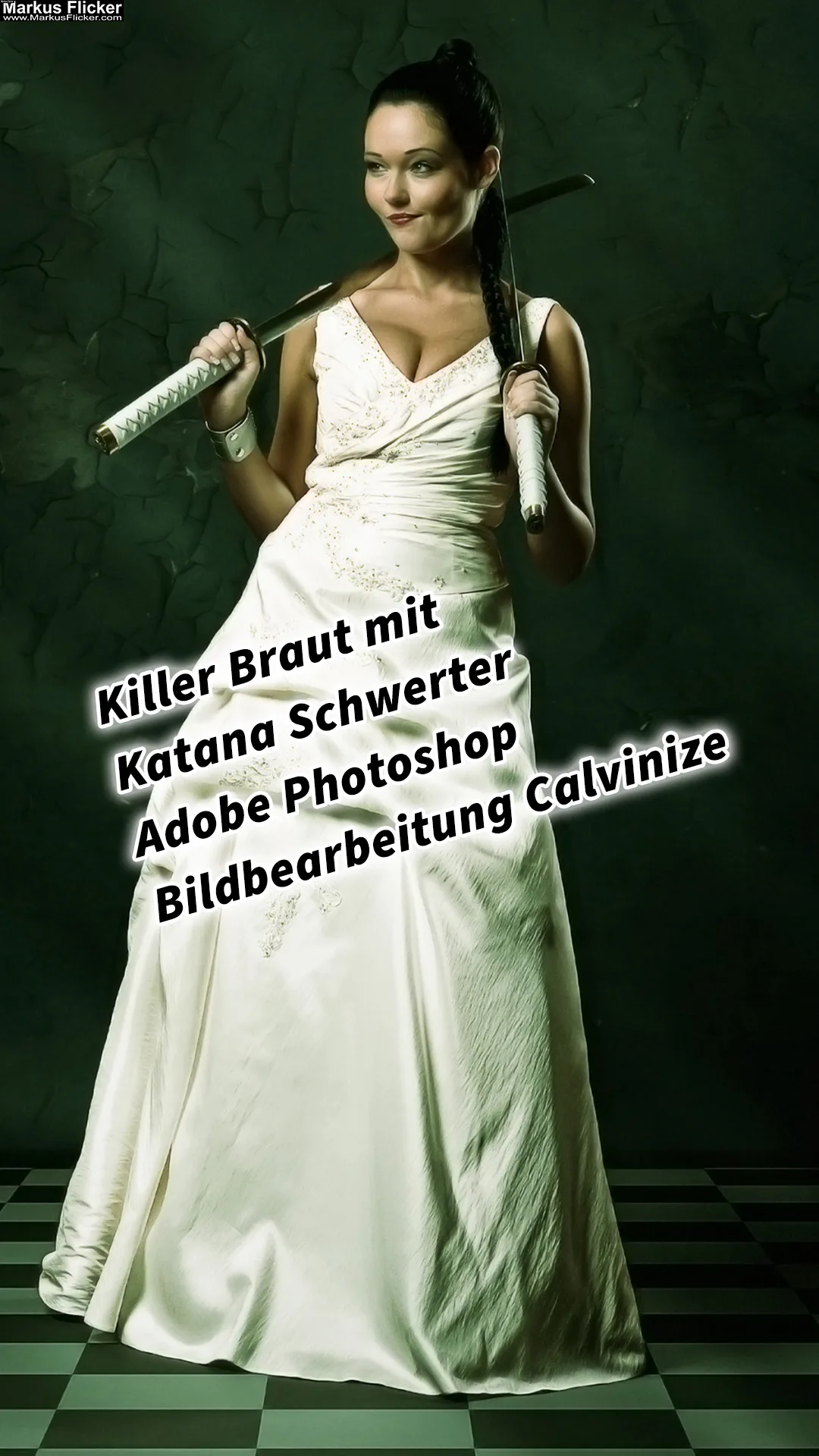
Eine düstere Killer Braut mit Katana-Schwertern – das ist ein faszinierendes Motiv, das durch geschickte Bildbearbeitung in Adobe Photoshop zum Leben erweckt werden kann. Möchtest du deinem Bild eine fesselnde und gleichzeitig mystische Atmosphäre verleihen? Dann bist du hier genau richtig! In diesem umfassenden Leitfaden findest du wertvolle Tipps, Tricks und Ideen, um ein solches Bild zu kreieren und in Szene zu setzen. Durch verschiedene Techniken in Photoshop und ein paar geschickte Handgriffe kannst du eine unglaubliche Wirkung erzielen, die alle Blicke auf sich zieht.
Eines meiner jüngsten Projekte, „Killer Braut mit Katana Schwertern“, ist ein Beispiel dafür, wie ich meine kreative Vision in einem Foto umsetzen kann. Die Idee dahinter war es, eine starke weibliche Figur mit einem explosiven Mix aus Schönheit und Gewalt darzustellen. Die Verwendung von Adobe Photoshop zur Bildbearbeitung und der Photoshop Workshop von Calvin Hollywood Calvinize haben es mir ermöglicht, meine Vision in die Tat umzusetzen und ein atemberaubendes Endresultat zu erzielen.
Mein Ziel ist es immer, einzigartige und unvergessliche Erinnerungen für meine Kunden zu schaffen.
Zusammenfassend kann man sagen, dass ich als Fotograf und Videograf stets bemüht bin, meine Fähigkeiten und Techniken weiter zu verbessern und neue kreative Herausforderungen anzunehmen. Ich bin davon überzeugt, dass meine Leidenschaft für das Erfassen von Momenten und Geschichten durch meine Linse immer weiter wachsen wird.
Model bella.petz auf Instagram
📷 photo addicted 🇦🇹 Graz/Styria/Austria
Entstanden bei einem Photoshop Workshop mit Calvin Hollywood Calvinize
Fotos

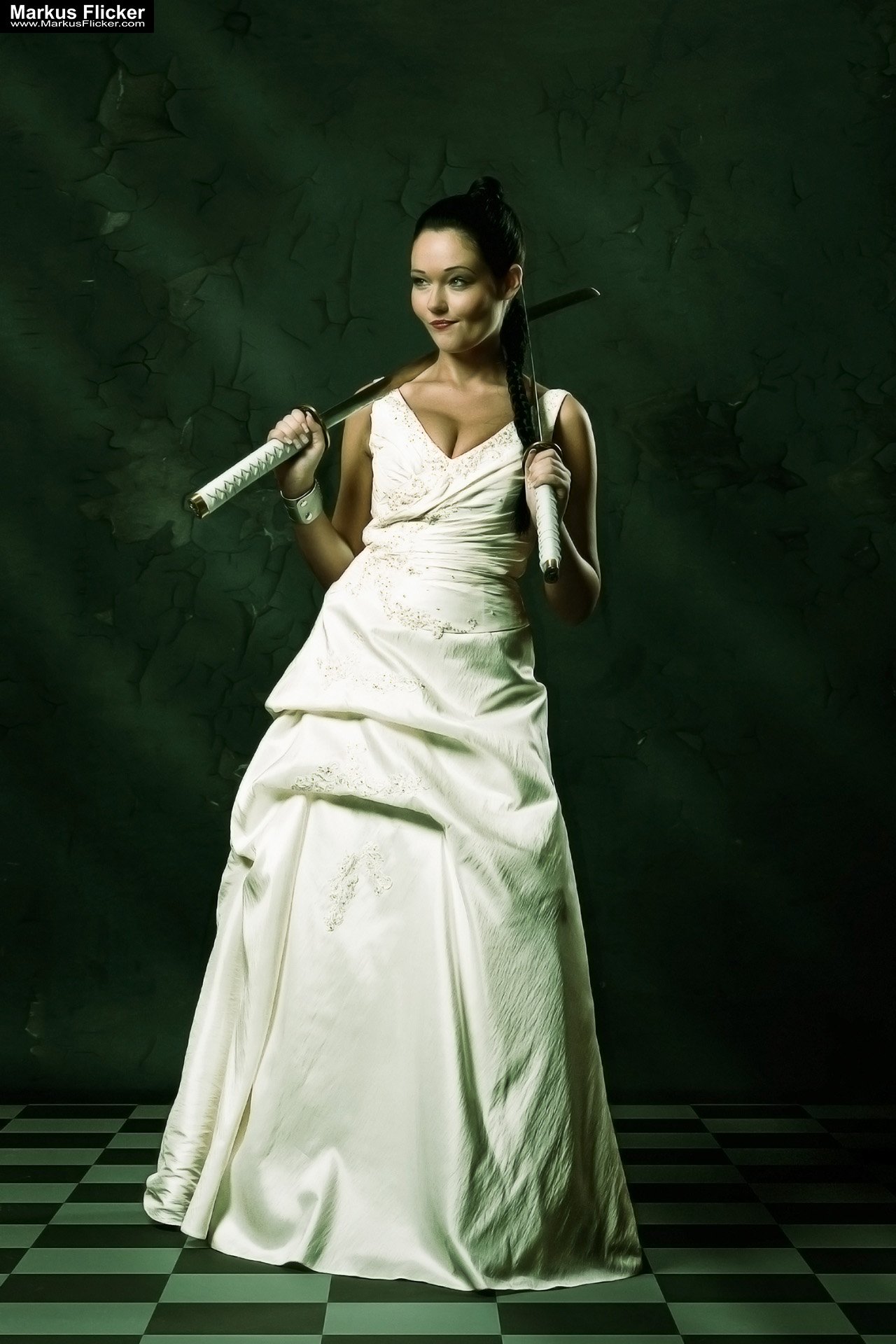
Killer Braut mit Katana Schwertern
„Killer Braut mit Katana Schwertern“ ist eines meiner jüngsten Projekte und ein herausragendes Beispiel dafür, wie ich meine kreative Vision in einem Foto umsetzen kann. Die Grundidee hinter diesem Projekt war es, eine starke weibliche Figur zu porträtieren, die eine einzigartige Mischung aus Schönheit und Gewalt verkörpert. Ich wollte eine Bildkomposition schaffen, die sowohl ästhetisch ansprechend als auch kraftvoll ist.
Die Umsetzung dieses Konzepts wäre ohne die Hilfe von Adobe Photoshop zur Bildbearbeitung nicht möglich gewesen. Photoshop ist ein äußerst vielseitiges und leistungsstarkes Werkzeug, mit dem ich meine Fotos optimieren, retuschieren und kreativ gestalten kann. Von der Feinabstimmung der Farben bis hin zur Erzeugung von Effekten und der nahtlosen Kombination verschiedener Elemente war Photoshop entscheidend, um die gewünschte Atmosphäre und Ästhetik für das Foto zu erzielen.
Um meine Fähigkeiten in Adobe Photoshop weiterzuentwickeln und neue Techniken zu erlernen, habe ich den Photoshop Workshop von Calvin Hollywood, Calvinize, besucht. Dieser Workshop hat mir wertvolle Einblicke und Tipps gegeben, wie ich meine Bildbearbeitungsfähigkeiten verbessern und neue Wege entdecken kann, um meine kreative Vision umzusetzen. Von der Anwendung fortgeschrittener Retuschetechniken bis hin zur Erzeugung von beeindruckenden Effekten hat Calvinize meine Möglichkeiten erweitert und meinen kreativen Prozess bereichert.
Das Endergebnis von „Killer Braut mit Katana Schwertern“ war atemberaubend. Durch die sorgfältige Bearbeitung und den Einsatz von Photoshop konnte ich die gewünschte Stimmung und Ausdruckskraft erzeugen. Die Braut wurde als kraftvolle und furchtlose Kämpferin dargestellt, die sowohl schön als auch gefährlich ist. Das Bild erzählt eine Geschichte und hinterlässt einen bleibenden Eindruck beim Betrachter.
Als Fotograf und Videograf ist es mein Ziel, einzigartige und unvergessliche Erinnerungen für meine Kunden zu schaffen. Ich strebe immer danach, meine Fähigkeiten und Techniken weiter zu verbessern und mich neuen kreativen Herausforderungen zu stellen. Jedes Projekt ist eine Gelegenheit, meine kreative Vision zum Leben zu erwecken und Momente festzuhalten, die eine Geschichte erzählen.
Zusammenfassend lässt sich sagen, dass ich als Fotograf und Bildbearbeiter bestrebt bin, meine Fähigkeiten kontinuierlich zu verbessern und neue kreative Herausforderungen anzunehmen. Durch den Einsatz von Adobe Photoshop und die Teilnahme am Calvin Hollywood Workshop „Calvinize“ konnte ich meine kreative Vision in meinem Projekt „Killer Braut mit Katana Schwertern“ erfolgreich umsetzen. Ich bin voller Leidenschaft dafür, Momente und Geschichten durch meine Linse einzufangen, und ich bin zuversichtlich, dass meine Leidenschaft weiter wachsen wird, während ich mich immer weiterentwickle.
Calvinize: Wie Calvin Hollywood aus einem Look ein System machte
Wenn du dich in der deutschsprachigen Foto- und Kreativszene bewegst, kommst du an Calvin Hollywood kaum vorbei. Hinter seinem Namen steht längst mehr als ein markanter Bildstil: Calvinize ist zu einer Chiffre geworden – für eine klar erkennbare Retusche-Ästhetik, für effiziente Workflows und inzwischen auch für Community- und Business–Strategien rund um Content und Bildung. Dieser Artikel führt dich durch Ursprung, Technik, Mindset und heutige Umsetzung von Calvinize – mit praktischen Schritten, wie du das für deine Arbeit adaptieren kannst.
Wer ist Calvin Hollywood – und was steckt hinter „Calvinize“?
Calvin Hollywood wurde als Foto-Künstler aus der Region Heidelberg bekannt. Seine Bilder fallen durch extreme Schärfe, hohe Kontraste und einen fast gemalten Look auf – und trotzdem betont er, dass der Prozess in der Kamera beginnt: Erst das solide Ausgangsbild, dann die Veredelung in der Nachbearbeitung. O’Reilly Media
Der Begriff „Calvinize“ tauchte früh als Titel einer Buch- und Videoreihe auf („Calvinize: Signature Techniques of Photoshop Artist Calvin Hollywood“). Diese Sammlung bündelte seine Arbeitsweise in klar abgegrenzte Module: von RAW-Konvertierung über nicht-destruktives Arbeiten, Masken und Kanäle bis hin zu Beauty-Retusche und Compositings – kompakt, strukturiert und anwendungsorientiert. O’Reilly Media+1
Die Bausteine des Calvinize-Looks
Der „Look“ ist kein Filter, sondern ein Baukastensystem. Typisch sind:
Sauberer Start: RAW-Konvertierung mit Blick auf Weißabgleich, Grundkontrast und lokale Korrekturen. Ziel: ein neutrales, belastbares Fundament. (Modul „Raw Conversion“). O’Reilly Media
Nicht-destruktiv arbeiten: Ebenen, Füll- und Einstellungsebenen, Mischmodi; Änderungen bleiben jederzeit reversibel (Modul „Photoshop Basics“). O’Reilly Media
Masken & Kanäle: Selektive Kontrolle über Lichter/Schatten, Farbbereiche, Haare, Freisteller – präzise statt pauschal (Module „Working with Channels“, „Extracting from Green Screen“). O’Reilly Media
Beauty-Retusche: Glättung ohne „Plastikhaut“, lokale Kontraste, sauberes Dodge & Burn, Poren erhalten (Modul „Beauty Retouching“). O’Reilly Media
Kontrast- und Detailmanagement: das berühmte „hyper-sharp“ Feeling mit klaren Kanten, kräftigen Mikro-Kontrasten – aber kontrolliert, damit keine Halos entstehen. Die Ästhetik ist in seiner Signatur ausdrücklich verankert. O’Reilly Media
Merke: Maxime bleibt „get it right in camera“ – die Retusche veredelt, sie korrigiert nicht das Motiv oder das Licht-Setup von Grund auf. O’Reilly Media
Vom Look zum Ökosystem: App, Kurse, Community
Mit der Zeit wurde Calvinize mehr als ein Technikpaket. Eine eigene App bündelte exklusive Videos, Tutorials, Benachrichtigungen und das Networking mit anderen Anwendern – also Content und Community in der Hosentasche. AppAdvice
Parallel verlagerte Calvin seine Energie spürbar in Richtung Community-Building und digitale Produkte. Auf Skool betreibt er Gruppen rund um Community-Business und bietet u. a. eine 7-Tage-Challenge an, in der Mitglieder lernen, wie man eine Gruppe systematisch aufbaut und skaliert; die kostenpflichtige Community läuft als Monatsmitgliedschaft. Skool+1
Schon sein öffentliches Profil betont diesen Shift – von „Ex-Artist“ hin zum Skool-Ambassador, der sein Know-how in Programmen und Inhalten verdichtet. Instagram
„Calvinize“ als Mindset: Geschwindigkeit, Systeme, Sichtbarkeit
Hinter dem Bildstil liegt ein Denken in Prozessen:
Vorproduktion schlägt Nacharbeit: Licht setzen, Pose führen, Hintergründe planen – damit Retusche verfeinert statt repariert. O’Reilly Media
Systeme statt Einzelfälle: Presets, Aktionen, Ebenen-Templates, Dateinamen-Standards, automatisierte Exporte.
Plattform-Orchestrierung: Inhalte werden kanalübergreifend verwertet (App, Podcast, YouTube, Community), mit Push-Triggern und regelmäßigen Formaten. AppAdvice
Community first: Austausch, Feedback-Schleifen, Gamification und klare Onboarding-Pfade steigern Bindung und Lernkurve. Skool
Schritt-für-Schritt: Dein erstes „Calvinized“ Porträt
Ziel: Ein charakterstarkes Porträt mit crispem Kontrast und definierter Tiefe – klar „digital“, aber sauber.
Planung & Setup
Licht: Keylight leicht seitlich/oberhalb fürs Face-Shaping; optional Rim-Light für Kanten.
Hintergrund: ruhig, tonal trennbar zum Motiv (späteres Maskieren erleichtern).
Kamera: ISO niedrig, Tendenz zu 85–135 mm, Blende 4–8 je nach Schärfentiefe.
RAW-Entwicklung
Weißabgleich neutralisieren, Belichtung so, dass Highlights sicher sind.
Grundkontrast moderat; Klarheit/Texture sparsam – Details kommen in Photoshop.
Photoshop-Grundlage (nicht-destruktiv)
Duplikat der Ebene, Smart-Objekt für Filter.
Globale Korrekturen über Einstellungsebenen (Gradationskurven, Selektive Farbe).
Farbstiche gezielt herausarbeiten statt pauschal entsättigen.
Beauty-Retusche
Frequency Separation (sparsam) oder besser Dodge & Burn auf 50 %-Grau-Ebene:
Highlights/Schattierungen ausbalancieren, Poren erhalten.Augen/Lippen minimal betonen: Sättigung + Schärfen selektiv.
Kontrast & Details
Lokaler Kontrast via Hochpass/USM auf einer Kopie (Blendmodus „Weiches Licht“/„Ineinanderkopieren“).
Mikro-Kontrast in Texturen (Bart, Stoffe) – maskiert, nicht auf Haut.
Kanäle & Masken
Luminanzmaske aus Kanälen für Highlights, um Spitzlichter gezielt zu pushen.
Hintergrund ggf. abdunkeln/tonen, um Motiv freizustellen – ohne harte Halos.
Farbfinale
Color Grading mit Kurven/Selektiver Farbe, z. B. kühlere Schatten, warme Mitten.
Vignette dezent, Dodge auf Key-Areas (Augen, Wangenknochen).
Output-Check
100 %-Ansicht: Kanten, Haut, Banding prüfen.
Exportvarianten: Web (sRGB, 2048px lange Kante), Print (Profil & Auflösung passend).
Häufige Fehler – und wie du sie vermeidest
Über-Schärfung: Halos an Haaren/Schultern sind der schnellste „Amateur-Marker“. Lieber ins Bild reinmaskieren.
„Plastikhaut“: Zu aggressive Glättung zerstört Poren – Dodge & Burn bevorzugen. (Modul „Beauty Retouching“ gibt die Richtung vor.) O’Reilly Media
Farbstiche ignorieren: Ein warmer Hautton braucht neutrale Zähne/Weißtöne – selektiv korrigieren.
Alles global: Selektivität per Maske ist der Kern – Calvinize arbeitet selten „mit der Gießkanne“. (Masken/Kanäle-Module.) O’Reilly Media
„Fix it in Post“-Denken: Das widerspricht der „erst in der Kamera“-Maxime – schlechter Input bleibt schlechter Output. O’Reilly Media
Werkzeuge & Setup-Empfehlungen
Aktionen & Presets: Erstelle Aktionen für „D&B-Set“, „Detail-Pass“, „Vignette“, „Export Web/Print“.
Ebenen-Vorlagen: Leere D&B-Ebenen, Gradationskurven-Container, Farbtönung – als Startfile speichern.
Monitor & Farbe: Kalibrierung, Softproofs, einheitliche Profile im Team.
Dateimanagement: Sprechende Namen, Versionierung, 3-2-1-Backup.
Knowledge Hub: Halte How-tos, Mini-Clips und Presets in einem zentralen Ordner – oder, größer gedacht, in einer App/Community-Umgebung. AppAdvice
Vom Bild zur Marke: Community & Business „calvinized“
Die eigentliche Genialität von Calvinize liegt darin, Technik in Produkte und Communities zu übersetzen:
Strukturierte Lernpfade (Module/Kapitel, Badges, klare Outcomes). O’Reilly Media
Regelmäßige Impulse (Benachrichtigungen, kurze Challenges, Q&As). AppAdvice
Monetarisierung mit Mehrwert (Mitgliedschaften, die echte Support- und Austauschkanäle enthalten, nicht nur Videos). Skool
Creator-Branding (sichtbarer Wandel vom Retusche-Künstler zum Community-Leader/Skool-Ambassador). Instagram
Wenn du selbst Content anbietest, heißt calvinizen: einen wiedererkennbaren Look definieren, einen effizienten Workflow bauen und daraus ein Ökosystem erschaffen, in dem die Community lernt, teilt und bleibt.
Calvinize begann als signaturstarker Photoshop-Stil – und entwickelte sich zu einem Denksystem: sauberes Fundament, smarte Selektion, gezielte Veredelung; dazu klare Lernmodule, wiederkehrende Impulse und Community-Mechaniken. Ob du Fotograf:in, Retoucher:in oder Creator:in mit eigenem Angebot bist: Nimm den Look als Inspiration, aber übernimm vor allem den Prozess-Gedanken dahinter. So wird aus schönen Bildern ein nachhaltiges, skalierbares Kreativ-Business – ganz im Sinne von Calvinize. O’Reilly Media+1AppAdviceSkool
Von der technischen Bearbeitung zur visuellen Geschichte
Wenn du ein Motiv wie die „Killer Braut mit Katana-Schwertern“ gestaltest, erschaffst du nicht einfach nur ein technisch aufwendiges Photoshop-Composing. Du entwickelst eine Figur, eine Welt und einen entscheidenden Moment innerhalb einer größeren Geschichte. Genau dieser Gedanke kann deinem Bild eine zusätzliche Tiefe verleihen.
Bevor du mit der eigentlichen Bearbeitung beginnst, solltest du dir daher überlegen, wer deine Figur ist. Ist sie eine Rächerin, eine gefallene Heldin, eine Auftragskämpferin oder eine Braut, die sich gegen ihr vorbestimmtes Schicksal auflehnt? Hat sie den Kampf bereits gewonnen oder steht die entscheidende Konfrontation noch bevor? Wartet sie auf ihren Gegner oder wurde sie gerade überrascht?
Du musst diese Geschichte später nicht schriftlich erklären. Das Bild sollte möglichst viele Hinweise selbst liefern. Die Körperhaltung, der Blick, die Position der Schwerter, das Licht, die Umgebung und sogar kleine Details im Kleid können erzählen, was kurz vor diesem Moment passiert ist.
Je genauer du deine Bildgeschichte im Vorfeld kennst, desto gezielter kannst du fotografieren und bearbeiten. Du entscheidest dann nicht mehr nur danach, ob ein Effekt gut aussieht, sondern danach, ob er deine Geschichte unterstützt.
Entwickle eine glaubwürdige Figur
Eine starke Bildfigur entsteht nicht allein durch ein spektakuläres Kostüm. Sie braucht eine erkennbare Persönlichkeit. Gerade bei einer düsteren Braut solltest du mit bewussten Gegensätzen arbeiten.
Das Brautkleid steht klassischerweise für Reinheit, Hoffnung, Liebe und einen Neubeginn. Die Katana-Schwerter symbolisieren dagegen Gefahr, Disziplin, Kampf und Entschlossenheit. Dieser Gegensatz erzeugt Spannung. Du kannst ihn verstärken, indem du nicht alle Elemente einheitlich düster gestaltest.
Ein teilweise helles, fast unschuldig wirkendes Kleid kann stärker wirken als ein vollständig schwarzes Outfit. Ein sauberer Brautschleier kann im Kontrast zu Schmutz, Kratzern und einer zerstörten Umgebung stehen. Ein ruhiger Gesichtsausdruck kann bedrohlicher erscheinen als eine übertriebene aggressive Mimik.
Versuche daher, deine Figur nicht zu offensichtlich zu inszenieren. Eine wirklich starke Kämpferin muss nicht schreien. Oft reicht ein direkter Blick, eine kontrollierte Haltung und die ruhige Positionierung des Schwertes. Dadurch entsteht das Gefühl, dass sie die Situation beherrscht.
Die Bedeutung von Pose und Körpersprache
Die Pose ist eines der wichtigsten Gestaltungselemente deines Bildes. Sie bestimmt, ob deine Braut elegant, gefährlich, verletzlich oder überlegen wirkt.
Für eine dominante Wirkung kannst du die Figur leicht von unten fotografieren. Dadurch erscheint sie größer und mächtiger. Achte jedoch darauf, dass die Perspektive nicht unvorteilhaft wirkt oder Gesicht und Körper unnatürlich verzerrt.
Eine frontale Körperhaltung erzeugt Konfrontation. Eine leicht seitliche Haltung wirkt dynamischer und lässt sich häufig besser mit einem Katana verbinden. Wenn du zwei Schwerter verwendest, solltest du darauf achten, dass ihre Positionen klar erkennbar bleiben und keine unruhigen Überschneidungen entstehen.
Besonders wichtig sind die Hände. Schwerter müssen glaubwürdig gehalten werden. Eine unsichere Griffhaltung kann die gesamte Illusion zerstören. Nimm dir deshalb während des Shootings Zeit, die Handposition, die Spannung in den Fingern und den Winkel der Klingen zu kontrollieren.
Auch die Schultern spielen eine große Rolle. Hochgezogene Schultern vermitteln Anspannung oder Unsicherheit. Gesenkte und bewusst ausgerichtete Schultern wirken kontrollierter und selbstbewusster. Die Haltung sollte zur inneren Situation deiner Figur passen.
Der Blick kann direkt in die Kamera führen und dadurch eine unmittelbare Verbindung zum Betrachter herstellen. Alternativ kann die Braut an der Kamera vorbeisehen, als würde sie eine Gefahr außerhalb des Bildes beobachten. Diese Variante öffnet die Geschichte und lässt den Betrachter darüber nachdenken, was sich außerhalb des sichtbaren Ausschnitts befindet.
Ein durchdachtes Lichtkonzept entwickeln
Das Licht sollte nicht erst in Photoshop entstehen. Die digitale Bearbeitung kann vorhandenes Licht verstärken und formen, aber ein glaubwürdiger Look beginnt bereits beim Shooting.
Überlege dir zunächst, welche Hauptlichtquelle in deiner Szene existiert. Handelt es sich um kaltes Mondlicht, eine Straßenlaterne, brennende Gebäude, Neonlicht oder das Licht einer geöffneten Tür? Jede Lichtquelle besitzt eine eigene Farbe, Richtung und Härte.
Ein seitlich gesetztes Hauptlicht modelliert das Gesicht und den Körper besonders plastisch. Dabei entstehen auf einer Seite deutliche Lichter und auf der anderen Seite kontrollierte Schatten. Das passt hervorragend zu dramatischen Charakterporträts.
Ein zusätzliches Kantenlicht kann Schultern, Haare, Schleier und Schwerter vom Hintergrund trennen. Gerade bei dunklen Kleidungsstücken ist diese Trennung wichtig. Ohne Kantenlicht kann die Figur schnell mit dem Hintergrund verschmelzen.
Für die Katana-Klingen solltest du bereits am Set gezielte Reflexionen einplanen. Eine Metallfläche wirkt erst dann wirklich metallisch, wenn sich längliche, klar definierte Lichtreflexe auf ihr befinden. Du kannst dazu eine Softbox, einen Striplight-Former oder eine helle Reflexionsfläche verwenden.
Achte darauf, dass die Lichtführung während der späteren Montage nachvollziehbar bleibt. Wenn das Gesicht von links beleuchtet wird, die Klinge aber einen starken Reflex von rechts erhält und der Hintergrund eine dritte Lichtquelle suggeriert, kann das Bild unruhig oder unglaubwürdig wirken.
Die Umgebung als Teil der Erzählung
Der Hintergrund sollte nicht nur dekorativ sein. Er ist ein wesentlicher Bestandteil deiner Geschichte. Eine verlassene Industriehalle erzählt etwas anderes als ein brennender Tempel, ein nebeliger Wald oder eine moderne Großstadt bei Nacht.
Wähle den Schauplatz danach aus, welche Art von Geschichte du erzählen möchtest.
Eine alte Halle kann für Verfall, Isolation und einen bevorstehenden Kampf stehen. Ein traditionell japanisch inspirierter Hintergrund verweist stärker auf die Herkunft der Katana-Schwerter. Eine urbane Nachtkulisse verbindet das klassische Schwert mit einer modernen, fast futuristischen Welt. Ein zerstörter Hochzeitssaal könnte dagegen unmittelbar auf das Schicksal deiner Braut hinweisen.
Du kannst im Hintergrund kleine narrative Hinweise platzieren. Dazu gehören umgestürzte Stühle, zerrissene Blumen, beschädigte Hochzeitseinladungen, Kerzen, zerbrochenes Glas oder eine geöffnete Tür. Solche Details müssen nicht sofort auffallen. Sie werden häufig erst beim längeren Betrachten entdeckt und machen das Bild dadurch interessanter.
Achte darauf, den Hintergrund nicht mit zu vielen Elementen zu überladen. Die Hauptfigur muss immer klar erkennbar bleiben. Der Hintergrund sollte deine Geschichte unterstützen, aber nicht mit der Braut um Aufmerksamkeit konkurrieren.
Bildaufbau und Blickführung bewusst steuern
Ein gutes Composing lenkt den Blick des Betrachters. Idealerweise sieht man zuerst das Gesicht, anschließend die Schwerter und danach die Details der Umgebung.
Diese Blickführung kannst du über Helligkeit, Schärfe, Kontrast und Farbe beeinflussen. Das Gesicht sollte meistens zu den hellsten und kontrastreichsten Bereichen des Bildes gehören. Der Hintergrund darf dagegen etwas weicher, dunkler oder weniger gesättigt sein.
Auch Linien spielen eine wichtige Rolle. Die Klingen der Katana-Schwerter können wie Richtungspfeile funktionieren. Sie können auf das Gesicht, auf einen Gegner oder auf ein wichtiges Element im Hintergrund zeigen. Vermeide jedoch Linien, die den Blick direkt aus dem Bild herausführen.
Nutze den verfügbaren Raum bewusst. Wenn die Braut nach rechts blickt, wirkt es häufig harmonisch, auf der rechten Seite etwas mehr Raum zu lassen. Dadurch erhält ihr Blick eine Richtung. Steht sie dagegen genau in der Mitte und blickt frontal in die Kamera, entsteht eine symmetrische und sehr direkte Wirkung.
Du kannst mit Symmetrie arbeiten, um Stärke und Kontrolle zu vermitteln. Eine asymmetrische Komposition wirkt dagegen häufig lebendiger und unvorhersehbarer. Beide Varianten können funktionieren, solange sie bewusst eingesetzt werden.
Perspektive, Brennweite und Kameraposition
Die fotografische Perspektive beeinflusst die spätere Bildmontage erheblich. Wenn du die Braut mit einer langen Brennweite fotografierst, wirkt der Hintergrund komprimierter und ruhiger. Eine kürzere Brennweite kann dagegen eine dramatische räumliche Tiefe erzeugen, verursacht aber schneller Verzerrungen.
Für ein klassisches Charakterporträt eignen sich häufig Brennweiten zwischen etwa 70 und 135 Millimetern. Möchtest du die gesamte Szene zeigen und die Schwerter stark in den Vordergrund bringen, kannst du auch mit einer kürzeren Brennweite arbeiten.
Entscheidend ist, dass die Perspektive der verschiedenen Bildelemente zusammenpasst. Wurde die Braut auf Augenhöhe fotografiert, sollte der verwendete Hintergrund nicht aus einer deutlich höheren oder niedrigeren Kameraposition aufgenommen worden sein.
Achte außerdem auf die Horizontlinie. Sie sollte in der Montage ungefähr auf derselben Höhe liegen wie beim Ausgangsfoto. Eine falsch gesetzte Horizontlinie ist ein häufiger Grund dafür, dass ein Composing trotz sauberer Freistellung künstlich aussieht.
Realistische Tiefenwirkung erzeugen
Eine glaubwürdige Szene besteht aus Vordergrund, Mittelgrund und Hintergrund. Die Braut befindet sich meist im Mittelgrund. Du kannst zusätzliche Elemente im Vordergrund einbauen, um mehr räumliche Tiefe zu erzeugen.
Das können unscharfe Stoffteile, Rauch, Blätter, Funken, Glassplitter oder Schatten sein. Diese Elemente sollten den Blick nicht verdecken, sondern wie ein Rahmen wirken.
Der Hintergrund darf etwas weniger kontrastreich und weniger scharf sein. In der Realität nimmt der Kontrast mit zunehmender Entfernung ab, besonders bei Nebel oder Rauch. Diesen Effekt kannst du in Photoshop durch eine leichte Aufhellung, Entsättigung oder Weichzeichnung entfernter Bildbereiche simulieren.
Verwende dabei unterschiedliche Unschärfegrade. Ein Objekt direkt vor der Kamera kann stark unscharf sein, während der Hintergrund nur leicht weichgezeichnet wird. Dadurch entsteht eine natürliche Staffelung.
Achte darauf, nicht einfach das gesamte Hintergrundbild gleichmäßig unscharf zu machen. Eine realistische Tiefenunschärfe hängt von der Entfernung zur Kamera und zur Schärfeebene ab.
Kontaktflächen und Bodenschatten
Besonders wichtig ist der Bereich, in dem die Figur den Boden berührt. Ohne einen glaubwürdigen Kontaktschatten wirkt die Braut, als würde sie schweben.
Erstelle direkt unter den Schuhen oder unter dem Kleid einen dunkleren, relativ kleinen Schatten. Dieser Kontaktschatten ist in der Regel härter und intensiver als der größere Schlagschatten.
Der Schlagschatten folgt der Richtung der Lichtquelle. Seine Länge und Weichheit hängen davon ab, wie hoch und wie groß die Lichtquelle ist. Eine kleine, weit entfernte Lichtquelle erzeugt eher harte Schatten. Eine große, nahe Lichtquelle erzeugt weichere Übergänge.
Du kannst einen Schatten aus einer Auswahl der freigestellten Figur erzeugen, ihn transformieren, weichzeichnen und perspektivisch an den Boden anpassen. Danach solltest du den Schatten mit einer Maske unregelmäßig gestalten, damit er nicht wie eine einfache schwarze Kopie der Figur aussieht.
Berücksichtige auch die Beschaffenheit des Bodens. Auf glänzendem Boden kann eine schwache Spiegelung sichtbar sein. Auf rauem Beton wird der Schatten diffus und unregelmäßig. Auf feuchtem Asphalt können Lichtreflexe und Spiegelungen besonders wirkungsvoll sein.
Katana-Schwerter glaubwürdig integrieren
Die Schwerter sind ein zentrales Element deines Bildes und verdienen besondere Aufmerksamkeit. Achte zunächst auf ihre Größe. Ein Katana muss im Verhältnis zur Körpergröße glaubwürdig wirken.
Kontrolliere anschließend die Griffe. Die Hände sollten tatsächlich um den Griff liegen. Falls das Schwert digital ergänzt wurde, musst du möglicherweise einzelne Finger vor die Griffebene maskieren. Schon kleine Fehler in diesem Bereich fallen schnell auf.
Metall benötigt klare Lichtreflexe, dunkle Flächen und definierte Kanten. Eine Klinge, die gleichmäßig grau ist, wirkt selten realistisch. Arbeite mit länglichen Lichtstreifen, punktuellen Glanzlichtern und dunkleren Reflexionsbereichen.
Du kannst außerdem leichte Gebrauchsspuren, feine Kratzer oder Verunreinigungen hinzufügen. Diese Details sollten der Perspektive und der Oberflächenstruktur folgen.
Sehr wichtig ist die Richtung der Schärfe. Befindet sich eine Klinge näher an der Kamera als das Gesicht, kann sie leicht unscharf sein. Liegt sie in derselben Schärfeebene, sollte ihre Detailzeichnung mit dem restlichen Motiv übereinstimmen.
Vermeide übertriebene Glüheffekte entlang der Kanten. Ein dezenter Reflex wirkt meist glaubwürdiger als eine komplett leuchtende Klinge, sofern dein Konzept nicht ausdrücklich einen Fantasy- oder Science-Fiction-Look vorsieht.
Stoffe, Schleier und Bewegung gestalten
Das Brautkleid kann deinem Bild zusätzliche Dynamik verleihen. Besonders Schleier, lange Stoffbahnen und flatternde Kleiderteile eignen sich dazu, Bewegung sichtbar zu machen.
Du kannst solche Stoffelemente bereits beim Shooting durch Windmaschinen oder gezieltes Werfen des Schleiers erzeugen. Dabei empfiehlt es sich, mehrere Aufnahmen zu fotografieren und später die beste Bewegung auszuwählen.
Auch eine Montage aus verschiedenen Aufnahmen ist möglich. Du kannst beispielsweise die Körperhaltung aus einer Aufnahme und den Schleier aus einer anderen verwenden. Entscheidend ist, dass Licht, Perspektive und Schärfe übereinstimmen.
Achte darauf, dass die Bewegungsrichtung logisch ist. Wenn Haare und Schleier nach links fliegen, sollte sich auch Rauch oder Staub in einer ähnlichen Richtung bewegen. Unterschiedliche Bewegungsrichtungen können den Eindruck erwecken, dass die Elemente unabhängig voneinander eingefügt wurden.
Mit einer leichten Bewegungsunschärfe kannst du einzelne Stoffbereiche zusätzlich dynamisieren. Das Gesicht, die Hände und wichtige Konturen sollten jedoch scharf bleiben.
Hautretusche mit Charakter
Bei einem Motiv wie der Killer Braut musst du die Haut nicht makellos und glatt bearbeiten. Kleine Unebenheiten, Poren und Spuren können den Charakter der Figur unterstützen.
Beginne mit einer sauberen Grundretusche. Entferne temporäre Hautunreinheiten, störende Härchen oder ungewollte Flecken. Erhalte aber natürliche Hautstrukturen.
Dodge and Burn eignet sich hervorragend, um die Haut zu modellieren, ohne sie weichzuspülen. Helle vorsichtig Schattenbereiche auf und dunkle störende helle Stellen ab. Arbeite mit niedriger Deckkraft und kontrolliere deine Bearbeitung regelmäßig in unterschiedlichen Zoomstufen.
Du kannst das Gesicht außerdem durch gezielte Lichtführung stärker formen. Betone Wangenknochen, Nase, Lippen und Augen. Vermeide jedoch übermäßig harte Konturen, die wie aufgemalt wirken.
Bei einem dramatischen Motiv dürfen Augenringe, leichte Verschmutzungen oder kleine Kratzer bewusst sichtbar bleiben. Entscheidend ist, dass diese Merkmale kontrolliert und gestalterisch eingesetzt werden.
Augen als emotionaler Mittelpunkt
Die Augen sind häufig der wichtigste Bereich eines Porträts. Sie vermitteln Entschlossenheit, Wut, Trauer oder Kontrolle.
Beginne damit, störende Rötungen zu reduzieren. Das Augenweiß sollte jedoch niemals vollständig weiß sein. Ein leichter natürlicher Farbton verhindert einen künstlichen Eindruck.
Du kannst die Iris lokal aufhellen, den Kontrast erhöhen und einzelne Strukturen betonen. Arbeite dabei sehr vorsichtig. Zu stark geschärfte oder übersättigte Augen wirken schnell unrealistisch.
Ein kleines, klar definiertes Catchlight kann den Blick lebendiger machen. Dieses Licht muss jedoch zur vorhandenen Lichtquelle passen. Befindet sich deine Softbox links oben, sollte das Catchlight nicht rechts unten im Auge liegen.
Die Pupillen sollten möglichst gleich groß sein, sofern keine besondere Lichtsituation etwas anderes erklärt. Bei Montagen aus unterschiedlichen Aufnahmen kann es notwendig sein, diese Details anzugleichen.
Blut, Verletzungen und Schmutz überzeugend einsetzen
Blut und Verletzungen können die Geschichte unterstützen, sollten aber nicht wahllos über das Bild verteilt werden.
Überlege dir zunächst, wie die Verletzung entstanden sein könnte. Ein kleiner Schnitt erzeugt andere Spuren als eine großflächige Wunde. Blut folgt der Schwerkraft, der Bewegung und der Oberfläche, auf der es sich befindet.
Auf der Haut erscheint frisches Blut meist glänzender und gesättigter. Getrocknetes Blut ist dunkler, matter und häufig bräunlicher. Auf Stoff zieht es in die Fasern ein und bildet unregelmäßige Ränder.
Verwende mehrere Ebenen mit unterschiedlichen Mischmodi. Eine dunklere Ebene kann die Grundform erzeugen, während eine hellere Ebene Glanzlichter hinzufügt. Mit einer Maske kannst du die Kanten unregelmäßig gestalten.
Setze Blut nicht nur als dekorativen Effekt ein. Es sollte eine Ursache besitzen und zur Position der Schwerter, zur Kleidung und zur Handlung passen.
Schmutz funktioniert ähnlich. Stofffalten, Schuhe, Knie, Hände und untere Kleidbereiche sind häufig stärker verschmutzt als höher gelegene Flächen. Gleichmäßig verteilter Schmutz wirkt unnatürlich.
Farbdramaturgie statt zufälliger Farbfilter
Ein wirkungsvolles Color Grading basiert auf einer klaren Farbidee. Lege vor der Bearbeitung fest, welche Farben die emotionale Stimmung tragen.
Eine häufig verwendete Kombination besteht aus kühlen Schatten und wärmeren Hauttönen. Dadurch hebt sich die Figur vom Hintergrund ab. Du kannst beispielsweise Blau- oder Cyan-Töne in den Schatten verwenden und die Haut leicht wärmer halten.
Rot eignet sich als Akzentfarbe, besonders bei Blut, Lippen oder einzelnen Lichtelementen. Verwende Rot jedoch sparsam. Wenn das gesamte Bild stark rot gefärbt ist, verliert die Akzentfarbe ihre Wirkung.
Du kannst auch nahezu monochrom arbeiten. Ein entsättigtes, kühles Bild mit wenigen warmen Farbakzenten wirkt oft besonders filmisch.
Prüfe dein Color Grading regelmäßig mit deaktivierten Einstellungsebenen. So erkennst du, ob du die Farben tatsächlich verbessert oder nur immer weiter verfremdet hast.
Lokale Kontraste gezielt kontrollieren
Ein kontrastreiches Bild muss nicht überall denselben Kontrast besitzen. Im Gegenteil: Unterschiedliche Kontraststufen helfen dir, die Aufmerksamkeit zu lenken.
Das Gesicht, die Augen und die Schwerter dürfen stärkere lokale Kontraste besitzen. Der Hintergrund kann weicher und flacher bleiben. Dadurch löst sich die Figur besser aus der Szene.
Du kannst lokale Kontraste mit Gradationskurven und Masken erzeugen. Eine leicht aufgehellte Kurve für das Gesicht und eine abgedunkelte Kurve für den Hintergrund sind meist kontrollierbarer als eine globale Kontrasterhöhung.
Achte besonders auf schwarze Flächen. Ein dunkles Kleid benötigt weiterhin sichtbare Falten und Strukturen. Wenn alle Schatten vollständig zulaufen, verliert das Bild Tiefe.
Auch die hellen Bereiche sollten Zeichnung behalten. Ein komplett ausgebrannter Schleier oder ein überstrahltes Gesicht wirkt schnell unprofessionell.
Atmosphärische Effekte mit Maß einsetzen
Rauch, Nebel, Funken, Staub und Lichtpartikel können deine Szene aufwerten. Sie sollten jedoch einer räumlichen Logik folgen.
Nebel im Hintergrund darf heller und weicher sein. Rauch im Vordergrund kann stärker unscharf erscheinen. Partikel in der Nähe der Kamera dürfen größer sein als Partikel in der Ferne.
Nutze atmosphärische Effekte, um Bildbereiche miteinander zu verbinden. Ein leichter Nebelschleier vor Figur und Hintergrund kann beispielsweise verhindern, dass die Braut wie eine ausgeschnittene Ebene wirkt.
Platziere Rauch nicht ausschließlich hinter der Figur. Kleine Überlagerungen vor Kleid, Schwertern oder Beinen erzeugen mehr räumliche Tiefe. Wichtig ist, dass das Gesicht nicht unnötig verdeckt wird.
Bei Funken solltest du auf die Bewegungsrichtung achten. Unterschiedlich lange Lichtspuren erzeugen Geschwindigkeit. Verwende aber nicht zu viele helle Punkte, da sie den Blick vom Hauptmotiv ablenken können.
Eine filmische Lichtstimmung erzeugen
Für einen kinoreifen Look kannst du mit sichtbaren Lichtquellen und motivierten Lichtakzenten arbeiten. Das bedeutet, dass jedes starke Licht im Bild eine nachvollziehbare Quelle besitzt.
Befindet sich beispielsweise eine helle Tür im Hintergrund, kannst du einen Lichtsaum an den Körperkanten erzeugen. Gibt es seitlich eine rote Neonröhre, dürfen sich rote Reflexe auf Haut, Kleid und Schwert befinden.
Diese Reflexe sollten sich der Oberflächenstruktur anpassen. Auf Metall erscheinen sie klarer und kontrastreicher, auf Stoff weicher und diffuser. Auf Haut sind sie meist dezent und leicht transparent.
Du kannst zusätzlich mit einem sogenannten Light Wrap arbeiten. Dabei legst du einen schwachen Farbschein des Hintergrundlichtes auf die äußeren Konturen der Figur. Dieser Effekt hilft, freigestellte Elemente harmonischer in die Szene einzubinden.
Setze den Light Wrap nur sehr subtil ein. Ein zu starker Saum wirkt wie ein künstlicher Leuchteffekt.
Die Rolle von Schwarz-Weiß-Kontrollen
Während der Bearbeitung kann es hilfreich sein, dein Bild vorübergehend in Schwarz-Weiß zu betrachten. Dadurch kannst du Helligkeitswerte und Kontraste unabhängig von den Farben beurteilen.
Erstelle dazu eine Schwarz-Weiß-Einstellungsebene ganz oben in deinem Ebenenstapel. Prüfe, ob das Gesicht weiterhin klar erkennbar ist, ob die Schwerter sich vom Hintergrund abheben und ob wichtige Details im Kleid sichtbar bleiben.
Wenn Figur und Hintergrund ähnliche Helligkeitswerte besitzen, kann die Farbdifferenz allein manchmal nicht ausreichen. In diesem Fall solltest du den Hintergrund lokal abdunkeln oder das Motiv leicht aufhellen.
Die Schwarz-Weiß-Kontrolle ist besonders hilfreich, wenn du mit vielen kräftigen Farben arbeitest. Ein buntes Bild kann auf den ersten Blick kontrastreich erscheinen, obwohl die tatsächlichen Helligkeitswerte sehr ähnlich sind.
Arbeitsstruktur und Ebenenorganisation
Ein aufwendiges Composing kann schnell aus mehreren Dutzend oder sogar Hunderten von Ebenen bestehen. Eine saubere Organisation spart dir später viel Zeit.
Benenne deine Ebenen verständlich. Statt „Ebene 37 Kopie 4“ solltest du Bezeichnungen wie „Gesicht Dodge“, „Katana Reflex links“, „Nebel Vordergrund“ oder „Color Grading Schatten“ verwenden.
Ordne zusammengehörige Ebenen in Gruppen. Eine mögliche Struktur könnte so aussehen:
- Grundmotiv
- Freistellung
- Hautretusche
- Kleid und Stoff
- Katana-Schwerter
- Hintergrund
- Schatten
- Licht
- Atmosphäre
- Farblook
- Schärfung
- Export
Du kannst zusätzlich Farben für Ebenen und Gruppen verwenden. Dadurch erkennst du schnell, welche Bereiche des Dokuments du gerade bearbeitest.
Speichere regelmäßig verschiedene Versionen. Besonders vor größeren Änderungen solltest du eine neue Datei anlegen. So kannst du jederzeit zu einem früheren Bearbeitungsstand zurückkehren.
Nicht-destruktives Arbeiten konsequent nutzen
Je flexibler dein Aufbau ist, desto leichter kannst du später Änderungen durchführen. Arbeite daher möglichst mit Smartobjekten, Einstellungsebenen und Masken.
Wende Filter auf Smartobjekte an, damit du ihre Werte später anpassen kannst. Nutze Einstellungsebenen statt direkter Farbkorrekturen auf der Pixelebene. Verwende Masken, um Bildbereiche auszublenden, anstatt sie endgültig zu löschen.
Auch Retuschearbeiten können auf leeren Ebenen durchgeführt werden. Stelle Reparaturpinsel und Kopierstempel so ein, dass sie alle darunterliegenden Ebenen aufnehmen. Dadurch bleibt das Originalbild unangetastet.
Nicht-destruktives Arbeiten benötigt zunächst etwas mehr Organisation. Bei umfangreichen Projekten zahlt sich diese Arbeitsweise jedoch deutlich aus.
Details, die ein Composing glaubwürdig machen
Oft sind es nicht die großen Effekte, sondern kleine Details, die über die Glaubwürdigkeit entscheiden.
Prüfe beispielsweise, ob die Farbe des Umgebungslichtes auf allen Objekten sichtbar ist. Kontrolliere, ob Schatten an Kleidfalten, Händen und Schwertern zusammenpassen. Achte darauf, dass Schmutz und Blut nicht über schwebende Bereiche gemalt wurden.
Auch die Körnung muss einheitlich sein. Wenn der Hintergrund stark rauscht, die Braut aber vollkommen glatt und digital wirkt, fallen die unterschiedlichen Quellen auf. Du kannst am Ende eine leichte gemeinsame Körnung über das gesamte Bild legen.
Prüfe außerdem die Schärfe. Eingefügte Elemente können zu scharf oder zu weich sein. Passe ihre Detailzeichnung an die Schärfe des Hauptmotivs an.
Chromatische Aberrationen, Farbsäume und leichte Objektivunschärfen können ebenfalls berücksichtigt werden. Du musst solche Fehler nicht künstlich übertreiben. Eine vollständig sterile Montage kann jedoch ebenso unnatürlich wirken.
Der emotionale Feinschliff
Frage dich gegen Ende der Bearbeitung nicht nur, ob das Bild technisch sauber ist. Frage dich, was du beim Betrachter auslösen möchtest.
Soll die Braut Respekt, Angst, Neugier oder Mitgefühl erzeugen? Wirkt sie wie eine Heldin oder wie eine Bedrohung? Ist die Szene laut und explosiv oder still und angespannt?
Manchmal erreichst du eine stärkere Wirkung, indem du Effekte entfernst. Reduziere Elemente, die keine klare Funktion besitzen. Ein einzelner Nebelstreifen kann wirkungsvoller sein als zehn verschiedene Rauchtexturen. Ein gezielter Lichtakzent kann stärker wirken als ein komplett überstrahltes Bild.
Du solltest das Bild auch einige Stunden oder einen Tag ruhen lassen und es anschließend mit frischem Blick betrachten. Nach langer Bearbeitung gewöhnst du dich an übertriebene Farben, starke Schärfe oder unnatürliche Effekte.
Varianten für unterschiedliche Bildstile
Aus demselben Ausgangsmaterial kannst du verschiedene Looks entwickeln.
Der realistische Thriller-Look
Hier arbeitest du mit natürlichen Hauttönen, glaubwürdigem Licht, zurückhaltenden Effekten und einer realistischen Umgebung. Blut und Schmutz werden sehr sparsam eingesetzt. Das Ergebnis erinnert an ein Filmplakat oder eine Szene aus einem modernen Actionthriller.
Der düstere Fantasy-Look
Bei dieser Variante darfst du stärker mit Nebel, dramatischen Wolken, ungewöhnlichen Lichtfarben und mystischen Symbolen arbeiten. Die Schwerter können feine Gravuren oder übernatürliche Reflexe besitzen. Trotzdem sollten Licht und Perspektive nachvollziehbar bleiben.
Der Cyberpunk-Look
Für einen futuristischen Stil kombinierst du das Brautkleid mit Neonfarben, holografischen Elementen, urbanen Hintergründen und technischen Details. Türkise und magentafarbene Lichtquellen eignen sich besonders gut. Achte darauf, dass farbige Reflexe auch auf Figur und Schwertern sichtbar sind.
Der klassische Samurai-Look
Hier steht eine ruhigere, kontrollierte Inszenierung im Vordergrund. Verwende klare Formen, reduzierte Farben und eine bewusste, disziplinierte Körperhaltung. Japanisch inspirierte Architektur, Nebel, Regen oder Blütenblätter können die Atmosphäre ergänzen.
Der grafische Poster-Look
Bei dieser Version darf die Bearbeitung deutlich künstlicher erscheinen. Du kannst Konturen verstärken, Flächen reduzieren, starke Farben einsetzen und typografische Elemente integrieren. Der Schwerpunkt liegt weniger auf fotografischem Realismus und stärker auf einer plakativ erkennbaren Gestaltung.
Typografie als Bestandteil der Komposition
Wenn du dein Bild als Filmplakat, Cover oder Social-Media-Motiv verwendest, solltest du die Schrift bereits bei der Bildkomposition berücksichtigen.
Lasse bewusst freie Flächen für Titel, Namen oder zusätzliche Informationen. Platziere wichtige Texte nicht direkt über Gesicht, Händen oder Schwertern.
Die Schriftart sollte die Bildwelt ergänzen. Eine kantige, moderne Schrift passt zu einem urbanen Actionmotiv. Eine elegante Serifenschrift kann den Hochzeitsaspekt betonen. Eine japanisch inspirierte Schrift kann thematisch funktionieren, sollte aber nicht klischeehaft oder schwer lesbar wirken.
Du kannst Schriftzüge mit leichten Texturen, Schatten oder Farbreflexen in die Szene integrieren. Der Text sollte jedoch weiterhin klar lesbar bleiben.
Achte besonders auf Hierarchie. Der Bildtitel darf dominant sein, während ergänzende Informationen kleiner und ruhiger gesetzt werden.
Formate für Web, Social Media und Print
Bereits bei der Bildgestaltung solltest du berücksichtigen, wo das fertige Werk gezeigt wird.
Für Instagram kann ein vertikales Format besonders wirkungsvoll sein. Ein Seitenverhältnis von 4:5 nutzt auf mobilen Geräten viel Fläche. Für Stories oder Reels benötigst du ein noch höheres Format.
Für Webseiten und Portfolios funktionieren häufig horizontale Varianten besser. Du kannst zusätzlichen Raum neben der Figur einplanen, um Texte oder Navigationselemente unterzubringen.
Ein Filmplakat benötigt meist eine klare vertikale Komposition. Für einen Druck auf Leinwand oder Fine-Art-Papier musst du außerdem auf ausreichende Auflösung und einen passenden Beschnitt achten.
Erstelle nicht einfach nur einen Zuschnitt aus der fertigen Hauptdatei. Passe die Komposition für jedes Format gezielt an. Elemente, die in einem Querformat gut funktionieren, können in einem Hochformat zu eng oder unübersichtlich wirken.
Der professionelle Export
Bevor du dein Bild exportierst, solltest du eine finale technische Kontrolle durchführen.
Prüfe zunächst die gewünschte Ausgabegröße. Für das Web benötigst du keine riesige Datei. Für hochwertige Drucke solltest du dagegen mit ausreichender Auflösung arbeiten.
Wandle Webbilder in den sRGB-Farbraum um. Dieser Farbraum sorgt auf den meisten Geräten und Plattformen für eine zuverlässigere Darstellung.
Schärfe immer passend zum Ausgabemedium. Eine Webversion benötigt eine andere Schärfung als ein großformatiger Druck. Verkleinere das Bild zunächst auf die endgültige Größe und führe danach eine dezente Ausgabeschärfung durch.
Kontrolliere die Datei anschließend außerhalb von Photoshop. Öffne sie in einem Browser oder auf einem anderen Gerät. Dadurch erkennst du mögliche Farbabweichungen oder zu starke Kontraste.
Für wichtige Projekte empfiehlt sich zusätzlich ein Testdruck. Auf Papier wirken dunkle Bereiche häufig geschlossener als auf einem leuchtenden Monitor.
Dein eigener wiedererkennbarer Stil
Inspiration durch Workshops, Künstler und etablierte Looks ist ein wichtiger Teil deiner Entwicklung. Langfristig solltest du jedoch herausfinden, welche Elemente wirklich zu deiner eigenen Bildsprache passen.
Vielleicht gefallen dir besonders die starken lokalen Kontraste. Vielleicht interessieren dich eher das dramatische Licht, die filmische Farbgebung oder die aufwendigen Composings. Übernimm nicht automatisch jeden Effekt, sondern analysiere, warum er funktioniert.
Erstelle nach mehreren Projekten eine Sammlung deiner besten Arbeiten und vergleiche sie miteinander. Welche Farben verwendest du häufig? Welche Perspektiven wiederholen sich? Wie behandelst du Haut, Licht und Hintergrund? Welche Themen ziehen sich durch deine Arbeit?
Aus diesen Gemeinsamkeiten kann dein eigener Stil entstehen. Ein wiedererkennbarer Stil bedeutet nicht, dass jedes Bild gleich aussehen muss. Er bedeutet, dass deine Entscheidungen eine persönliche Handschrift tragen.
Lernen durch bewusste Wiederholung
Ein einzelner Workshop kann dir viele neue Möglichkeiten zeigen. Wirklich verinnerlichen wirst du die Techniken jedoch erst durch wiederholte Anwendung.
Nimm dir deshalb nicht vor, bei jedem Projekt sofort alle neuen Methoden gleichzeitig einzusetzen. Konzentriere dich beispielsweise bei einem Bild auf saubere Freistellungen, beim nächsten auf Dodge and Burn und bei einem weiteren auf Licht und Color Grading.
Dokumentiere deine Arbeitsschritte. Notiere dir, welche Einstellungen funktioniert haben und an welchen Stellen Schwierigkeiten entstanden sind. Speichere eigene Aktionen, Pinsel, Ebenenvorlagen und Farbrezepte.
Vergleiche auch ältere und neuere Arbeiten. Dadurch erkennst du deinen Fortschritt und entwickelst ein besseres Gefühl dafür, welche Techniken du inzwischen sicher beherrschst.
Feedback richtig nutzen
Zeige dein Bild nicht nur Menschen, die dir bestätigen, dass es gut aussieht. Suche gezielt nach konstruktivem Feedback.
Stelle konkrete Fragen. Frage nicht einfach: „Wie findest du das Bild?“ Frage stattdessen:
Wirkt die Lichtquelle glaubwürdig?
Fällt dir die Freistellung an bestimmten Stellen auf?
Ist der Hintergrund zu dominant?
Wirken die Schwerter realistisch?
Wohin fällt dein Blick zuerst?
Ist die Farbgebung stimmig?
Konkrete Fragen führen zu hilfreicherem Feedback. Du musst anschließend nicht jede Rückmeldung umsetzen. Prüfe jedoch, ob mehrere Personen dieselbe Schwachstelle erkennen.
Besonders wertvoll ist Feedback von Menschen, die selbst fotografieren, retuschieren oder gestalten. Gleichzeitig kann die Reaktion fachfremder Betrachter zeigen, ob die emotionale Wirkung funktioniert.
Das Bild als Teil deines Portfolios
Ein starkes Projekt sollte nicht isoliert bleiben. Nutze es, um deine Arbeitsweise und deine kreative Persönlichkeit zu präsentieren.
Du kannst neben dem finalen Bild auch Vorher-Nachher-Vergleiche zeigen. Damit wird sichtbar, welche Leistung in der Bearbeitung steckt. Achte dabei darauf, dein Modell und alle Beteiligten respektvoll darzustellen.
Ein Making-of kann ebenfalls interessant sein. Zeige Lichtaufbau, Ausgangsfoto, Freistellung, Hintergrundmontage, Retusche und finales Color Grading. Dadurch vermittelst du nicht nur das Ergebnis, sondern auch deinen professionellen Prozess.
Auf deiner Webseite kannst du das Bild mit einer kurzen Projektbeschreibung ergänzen. Erkläre die Idee, die wichtigsten Herausforderungen und die verwendeten Techniken. So wird aus einem einzelnen Foto eine vollständige Fallstudie.
Zusammenarbeit mit deinem Model
Ein Motiv dieser Art funktioniert nur dann überzeugend, wenn das Model die Rolle versteht und sich mit der Inszenierung wohlfühlt.
Besprich vor dem Shooting die Geschichte, die Pose, das Outfit und die geplanten Effekte. Zeige Referenzbilder oder ein Moodboard. Erkläre, welche Wirkung du erreichen möchtest.
Achte darauf, dass der Umgang mit Requisiten sicher bleibt. Auch stumpfe Dekorationsschwerter können Verletzungen verursachen. Bewegungen sollten langsam und kontrolliert ausgeführt werden. Halte genügend Abstand zu Lichtstativen, Kameras und anderen Personen.
Plane regelmäßige Pausen ein, besonders wenn das Kleid schwer, das Set kalt oder die Pose anstrengend ist. Ein konzentriertes, entspanntes Model liefert meist stärkere Bilder als eine Person, die sich unwohl fühlt.
Zeige zwischendurch ausgewählte Aufnahmen. Dadurch kann das Model seine Haltung, Mimik und Schwertposition besser beurteilen und aktiv zur Verbesserung beitragen.
Rechtliche und organisatorische Grundlagen
Bei aufwendigen Kreativprojekten solltest du auch organisatorische Themen berücksichtigen.
Klärt vor dem Shooting schriftlich, wie die Bilder verwendet werden dürfen. Ein Model Release kann festhalten, ob die Aufnahmen im Portfolio, auf Social Media, in Ausstellungen oder für kommerzielle Zwecke eingesetzt werden dürfen.
Prüfe die Nutzungsrechte aller verwendeten Hintergründe, Texturen, Pinsel und Schriften. Lizenzfrei bedeutet nicht automatisch, dass jede kommerzielle Nutzung erlaubt ist.
Dokumentiere die Quellen deiner Assets. Lege dazu einen Projektordner mit Lizenzen, Rechnungen und Downloadnachweisen an.
Wenn du erkennbare Marken, Gebäude oder Kunstwerke im Hintergrund verwendest, können zusätzliche Rechte relevant sein. Für professionelle Veröffentlichungen solltest du solche Fragen rechtzeitig klären.
Nachhaltige Archivierung deines Projekts
Ein fertiges Composing besteht nicht nur aus der finalen JPEG-Datei. Bewahre auch die Arbeitsdatei und die verwendeten Ausgangsmaterialien auf.
Eine sinnvolle Ordnerstruktur könnte folgendermaßen aufgebaut sein:
- 01_RAW
- 02_Auswahl
- 03_Hintergründe
- 04_Texturen
- 05_Photoshop
- 06_Exporte
- 07_Lizenzen
- 08_Making-of
Speichere die Photoshop-Datei mit Versionsnummern. So kannst du später nachvollziehen, welche Datei den finalen Stand enthält.
Erstelle mindestens ein zusätzliches Backup auf einem anderen Datenträger. Für besonders wichtige Projekte empfiehlt sich zusätzlich eine externe oder cloudbasierte Sicherung.
Vermeide es, ausschließlich auf einer einzigen Festplatte zu arbeiten. Ein technischer Defekt kann sonst sämtliche Arbeitsschritte und Ausgangsdateien zerstören.
Abschlussgedanke
Deine „Killer Braut mit Katana-Schwertern“ kann weit mehr sein als ein spektakulär bearbeitetes Foto. Sie kann zeigen, wie du Licht, Pose, Retusche, Composing und Storytelling zu einer eigenständigen Bildwelt verbindest.
Entscheidend ist nicht, möglichst viele Effekte zu verwenden. Entscheidend ist, dass jede fotografische und gestalterische Entscheidung die zentrale Idee unterstützt.
Je bewusster du deine Figur entwickelst, je genauer du Licht und Perspektive planst und je kontrollierter du deine Bearbeitung durchführst, desto stärker wird das Ergebnis. Du erschaffst dadurch kein zufälliges Fantasybild, sondern ein Werk mit Haltung, Atmosphäre und einer klaren visuellen Sprache.
Nutze Workshops und Vorbilder als Ausgangspunkt. Experimentiere mit ihren Techniken, analysiere ihre Wirkung und entwickle daraus deinen eigenen Workflow. Mit jedem neuen Projekt wirst du schneller erkennen, welche Elemente für deine Bildsprache wichtig sind und welche Effekte du nicht benötigst.
Am Ende geht es nicht darum, einen bestehenden Look exakt nachzubauen. Es geht darum, das Gelernte zu nutzen, um deine eigene kreative Vision sichtbar zu machen.
Checkliste für dein „Killer Braut“-Composing
Vor der Planung
☐ Hast du eine klare Geschichte für deine Figur entwickelt?
☐ Weißt du, welche Stimmung das fertige Bild vermitteln soll?
☐ Hast du Referenzbilder oder ein Moodboard zusammengestellt?
☐ Stehen Farbwelt und Bildstil bereits grob fest?
☐ Hast du entschieden, ob das Ergebnis realistisch, filmisch, düster, fantastisch oder futuristisch wirken soll?
Vorbereitung des Shootings
☐ Ist das Brautkleid für die geplanten Posen geeignet?
☐ Sind Schleier, Schmuck, Schuhe und weitere Accessoires vorbereitet?
☐ Sind die Katana-Requisiten sicher und für das Shooting geeignet?
☐ Wurden alle Requisiten auf Beschädigungen geprüft?
☐ Kennt das Model die Bildidee und die gewünschte Rolle?
☐ Sind Model Release und Nutzungsrechte geklärt?
☐ Ist ausreichend Platz für sichere Schwertbewegungen vorhanden?
☐ Sind Hintergrund und Lichtaufbau geplant?
☐ Gibt es einen Plan für Wind, Nebel oder bewegte Stoffe?
Während des Shootings
☐ Passt die Kameraperspektive zum späteren Hintergrund?
☐ Ist die Horizontlinie nachvollziehbar?
☐ Sind Gesicht, Hände und Schwerter ausreichend scharf?
☐ Werden die Schwerter glaubwürdig gehalten?
☐ Ist die Körperhaltung selbstbewusst und kontrolliert?
☐ Passt der Gesichtsausdruck zur Geschichte?
☐ Sind Schleier und Kleid vorteilhaft positioniert?
☐ Gibt es ausreichend Varianten von Pose und Blickrichtung?
☐ Wurden Aufnahmen mit und ohne Requisiten erstellt?
☐ Wurden Leeraufnahmen des Sets für spätere Retuschen fotografiert?
☐ Sind Lichtreflexe auf den Katana-Klingen sichtbar?
☐ Ist eine klare Trennung zwischen Figur und Hintergrund vorhanden?
Auswahl und Vorbereitung
☐ Ist die beste Aufnahme nach Ausdruck und Haltung ausgewählt?
☐ Sind Bewegungsunschärfen oder Fokusfehler ausgeschlossen?
☐ Wurde der Weißabgleich sauber eingestellt?
☐ Sind Lichter und Schatten ausreichend durchgezeichnet?
☐ Wurde die RAW-Entwicklung bewusst zurückhaltend durchgeführt?
☐ Stimmen Perspektive und Licht des Hintergrundes mit dem Hauptmotiv überein?
Freistellung und Montage
☐ Sind Haare, Schleier und Stoffkanten sauber freigestellt?
☐ Wurden harte oder helle Farbsäume entfernt?
☐ Stimmen Größenverhältnisse und Perspektive?
☐ Steht die Figur glaubwürdig auf dem Boden?
☐ Sind Kontakt- und Schlagschatten vorhanden?
☐ Besitzt die Figur passende Reflexe aus der Umgebung?
☐ Wurden Vordergrund, Mittelgrund und Hintergrund klar aufgebaut?
☐ Passen Schärfe und Körnung aller Bildelemente zusammen?
Retusche
☐ Bleibt die Hautstruktur sichtbar?
☐ Wurde Dodge and Burn kontrolliert eingesetzt?
☐ Sind Augen und Lippen nur dezent betont?
☐ Passen Hautfarbe und Umgebungslicht zusammen?
☐ Wirken Schmutz, Kratzer und Blut logisch?
☐ Folgen Blutspuren der Schwerkraft und den Oberflächen?
☐ Sind Hände, Finger und Schwertgriffe anatomisch glaubwürdig?
Licht und Atmosphäre
☐ Gibt es eine klar erkennbare Hauptlichtquelle?
☐ Stimmen alle Schattenrichtungen überein?
☐ Sind Lichtreflexe auf Metall, Stoff und Haut unterschiedlich gestaltet?
☐ Unterstützen Nebel, Rauch und Partikel die Bildtiefe?
☐ Wurden atmosphärische Effekte nicht übertrieben?
☐ Sind wichtige Bereiche weiterhin gut erkennbar?
☐ Ist das Gesicht der visuelle Mittelpunkt?
Farbe und Kontrast
☐ Gibt es ein klares Farbkonzept?
☐ Sind Hauttöne trotz Color Grading glaubwürdig?
☐ Haben dunkle Kleidbereiche noch Zeichnung?
☐ Sind helle Stoffbereiche nicht ausgebrannt?
☐ Wurde das Bild testweise in Schwarz-Weiß kontrolliert?
☐ Besitzt das Hauptmotiv mehr lokalen Kontrast als der Hintergrund?
☐ Werden Akzentfarben gezielt und sparsam eingesetzt?
Finale Kontrolle
☐ Wurde das Bild in der 100-Prozent-Ansicht geprüft?
☐ Sind Freistellungsfehler und Halos entfernt?
☐ Gibt es störende Wiederholungen in Texturen oder Partikeln?
☐ Ist die Schärfung selektiv und zurückhaltend?
☐ Wurde eine Pause eingelegt und das Bild später erneut beurteilt?
☐ Wurde das Ergebnis auf einem zweiten Bildschirm oder Gerät geprüft?
☐ Sind Web- und Druckversion getrennt exportiert?
☐ Ist die Webversion in sRGB gespeichert?
☐ Wurde die Photoshop-Datei mit allen Ebenen archiviert?
☐ Existiert mindestens ein zusätzliches Backup?
Praktische Tipps und Tricks
Tipp 1: Fotografiere mehr Material, als du glaubst zu benötigen
Erstelle zusätzliche Aufnahmen von Händen, Schwertern, Kleid, Schleier und Gesichtsausdrücken. Bei der späteren Montage bist du dadurch deutlich flexibler.
Tipp 2: Erstelle eine Aufnahme ohne Model
Fotografiere das leere Set aus derselben Kameraposition. Diese Aufnahme kann dir helfen, störende Elemente zu entfernen oder Bereiche des Hintergrundes zu rekonstruieren.
Tipp 3: Nutze Hilfsebenen
Lege vorübergehend eine sehr kräftige Farbfläche hinter dein freigestelltes Motiv. Auf Magenta, Grün oder Blau erkennst du fehlerhafte Kanten oft schneller als auf dem eigentlichen Hintergrund.
Tipp 4: Prüfe dein Bild gespiegelt
Spiegle die gesamte Ansicht horizontal. Dadurch nimmst du die Komposition mit einem frischeren Blick wahr und erkennst häufig Ungleichgewichte, die dir zuvor nicht aufgefallen sind.
Tipp 5: Arbeite zuerst groß, dann klein
Beginne mit den großen Entscheidungen: Bildaufbau, Perspektive, Licht und Farbe. Bearbeite erst danach kleine Hautdetails, Kratzer oder Partikel. Eine perfekte Hautretusche kann keinen unpassenden Hintergrund retten.
Tipp 6: Nutze Masken mit unterschiedlichen Härtegraden
Harte Objektkanten benötigen härtere Masken. Haare, Nebel und Licht benötigen weichere Übergänge. Eine einheitlich weiche Maske rund um die gesamte Figur erzeugt schnell sichtbare Säume.
Tipp 7: Zoome regelmäßig heraus
Bearbeite Details in hoher Vergrößerung, kontrolliere das Bild aber immer wieder in kleiner Ansicht. Das Bild muss als Ganzes funktionieren und nicht nur bei 200 Prozent.
Tipp 8: Verwende kleine Pinsel
Bei Dodge and Burn, Hautretusche und Maskenkorrekturen arbeitest du mit kleinen Pinseln präziser. Große Pinsel eignen sich eher für weiche, globale Übergänge.
Tipp 9: Reduziere die Pinsel-Deckkraft
Arbeite mit niedriger Deckkraft und baue den Effekt schrittweise auf. Mehrere dezente Pinselstriche wirken meist natürlicher als eine einzige starke Korrektur.
Tipp 10: Vergleiche regelmäßig mit dem Original
Blende deine Bearbeitungsebenen zwischendurch aus. So erkennst du, ob du das Bild tatsächlich verbesserst oder nur immer stärker veränderst.
Tipp 11: Achte auf die Füße
Der Übergang zwischen Schuhen, Kleid und Boden entscheidet häufig darüber, ob die Montage glaubwürdig wirkt. Investiere in diesen Bereich besonders viel Sorgfalt.
Tipp 12: Schärfe niemals gleichmäßig
Haut, Nebel und Hintergrund benötigen weniger Schärfe als Augen, Haare, Stoffstrukturen oder Schwerter. Arbeite immer mit Masken.
Tipp 13: Lege eine gemeinsame Körnung über das finale Bild
Eine dezente Körnung kann unterschiedliche Bildquellen miteinander verbinden. Wende sie erst gegen Ende der Bearbeitung auf das gesamte Bild an.
Tipp 14: Nutze Farbflächen als Kontrollhilfe
Eine temporäre Farbfläche im Mischmodus „Farbe“ kann helfen, unterschiedliche Haut- und Hintergrundfarben sichtbar zu machen. Mit einer stark entsättigten Kontrollansicht erkennst du dagegen Helligkeitsprobleme.
Tipp 15: Erstelle mehrere Color-Grading-Varianten
Speichere unterschiedliche Looks, beispielsweise kühl, warm, entsättigt und kontrastreich. Vergleiche sie nebeneinander, bevor du dich endgültig entscheidest.
Tipp 16: Übertreibe Effekte bewusst und reduziere sie anschließend
Manchmal hilft es, einen Effekt zunächst deutlich sichtbar einzustellen. Reduziere danach die Deckkraft, bis er sich natürlich in die Szene einfügt.
Tipp 17: Kontrolliere die Bewegungsrichtung
Haare, Schleier, Rauch, Funken und Stoff sollten eine gemeinsame physikalische Richtung besitzen. So wirkt die Szene zusammenhängender.
Tipp 18: Verwende Referenzen für reale Materialien
Sieh dir an, wie Metall, Blut, Stoff, Nebel und Haut unter vergleichbaren Lichtbedingungen tatsächlich aussehen. Eine reale Referenz ist zuverlässiger als eine rein erfundene Darstellung.
Tipp 19: Baue dir ein Photoshop-Startdokument
Erstelle eine Vorlage mit Gruppen für Retusche, Licht, Schatten, Color Grading, Schärfung und Export. So beginnst du jedes neue Projekt bereits mit einer sauberen Struktur.
Tipp 20: Beende das Bild nicht am selben Tag
Lasse zwischen Bearbeitung und finaler Freigabe möglichst etwas Zeit vergehen. Mit Abstand erkennst du übertriebene Farben, unnatürliche Schatten und unnötige Effekte wesentlich schneller.
Tipp 21: Frage dich bei jeder Ebene nach ihrer Funktion
Wenn eine Ebene weder die Geschichte, die Stimmung, die Bildtiefe noch die technische Qualität verbessert, kannst du sie wahrscheinlich entfernen.
Tipp 22: Erzeuge Licht nicht nur mit weißen Pinseln
Licht besitzt Farbe, Struktur und Richtung. Nutze Einstellungsebenen, Farbbalance, Kurven und Masken, statt lediglich weiße Flächen über das Motiv zu malen.
Tipp 23: Bearbeite Metall anders als Haut
Metall benötigt klare, kontrastreiche Reflexe. Haut benötigt weichere Übergänge. Verwende nicht dieselbe Retusche- und Schärfungsmethode für beide Materialien.
Tipp 24: Denke an die spätere Veröffentlichung
Plane beim Composing bereits Platz für Beschnitt, Logos oder Schrift ein. Dadurch musst du später keine wichtigen Bildteile entfernen.
Tipp 25: Entwickle aus dem Projekt eine Serie
Erstelle weitere Bilder derselben Figur: vor dem Kampf, während des Kampfes und nach dem Kampf. Dadurch wird aus einem Einzelbild eine zusammenhängende visuelle Geschichte und möglicherweise eine besonders starke Portfolio-Serie.