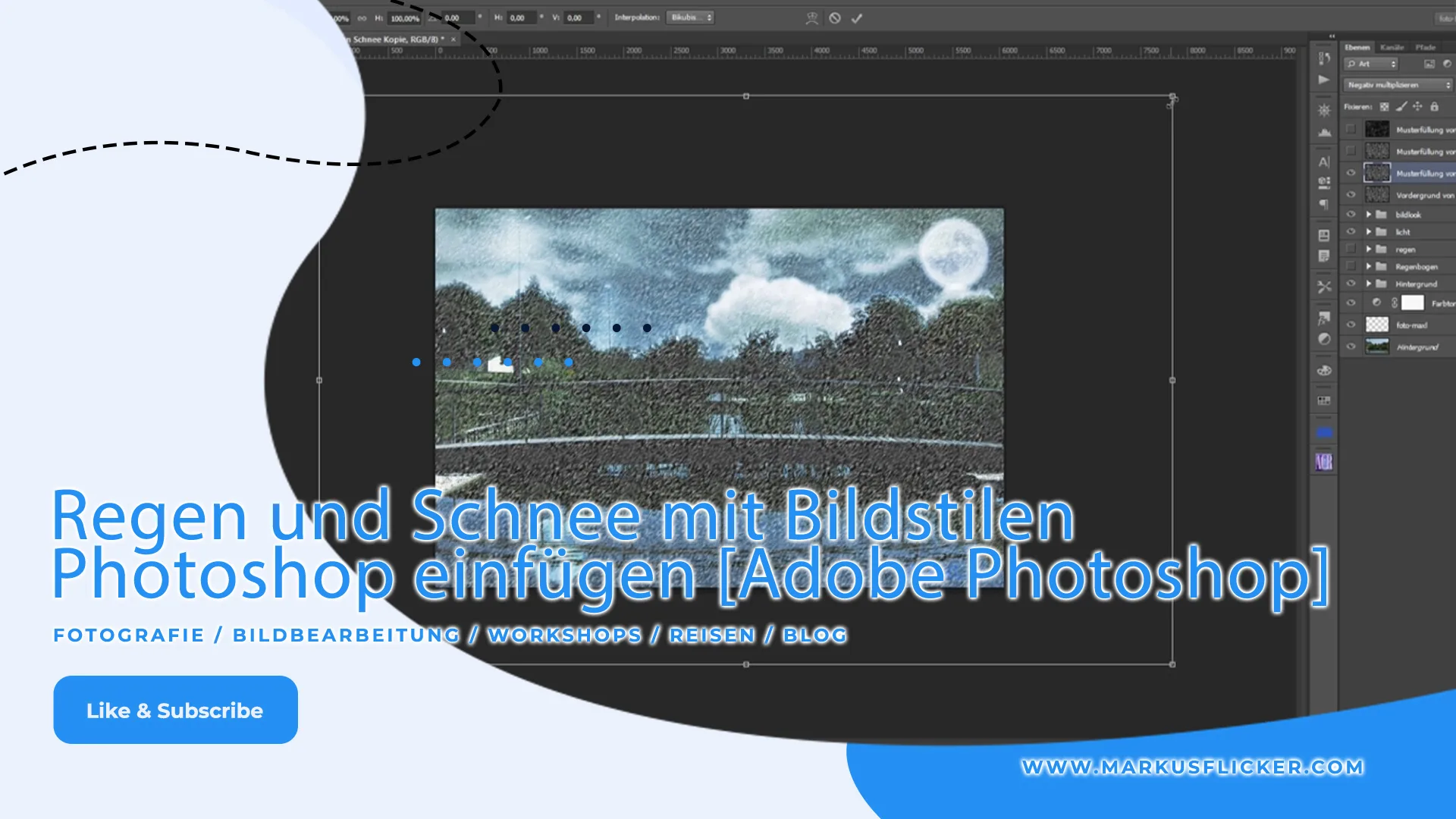
Wetter: Regen und Schnee mit Bildstilen in Adobe Photoshop einfügen

Wetter: Regen und Schnee mit Bildstilen in Adobe Photoshop in 6 Schritten einfügen

Wetter: Regen und Schnee mit Bildstilen in Adobe Photoshop einfügen Eine recht einfache Möglichkeit mit Bildstilen ein Regen bzw. Schneeeffekt in ein Foto einzufügen. Nicht immer muss man hierfür Texturen verwenden. Und das Ganze mit Photoshop eigenen Mitteln! Hierfür wurden die Werkzeugvorgaben verwendet. Diese haben auch eine fertige Verlaufsumsetzung, welche einen runden Regenbogen erstellt. Als Fotograf ist es wichtig, seine Fähigkeiten im Umgang mit Bildbearbeitungssoftware wie Adobe Photoshop zu verbessern. Es gibt viele Möglichkeiten, um ein Foto zu verbessern oder bestimmte Effekte hinzuzufügen. Einer davon ist das Hinzufügen von Regen oder Schnee. Regen und Schnee Normalerweise ist es schwierig, echte Regen- oder Schneeszenen zu fotografieren, da sie entweder zu schnell vorbeirauschen oder das Wetter selbst nicht immer kontrollierbar ist. Glücklicherweise kann man mit Photoshop diese Effekte einfach hinzufügen, um das Foto dramatischer oder realistischer aussehen zu lassen. Eine einfache Möglichkeit, um Regen- oder Schneeeffekte in ein Foto einzufügen, ist die Verwendung von Werkzeugvorgaben. Diese haben bereits eine Vorlage für eine Verlaufsumsetzung, die einen runden Regenbogen erstellt. Hierfür muss man nur das Werkzeug "Verlauf" auswählen und den Regen- oder Schneeverlauf auf das Foto ziehen. Es ist jedoch auch möglich, eigene Regen- oder Schneeeffekte mit den Werkzeugen von Photoshop zu erstellen. Dazu…

WeiterlesenWetter: Regen und Schnee mit Bildstilen in Adobe Photoshop in 6 Schritten einfügen
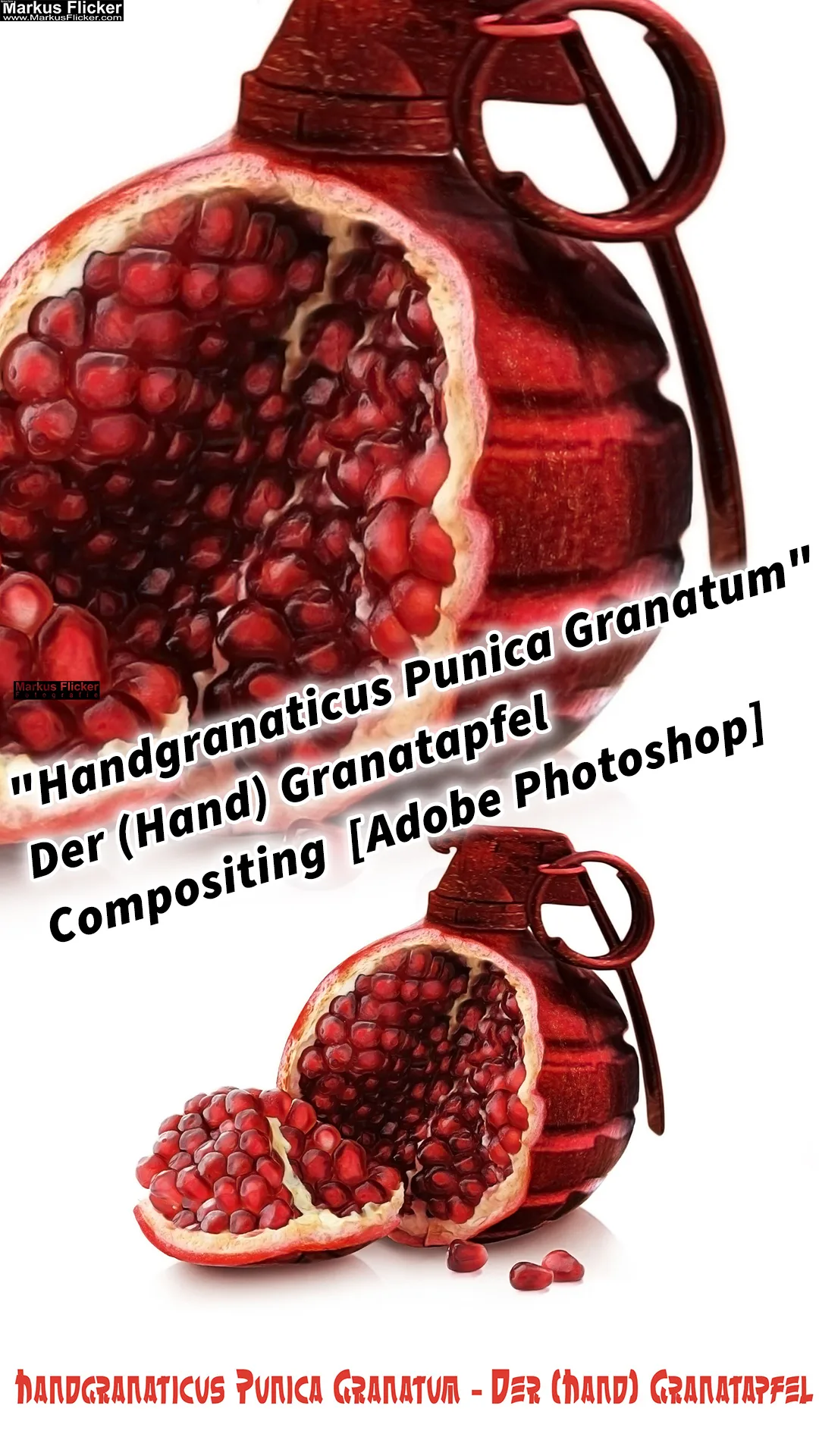
"Handgranaticus Punica Granatum" Der (Hand) Granatapfel Compositing mit Adobe Photoshop

Handgranaticus Punica Granatum – Der (Hand) Granatapfel Compositing mit Adobe Photoshop inkl. 8 Schritte Anleitung

Handgranaticus Punica Granatum – Die Kunst der kreativen und lustigen Bildbearbeitung mit Adobe Photoshop. Die Welt des digitalen Designs bietet unendlich viele Möglichkeiten, um kreative Ideen zum Leben zu erwecken. Eine besonders spannende und oft unterschätzte Quelle der Inspiration ist der Granatapfel, lateinisch Punica Granatum. Der "Handgranaticus" (eine humorvolle Wortschöpfung) kann als Motiv für dynamische, witzige und kreative Bildkompositionen dienen, die weit über das bloße Foto hinausgehen. Besonders in Photoshop kannst du den Granatapfel in zahlreichen Stilrichtungen gestalten – von surrealistischen Kompositionen bis zu humorvollen, detailverliebten Kunstwerken. Dabei kommen Techniken wie Compositing, Maskieren und Filter zum Einsatz, um den Granatapfel in ein ganz neues Licht zu rücken. Grundlagen des Compositings: Das Bild des Granatapfels transformieren Beim Compositing handelt es sich um die Kunst, verschiedene Bildelemente miteinander zu kombinieren und eine neue, stimmige Gesamtkomposition zu schaffen. Der Granatapfel bietet sich hierfür besonders an, da seine runde Form, leuchtende Farbe und die Vielfalt seiner Kerne eine starke visuelle Wirkung entfalten. Du kannst verschiedene Ebenen erstellen, um dem Granatapfel eine dynamische Optik zu verleihen. Nutze Techniken wie das Freistellen und Maskieren, um den Granatapfel in unterschiedliche Szenarien einzubetten, beispielsweise als „Explosion“ von Fruchtkernen oder als surrealistische Frucht in ungewohnten Umgebungen. Farbkorrekturen und Effekte:…

WeiterlesenHandgranaticus Punica Granatum – Der (Hand) Granatapfel Compositing mit Adobe Photoshop inkl. 8 Schritte Anleitung
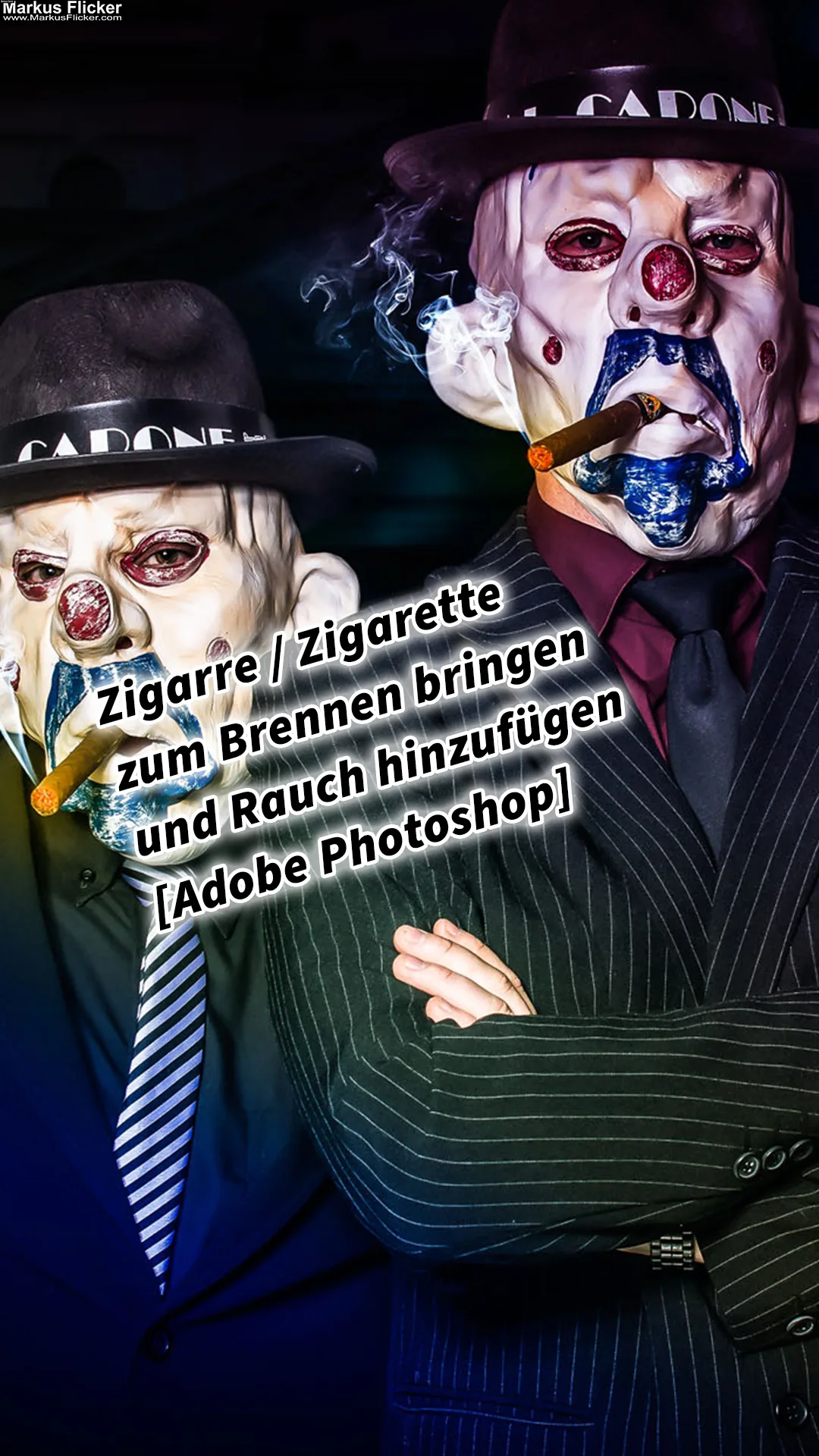
Zigarre / Zigarette zum Brennen bringen und Rauch hinzufügen mit Adobe Photoshop Tutorial Anleitung

Zigarre / Zigarette zum Brennen bringen und Rauch hinzufügen mit Adobe Photoshop Tutorial Anleitung in 8 Schritten

Die Kunst des Rauchs: Ein Photoshop-Tutorial für Zigarren und Zigaretten Das Hinzufügen von Rauch und dem Effekt des Brennens in Adobe Photoshop ist eine spannende Möglichkeit, um realistische und stimmungsvolle Kompositionen zu erstellen. Ob für Werbegrafiken, künstlerische Fotomanipulationen oder Filmplakate – diese Techniken bieten eine Vielzahl kreativer Möglichkeiten. In diesem Kapitel lernen Sie, wie Sie eine Zigarre oder Zigarette zum „Brennen“ bringen und realistischen Rauch hinzufügen, während wir auf aktuelle Entwicklungen und zusätzliche kreative Ideen eingehen. Vorbereitung: Die richtige Grundlage schaffen Bevor Sie mit der Bearbeitung beginnen, benötigen Sie ein qualitativ hochwertiges Bild, auf dem die Zigarre oder Zigarette deutlich erkennbar ist. Achten Sie auf Details wie die Textur der Zigarre oder die Form der Zigarette, da diese die Grundlage für die Realitätsnähe Ihrer Effekte bilden. Bildqualität überprüfen: Verwenden Sie hochauflösende Bilder. Je klarer die Details, desto besser lassen sich Effekte einfügen. Passende Lichtverhältnisse sicherstellen: Der Effekt des Brennens und der Rauch wirken realistischer, wenn sie den Lichtverhältnissen des Originalbilds angepasst werden. Überlegen Sie sich auch, ob ein stimmungsvoller Hintergrund hinzugefügt werden soll, wie etwa ein dunkles Ambiente für eine luxuriöse Zigarrenszene oder eine helle, kontrastreiche Umgebung für eine Zigarette. Die Glut simulieren: So bringen Sie die Zigarre oder Zigarette…

WeiterlesenZigarre / Zigarette zum Brennen bringen und Rauch hinzufügen mit Adobe Photoshop Tutorial Anleitung in 8 Schritten
Gitter und Muster im Hintergrund einfügen für ein Portrait Foto. Bildbearbeitung mit Adobe Photoshop

Gitter und Muster im Hintergrund einfügen für ein Portrait Foto. Bildbearbeitung mit Adobe Photoshop

Wie du Gitter und Muster im Hintergrund für ein beeindruckendes Portraitfoto in Adobe Photoshop einfügst: Ein ansprechendes Portraitfoto profitiert oft von einem ausgeklügelten Hintergrund, der den Betrachter ins Bild zieht und dem Motiv Tiefe und Dynamik verleiht. Gitter und Muster sind ideale Mittel, um solch eine optische Struktur in dein Bild zu bringen, und Adobe Photoshop bietet dafür eine Vielzahl an leistungsfähigen Tools und Techniken. Wenn du wissen möchtest, wie du diese Hintergründe gezielt und effektiv einsetzen kannst, findest du in diesem Leitfaden umfassende Tipps und Tricks für die Erstellung und Bearbeitung. Lass uns direkt in die Details eintauchen, wie du solche Hintergründe in deinem nächsten Fotoprojekt einsetzen kannst! Vorteile von Gitter- und Musterhintergründen für Portraits Ein strukturiertes Hintergrundmuster bringt nicht nur visuelle Abwechslung, sondern hilft auch, den Fokus auf das Hauptmotiv zu lenken, ohne es zu überladen. Hier einige Vorteile, die solche Hintergründe bieten können: Kreative Tiefe: Gitter- und Musterstrukturen schaffen eine optische Tiefe und machen das Bild interessanter. Fokuslenkung: Der Hintergrund lenkt den Betrachter subtil zum Gesicht oder Hauptmotiv. Bildstimmung verstärken: Je nach Wahl des Musters kann eine bestimmte Stimmung transportiert werden, von modern und minimalistisch bis hin zu klassisch und opulent. Einzigartiger Stil: Mit einem Musterhintergrund kannst…

WeiterlesenGitter und Muster im Hintergrund einfügen für ein Portrait Foto. Bildbearbeitung mit Adobe Photoshop
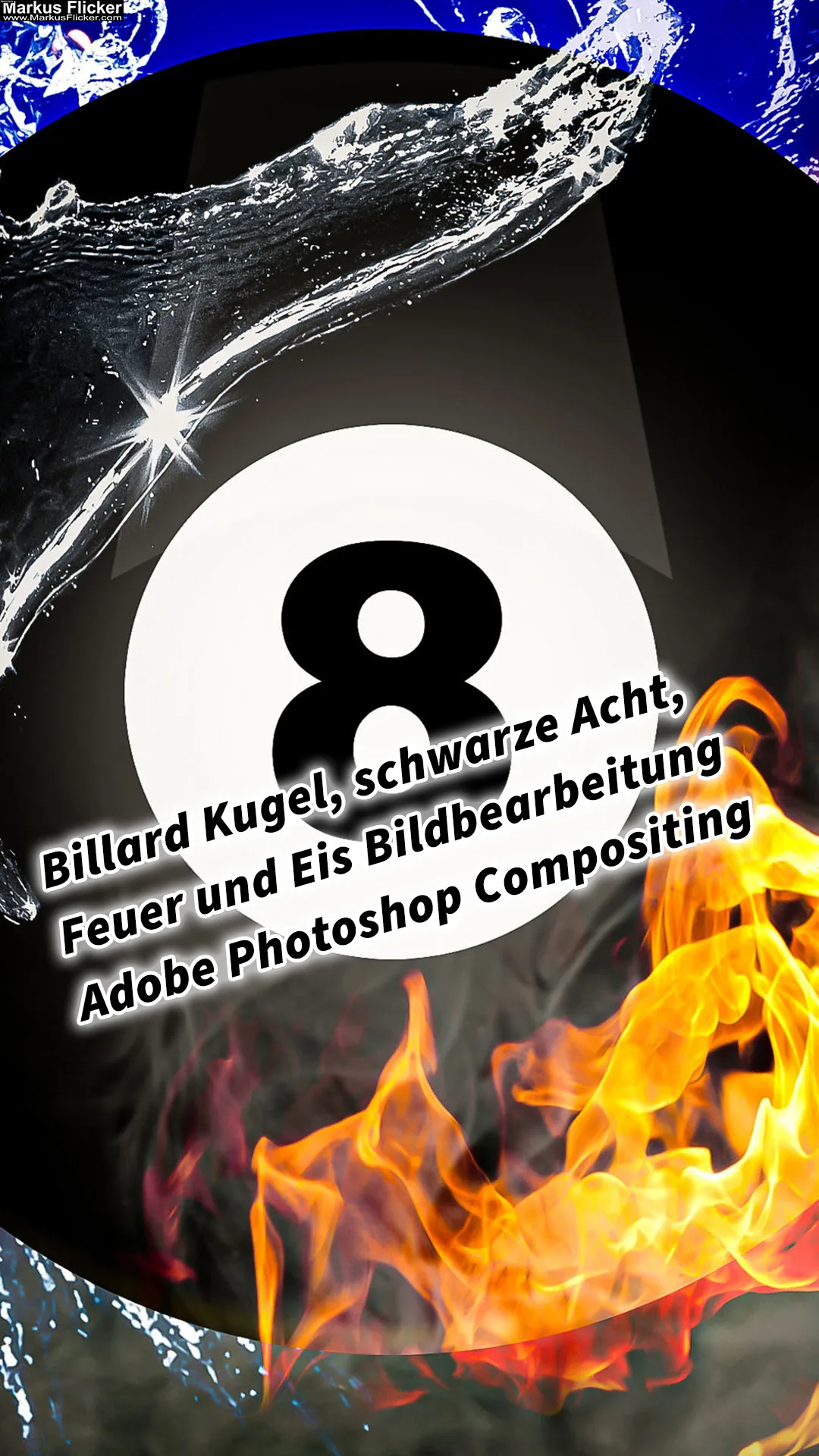
Billard Kugel schwarze Acht Feuer und Eis Bildbearbeitung Adobe Photoshop Compositing

Billard Kugel schwarze 8 Feuer und Eis Bildbearbeitung Adobe Photoshop Compositing

Billard Kugel schwarze Acht Feuer und Eis Auf Google habe ich eine ziemlich coole Bildidee gefunden. Mir gefiel der Kontrast sehr gut zwischen Sport, Feuer und Eis. Die Billard Kugel wurde mittels Photoshop CC erstellt. Texturen: https://www.textures.com/ Als Fotograf mit Leidenschaft für ungewöhnliche Motive und spannende Bildkompositionen habe ich mich in letzter Zeit vermehrt mit dem Thema der Bildbearbeitung auseinandergesetzt. Besonders faszinierend ist für mich dabei das Erstellen von Composings, also das Zusammenführen mehrerer Bilder zu einem neuen Gesamtwerk. Ein Projekt, das ich in diesem Kontext umgesetzt habe und das mich besonders begeistert hat, ist mein Foto eines Billardtisches, auf dem die schwarze Acht in einer Umgebung aus Feuer und Eis zu schweben scheint. Zunächst habe ich in Adobe Photoshop die Fotografien mithilfe von Ebenen und Masken zusammengesetzt. Ich habe die Fotografie des Billardtisches als Hintergrundebene eingefügt und die schwarze Acht als eigene Ebene darübergelegt. Mithilfe von Masken habe ich die schwarze Acht freigestellt, sodass ich später die anderen Bilder darunterlegen konnte. Anschließend habe ich die Fotografie der brennenden Kerze und die Fotografie der Eislandschaft als neue Ebenen eingefügt und mithilfe von Masken an die Konturen der schwarzen Acht angepasst. Dadurch entstand der Eindruck, dass die schwarze Acht von einer…

WeiterlesenBillard Kugel schwarze 8 Feuer und Eis Bildbearbeitung Adobe Photoshop Compositing
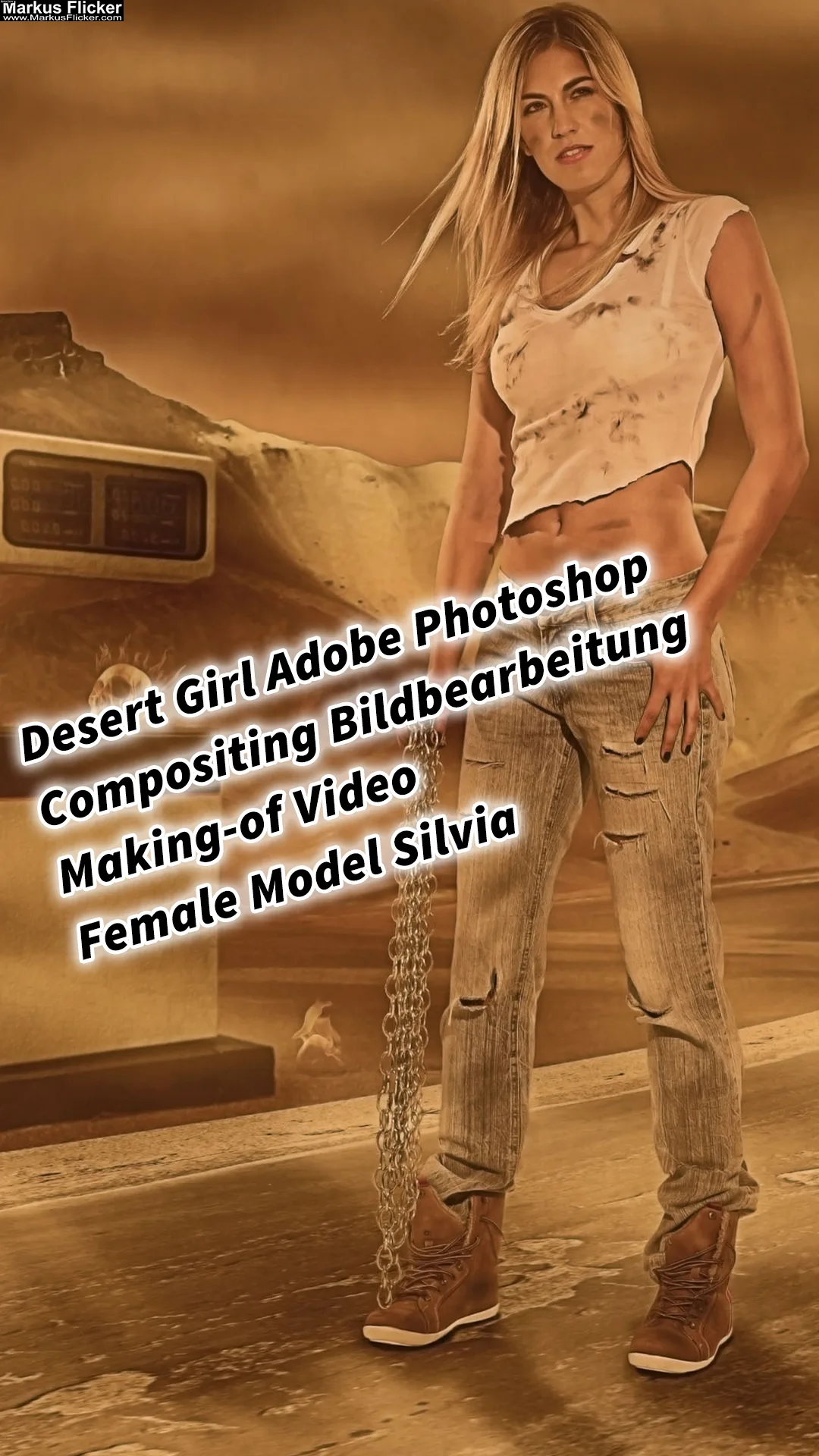
Desert Girl Adobe Photoshop Compositing Bildbearbeitung Making-of Video Female Model Silvia

Desert Girl Adobe Photoshop Compositing Bildbearbeitung Making-of Video Female Model Silvia inkl. 17 Tipps & Tricks

Desert Girl Adobe Photoshop Compositing Making Of Video Zum Bild "Desert Girl". Kurzer Einblick in die Photoshop Datei und das Compositing. Leider ist der Ton sehr leise... Ein kurzes "Making of"-Video, das den Entstehungsprozess des Bildes "Desert Girl" zeigt. Gezeigt wird die Adobe Photoshop-Datei sowie einige Compositing-Techniken, die zur Erstellung dieses Bildes verwendet wurden. Desert Girl Making-of Video Compositing Bildbearbeitung YouTube Video   Fotografie und Bildbearbeitung Als Fotograf bin ich immer auf der Suche nach neuen Herausforderungen und Möglichkeiten, meine kreativen Visionen umzusetzen. Eines meiner jüngsten Projekte ist das Bild "Desert Girl". Es zeigt eine Frau im weißen T-Shirt und Jeans, die mit einer Kette in der Wüste posiert. Dieses Bild ist ein hervorragendes Beispiel für meine Fähigkeiten im Bereich der Photoshop-Bildbearbeitung und des Compositing. Um es zu erstellen, habe ich zunächst eine Reihe von Fotos aufgenommen, die die verschiedenen Elemente des Bildes darstellen, wie die Landschaft der Wüste, die Frau und die Kette. In Adobe Photoshop habe ich dann die einzelnen Fotos zusammengefügt, um ein einzigartiges und ansprechendes Bild zu erstellen. Hierbei habe ich eine Vielzahl von Werkzeugen und Techniken eingesetzt, um eine perfekte Überblendung zu erzielen und das gesamte Bild optisch auszubalancieren. Ein besonderes Augenmerk habe ich dabei…

WeiterlesenDesert Girl Adobe Photoshop Compositing Bildbearbeitung Making-of Video Female Model Silvia inkl. 17 Tipps & Tricks
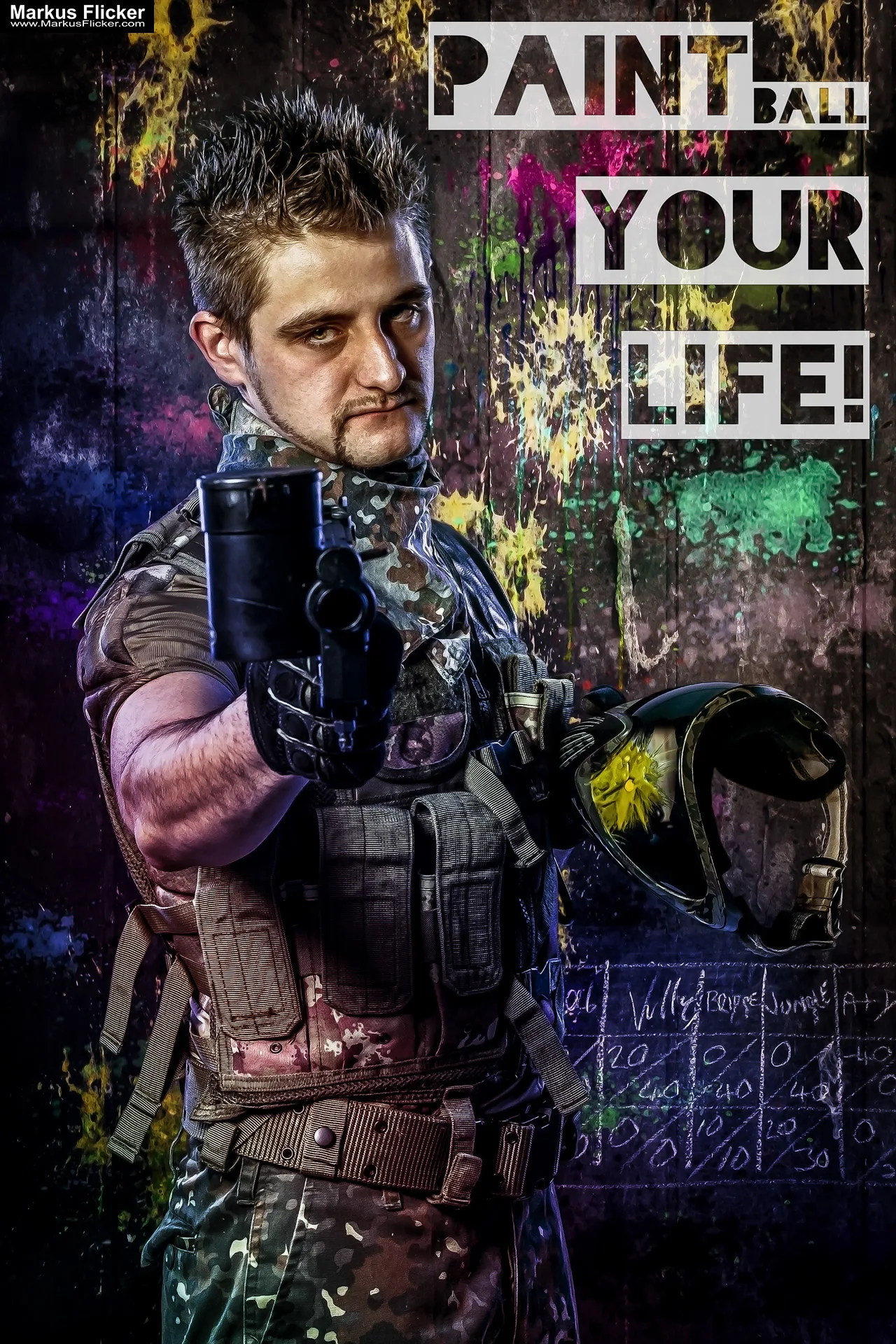
Paintball Spieler Compositing und Fotoshooting mit Adobe Photoshop inkl. Making Of YouTube Video und Fotos inkl. 37 Fototipps und Bildideen für Paintball Spieler Compositing und Fotoshooting mit Adobe Photoshop

Paintball Spieler Compositing und Fotoshooting mit Adobe Photoshop inkl. Making Of YouTube Video und Fotos inkl. 37 Fototipps und Bildideen für Paintball Spieler Compositing und Fotoshooting mit Adobe Photoshop

  • Beitrags-Kategorie:Fotoblog / Videoblog
  • Lesedauer:14 Min. Lesezeit

Paintball Spieler Compositing und Fotoshooting mit Adobe Photoshop: Kreative Bildideen und Fototipps für atemberaubende Ergebnisse Die Welt des Paintball-Sports bietet faszinierende Szenen, dynamische Bewegungen und eindrucksvolle Momente, die du perfekt in einem kreativen Compositing oder Fotoshooting festhalten kannst. Mit den richtigen Fototipps und Bildideen kannst du einzigartige Werke schaffen, die sowohl Spannung als auch Action verkörpern. Adobe Photoshop ist dabei dein bester Freund, um die Aufnahmen optimal zu bearbeiten und spannende Compositings zu erstellen, die den Paintball-Look noch spektakulärer machen. Hier findest du eine detaillierte Anleitung, die dir dabei hilft, sowohl die Fotos zu machen als auch das Compositing in Photoshop zu meistern. Vorbereitung und Planung des Paintball Fotoshootings Bevor du mit dem eigentlichen Fotoshooting beginnst, ist eine gründliche Planung unerlässlich. Paintball ist ein schneller, intensiver Sport, der von unvorhersehbaren Bewegungen geprägt ist. Um die besten Bilder einzufangen, solltest du dich auf die Umgebung und die Spieler vorbereiten. Überlege, welche Szenen du besonders festhalten möchtest. Willst du dynamische Action-Momente einfangen, bei denen die Paintball-Kugeln durch die Luft fliegen? Oder möchtest du eher die emotionale Seite zeigen, die Konzentration der Spieler und ihre Reaktionen während des Spiels? Beide Ansätze haben ihren Reiz, und du kannst sie gekonnt miteinander kombinieren, um ein…

WeiterlesenPaintball Spieler Compositing und Fotoshooting mit Adobe Photoshop inkl. Making Of YouTube Video und Fotos inkl. 37 Fototipps und Bildideen für Paintball Spieler Compositing und Fotoshooting mit Adobe Photoshop
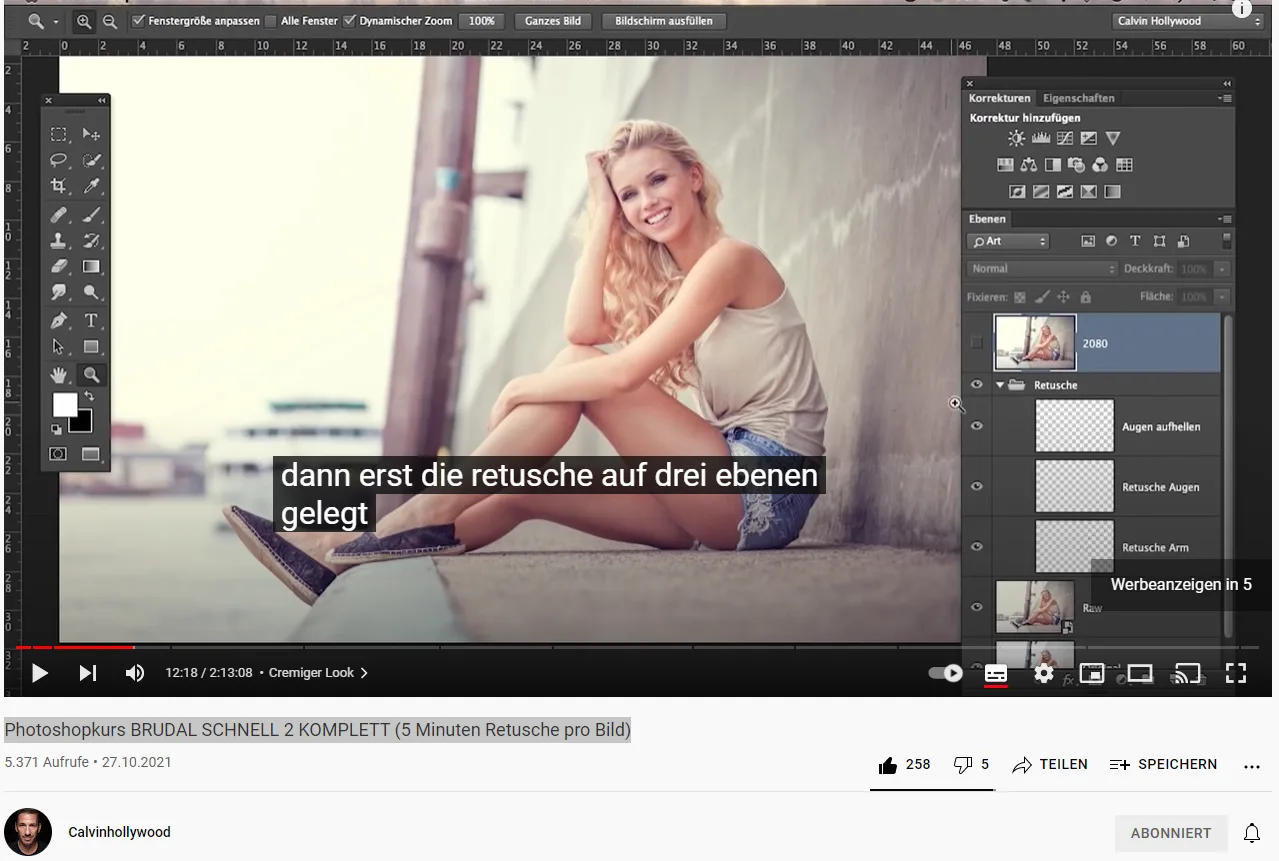
Photoshopkurs BRUDAL SCHNELL 2 KOMPLETT (5 Minuten Retusche pro Bild) Kostenloses YouTube Video von Calvin Hollywood

Photoshopkurs BRUDAL SCHNELL 2 KOMPLETT (5 Minuten Retusche pro Bild) Kostenloses YouTube Video von Calvin Hollywood

Photoshopkurs BRUDAL SCHNELL 2 KOMPLETT Das kostenlose YouTube-Video "Photoshopkurs BRUDAL SCHNELL 2 KOMPLETT (5 Minuten Retusche pro Bild)" von Calvin Hollywood bietet eine Einführung in die Verwendung von Adobe Photoshop. Im Video werden verschiedene Techniken zur Retusche von Fotos gezeigt, die in nur 5 Minuten pro Bild umgesetzt werden können. Zu den Themen, die behandelt werden, gehören der cremgier Look, natürliches Licht, der analoge Look, Landschaftsretusche, Fitness und Kletterer. Jedes Kapitel ist gut strukturiert und einfach zu verstehen, wodurch auch Anfänger in die Lage versetzt werden, die Techniken anzuwenden. Das Video eignet sich hervorragend für alle, die ihre Fähigkeiten in Adobe Photoshop verbessern möchten. Inhalt Photoshopkurs 00:00:00 Intro 00:01:36 Einleitung 00:03:41 Cremiger Look 00:16:23 Natürliches Licht 00:30:43 Analoger Look 00:45:16 Warnemünde 00:57:21 Summertime 01:12:28 Landschaftsretusche 01:23:21 Mitternacht 01:34:22 SW Portrait 01:45:16 Fitness 01:54:36 Kletterer 02:11:01 Outro Lass uns connecten... ⪧ FACEBOOK: https://www.facebook.com/calvinhollywood ⪧ INSTAGRAM: https://www.instagram.com/calvinhollywood/ ⪧ STORE: https://www.calvinhollywood-store.com ⪧ COACH: https://www.calvinhollywood.de CALVIN HOLLYWOOD Unternehmer / Speaker & Coach // Fotograf // Macher Zitat Hermann Scherer: "Calvin Hollywood gehört zu den größten und schillerndsten Marken im deutschsprachigen Speaker- Markt, weil er großartigen Content liefern und Menschen nachhaltig begeistern kann." Calvin startete (noch während seiner 10-jährigen Zeit als Soldat) im Jahr 2005…

WeiterlesenPhotoshopkurs BRUDAL SCHNELL 2 KOMPLETT (5 Minuten Retusche pro Bild) Kostenloses YouTube Video von Calvin Hollywood
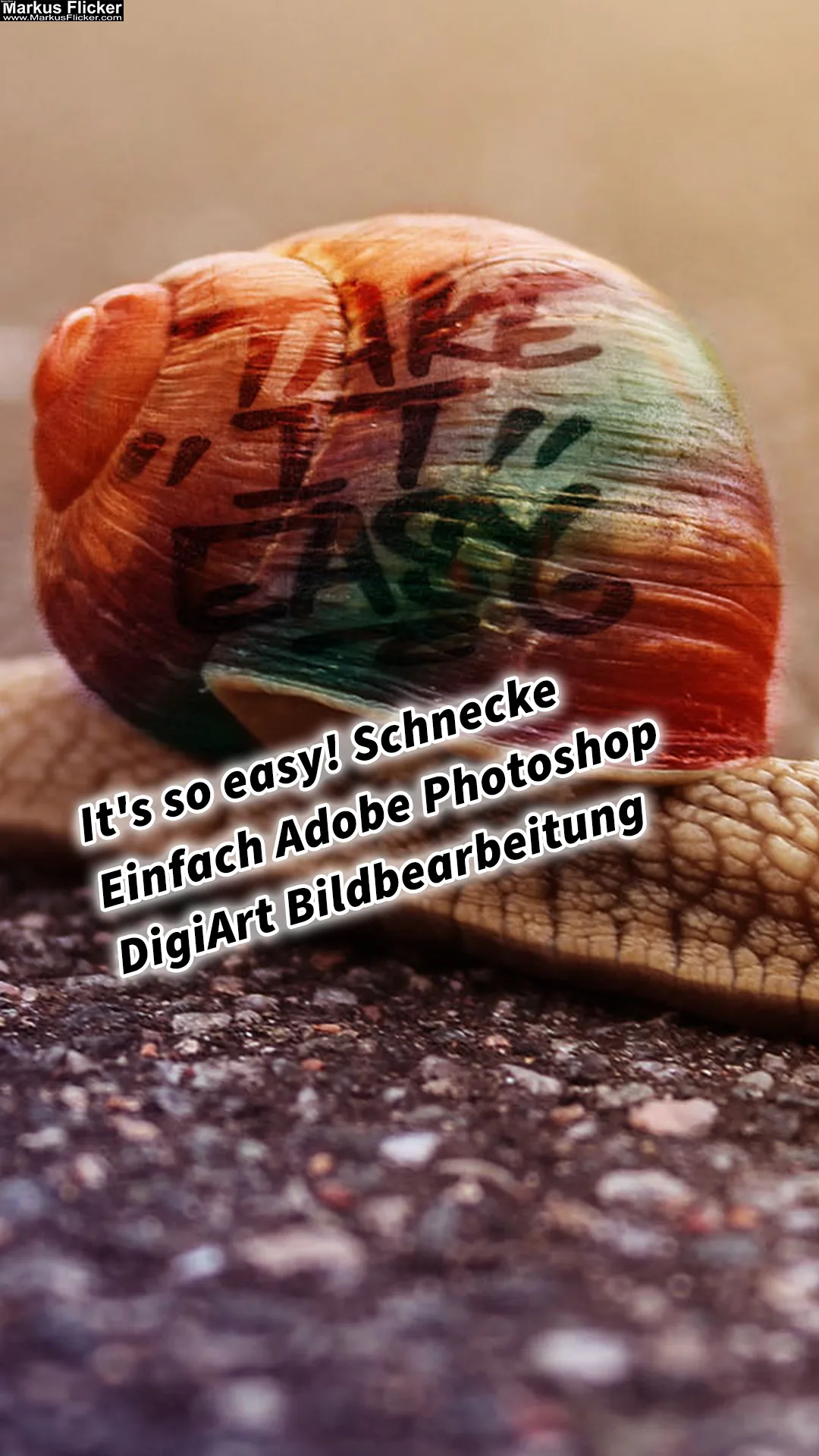
Take it easy! Schnecke mit Graffiti auf dem Schneckenhaus ganz einfach mit Adobe Photoshop. DigiArt Bildbearbeitung

Take it easy! Schnecke mit Graffiti auf dem Schneckenhaus ganz einfach mit Adobe Photoshop. DigiArt Bildbearbeitung

Take it easy! Schnecke mit Graffiti auf dem Schneckenhaus – DigiArt Bildbearbeitung mit Adobe Photoshop Die Welt der digitalen Kunst und von Graffiti  bietet endlose Möglichkeiten, deiner Kreativität freien Lauf zu lassen. Eine originelle Idee, die das Beste aus urbanem Streetstyle und der Natur vereint, ist das Erstellen einer Schnecke mit einem Graffiti-Design auf dem Schneckenhaus. Mit Adobe Photoshop, einem der vielseitigsten Programme für Bildbearbeitung, kannst du dieses einzigartige DigiArt-Projekt mühelos umsetzen. Wenn du daran interessiert bist, eine solche grafische Komposition zu erstellen, wirst du durch die folgenden Schritte und Tipps schnell den gewünschten Look erreichen und gleichzeitig lernen, wie du verschiedene Photoshop-Techniken optimal nutzen kannst. Einführung in das Konzept – Schnecke trifft Graffiti Bevor du mit der digitalen Gestaltung beginnst, ist es wichtig, sich vorzustellen, wie das Endergebnis aussehen könnte. Die Idee einer Schnecke mit einem Graffiti-Muster auf ihrem Gehäuse kombiniert das Spielerische und Langsame der Schnecke mit der lebendigen, dynamischen Energie des Graffitis. Hierbei solltest du darauf achten, die natürliche Ästhetik der Schnecke beizubehalten und gleichzeitig das moderne Graffiti kreativ zu integrieren. Um dies zu erreichen, benötigst du gute Grundkenntnisse in Adobe Photoshop, insbesondere in den Bereichen Ebenen, Masken, Texturen und Effekte. Diese Werkzeuge helfen dir, das Graffiti…

WeiterlesenTake it easy! Schnecke mit Graffiti auf dem Schneckenhaus ganz einfach mit Adobe Photoshop. DigiArt Bildbearbeitung
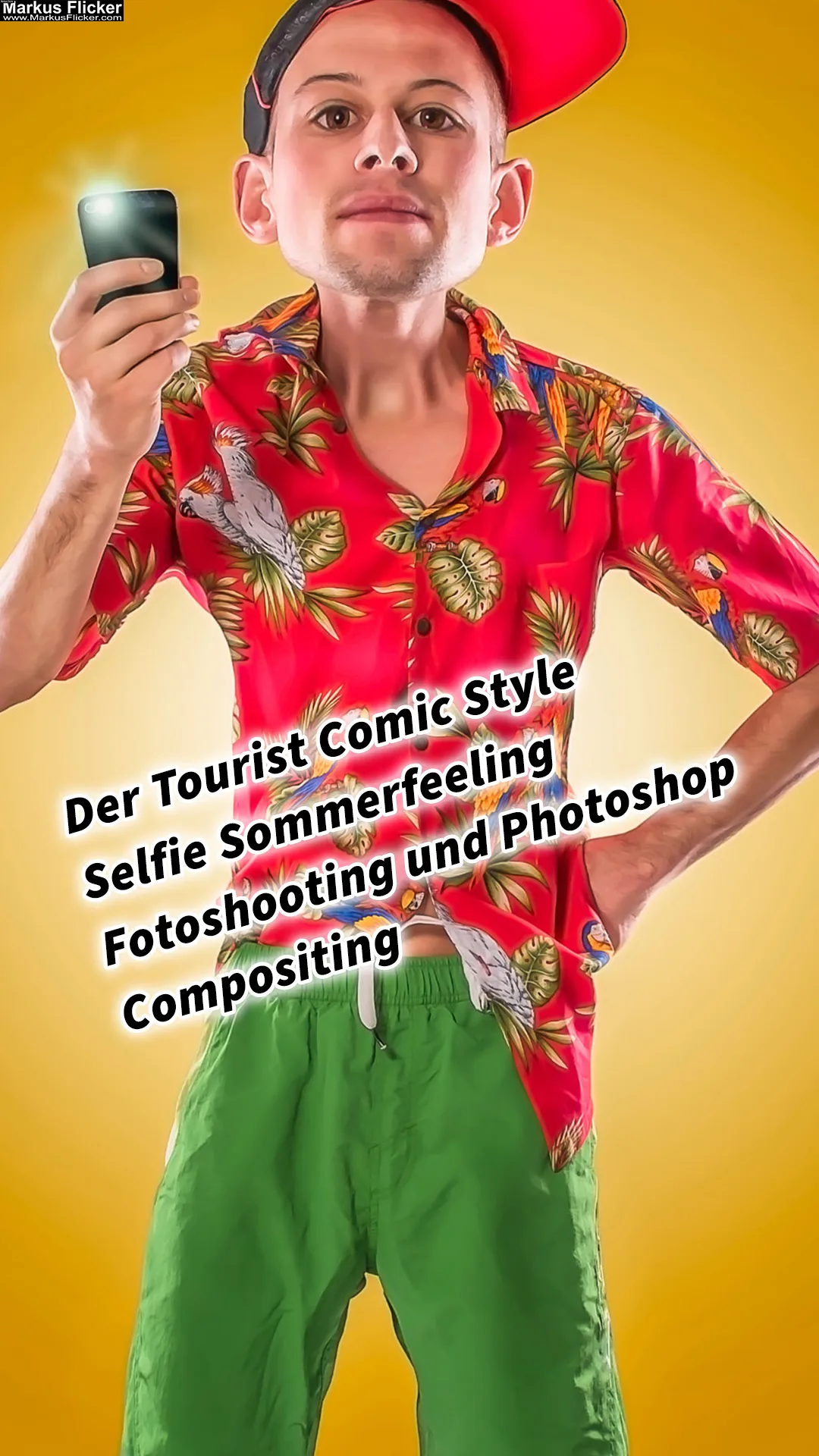
Der Tourist Comic Style Selfie Sommerfeeling Fotoshooting und Photoshop Compositing inkl. 15 Tipps für kreative Bildbearbeitung und kreative Fotoideen

Der Tourist Comic Style Selfie Sommerfeeling Fotoshooting und Photoshop Compositing inkl. 15 Tipps für kreative Bildbearbeitung und kreative Fotoideen

Der Tourist und das Sommer-Selfie im Comic-Stil: Ein kreatives Fotoshooting und die Kunst des Photoshop-Compositings. In der heutigen digitalen Ära, in der fast jeder Moment auf Fotos festgehalten und in sozialen Medien geteilt wird, hat sich das Konzept des Selfies zu einer Kunstform entwickelt. Vor allem im Sommer, wenn das warme Wetter und die sonnigen Tage uns nach draußen locken, ist das Bedürfnis, unvergessliche Erlebnisse zu dokumentieren, größer denn je. Besonders beliebt sind dabei kreative und außergewöhnliche Selfies, die das sommerliche Lebensgefühl einfangen. Ein Trend, der in den letzten Jahren immer mehr an Beliebtheit gewonnen hat, ist das Erstellen von Fotos im Comic-Stil. Mit etwas Fantasie, einem spannenden Fotoshooting und den richtigen Photoshop-Fähigkeiten kannst du selbst beeindruckende Composings kreieren, die sowohl Freunde als auch Follower begeistern werden. Die Faszination des Comic-Stils Der Comic-Stil hat etwas Magisches an sich. Er verbindet Realität mit Fantasie und ermöglicht es dir, deine Welt auf eine neue und einzigartige Weise zu präsentieren. Der Stil ist besonders reizvoll, weil er so vielseitig einsetzbar ist – von witzigen, übertriebenen Darstellungen bis hin zu stilisierten, fast kunstvollen Interpretationen. In der Fotografie ermöglicht der Comic-Stil eine kreative Flucht aus der Realität, bei der du in die Rolle deines eigenen…

WeiterlesenDer Tourist Comic Style Selfie Sommerfeeling Fotoshooting und Photoshop Compositing inkl. 15 Tipps für kreative Bildbearbeitung und kreative Fotoideen
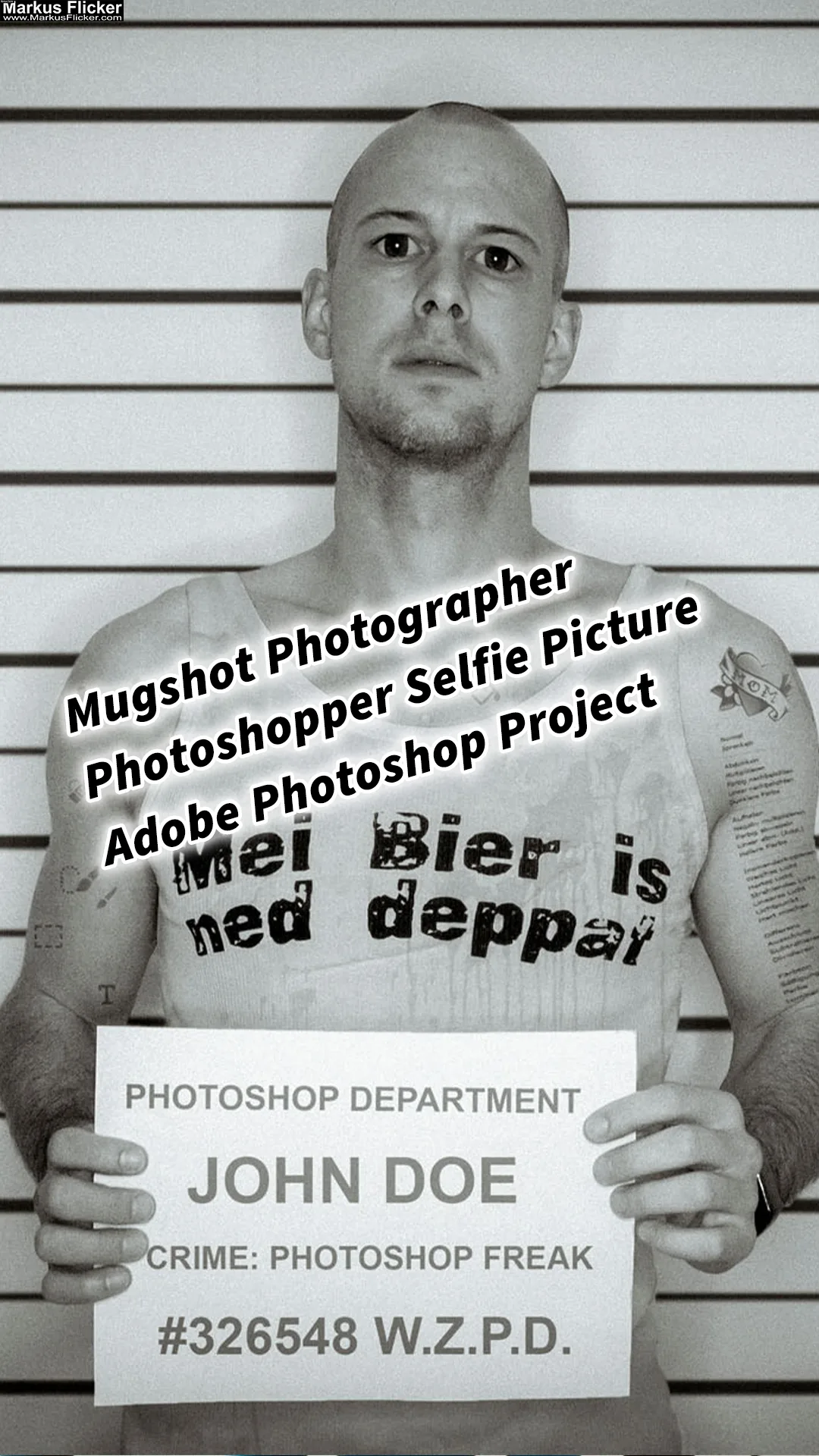
Mugshot Photographer Photoshopper Selfie Picture ;) Adobe Photoshop Project. Mit Photoshop Tattoos auf der Haut erstellen

Mugshot Photographer Photoshopper Selfie Picture ;) Adobe Photoshop Project. Mit Photoshop Tattoos auf der Haut erstellen

Mugshot Fotografie kreativ inszenieren: Ein Photoshop-Projekt mit Tattoos auf der Haut – Selfie trifft Bildbearbeitungskunst. Die Welt der digitalen Bildbearbeitung bietet dir als kreativer Kopf eine Vielzahl an Möglichkeiten, um einfache Porträts in kunstvolle, eindrucksvolle Werke zu verwandeln. Besonders spannend ist dabei das Thema Mugshot-Fotografie in Kombination mit Tattoos, die du realistisch auf der Haut eines Modells platzieren kannst. In einem solchen Photoshop-Projekt lassen sich klassische Selfies oder Porträtaufnahmen in echte Eyecatcher transformieren – rau, provokant, rebellisch oder einfach stylisch und modern. Du brauchst nur etwas Geduld, ein gutes Auge für Details und Lust am Experimentieren. Der Reiz des Mugshot-Stils: Ästhetik des Unvollkommenen Ein Mugshot, also das typische polizeiliche Erkennungsfoto, lebt von seiner schlichten Direktheit. Die Person steht frontal oder leicht seitlich zur Kamera, der Hintergrund ist neutral oder mit Markierungen versehen – kühl, sachlich und ungeschminkt. Genau darin liegt der Charme. Für dich als Bildkünstler*in eröffnet dieser Look eine interessante Bühne: Er ist rau, roh und authentisch. Du kannst ihn bewusst inszenieren, um das Bild mit einer Prise Ironie, Individualität oder Gesellschaftskritik zu versehen. In Kombination mit Tattoos bekommt das Ganze eine zusätzliche emotionale Tiefe. Denn Tattoos erzählen Geschichten. Sie sind Ausdruck von Persönlichkeit, Haltung und Stil. Ein digitales Tattoo-Projekt…

WeiterlesenMugshot Photographer Photoshopper Selfie Picture ;) Adobe Photoshop Project. Mit Photoshop Tattoos auf der Haut erstellen
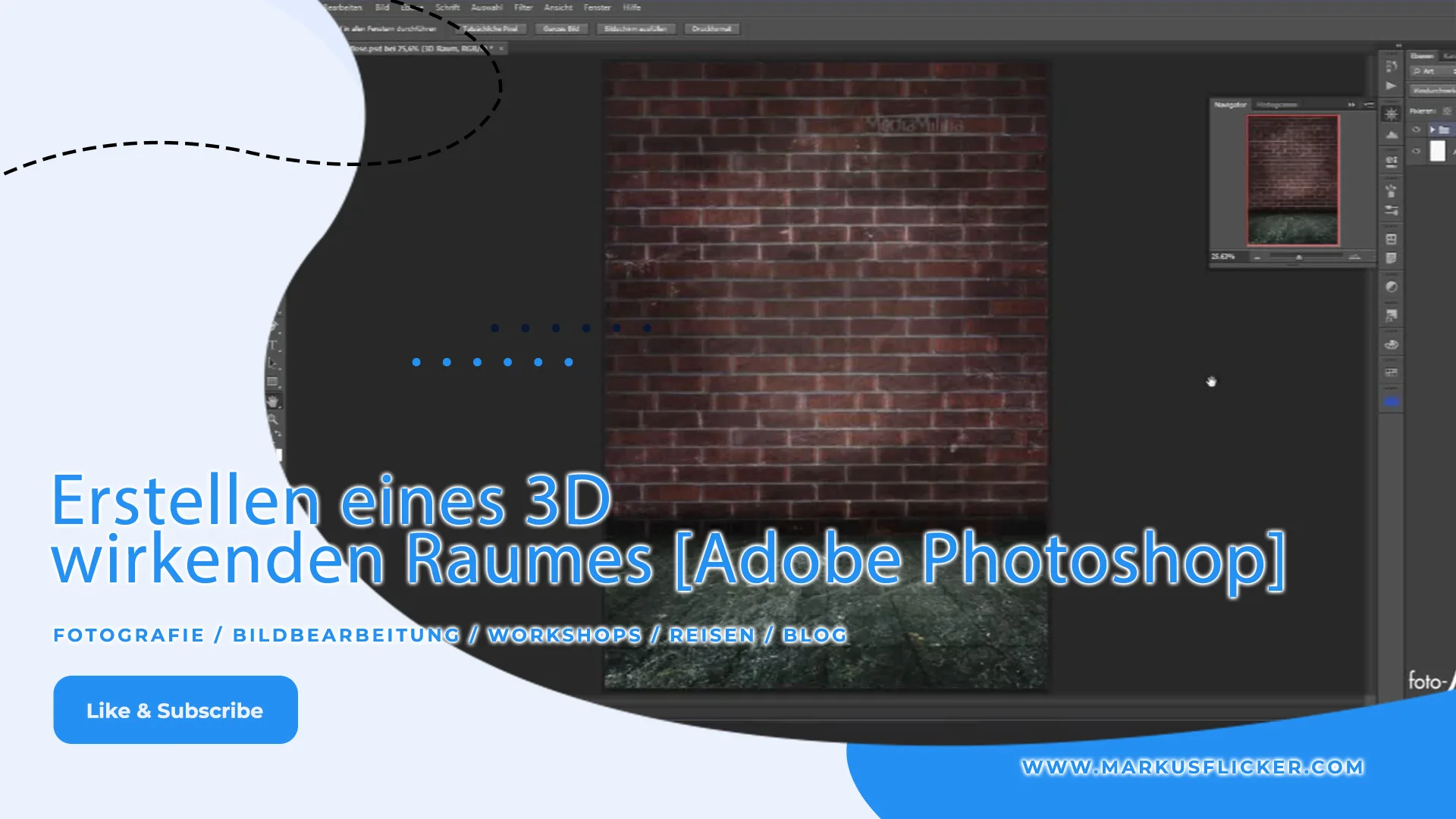
Erstellen eines 3D 3 dimensional wirkenden Raumes in Adobe Photoshop

Erstellen eines 3D 3 dimensional wirkenden Raumes in Adobe Photoshop

  • Beitrags-Kategorie:Fotoblog / Videoblog
  • Lesedauer:11 Min. Lesezeit

Erstellen eines 3D-3-Dimensional-wirkenden Raumes in Adobe Photoshop: Eine Schritt-für-Schritt-Anleitung Photoshop ist eines der vielseitigsten Werkzeuge zur Erstellung beeindruckender 3D Effekte und räumlicher Tiefe. Selbst ohne professionelle 3D-Software kannst du mit den vorhandenen Werkzeugen in Photoshop eine realistische Raumwirkung schaffen. In diesem Essay erfährst du, wie du einen 3D Raum erschaffen kannst, der Tiefe und Dimension in dein Design bringt. Von der Perspektivengestaltung über das Arbeiten mit Schattierungen bis hin zur finalen Lichtsetzung – hier findest du alles, was du wissen musst. Perspektive: Die Basis für 3D-Wirkung Eine der wichtigsten Komponenten eines dreidimensionalen Raumes ist die Perspektive. Wenn du einen Raum in Photoshop erstellen möchtest, beginnst du am besten mit dem Zeichnen von Fluchtlinien. Durch das Setzen eines Fluchtpunkts kannst du verschiedene Ebenen deines Raums gestalten, die sich zur Perspektive hin verjüngen. Nutze das „Lineal“-Werkzeug oder das „Gitter“ in Photoshop, um deine Perspektive genau zu planen. Es hilft, mit einer Zentralperspektive oder einer Zweipunktperspektive zu arbeiten, um deinem Raum eine authentische Tiefe zu verleihen. Ebenen und Formen für Wände, Böden und Decken Nachdem die Perspektive festgelegt ist, geht es darum, die Basisformen deines Raumes zu erstellen. Erstelle separate Ebenen für den Boden, die Deckenfläche und die Wände. Durch die korrekte Anordnung…

WeiterlesenErstellen eines 3D 3 dimensional wirkenden Raumes in Adobe Photoshop
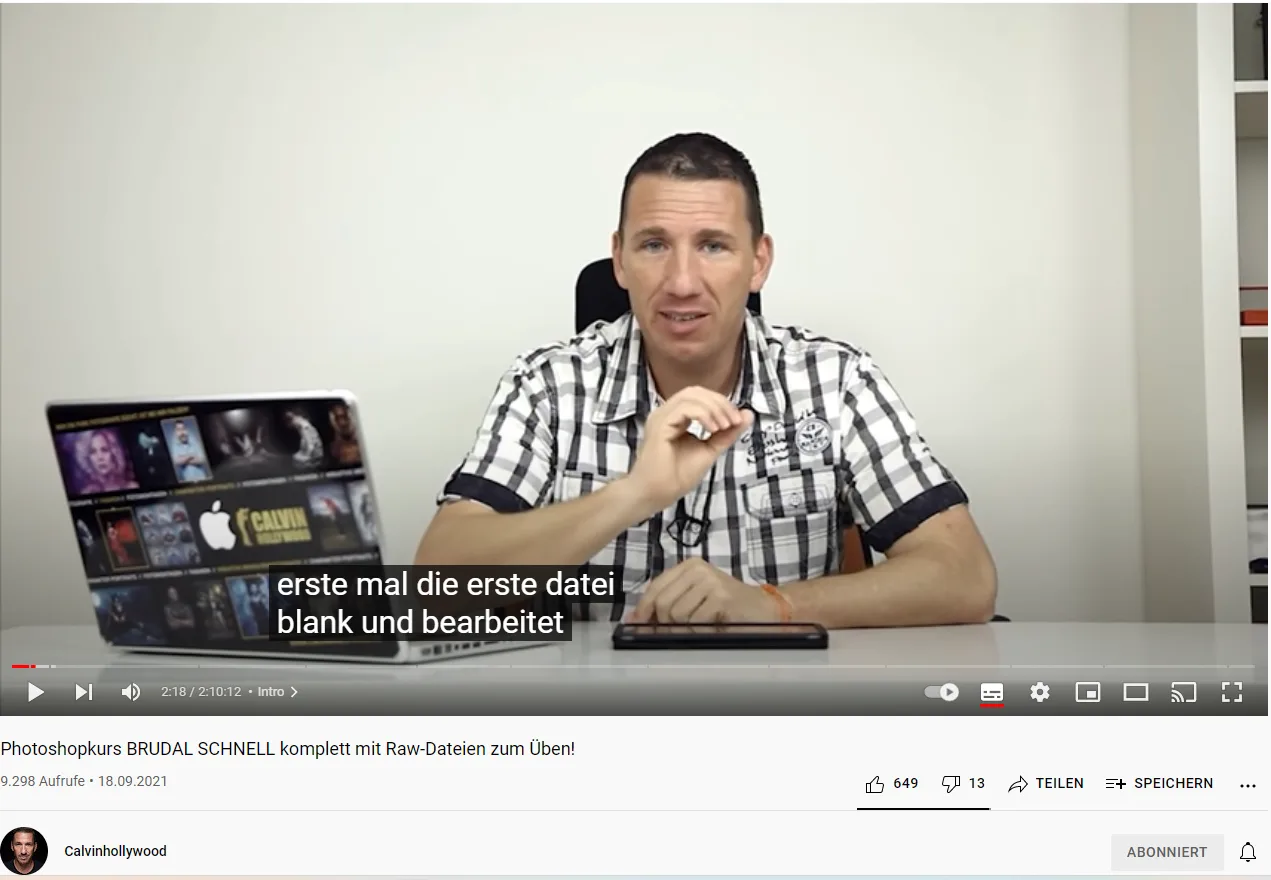
Photoshopkurs BRUDAL SCHNELL komplett mit Raw-Dateien zum Üben! Kostenloses YouTube Video von Calvin Hollywood

Photoshopkurs BRUDAL SCHNELL komplett mit Raw-Dateien zum Üben! Kostenloses YouTube Video von Calvin Hollywood

Photoshopkurs BRUTAL SCHNELL – Meistere Photoshop mit Raw-Dateien und einem kostenlosen YouTube-Video von Calvin Hollywood! Photoshop ist eines der leistungsstärksten Bildbearbeitungsprogramme auf dem Markt, und der Weg zur Perfektion in der Nutzung dieses Tools kann für viele Menschen entmutigend erscheinen. Zum Glück gibt es Experten wie Calvin Hollywood, die mit kostenlos zugänglichen Lernressourcen auf YouTube die Grundlagen und fortgeschrittene Techniken verständlich vermitteln. Sein Kurs, der unter dem Titel „BRUTAL SCHNELL“ bekannt ist, bietet dir die Möglichkeit, in kurzer Zeit große Fortschritte zu machen. Noch besser: Du erhältst Raw-Dateien zum Üben – ein unschätzbarer Vorteil, um dein Wissen in die Praxis umzusetzen. Was erwartet dich in diesem Photoshopkurs? Calvin Hollywood ist bekannt für seine effiziente und präzise Art, komplexe Techniken zu erklären. Sein YouTube-Video richtet sich an Anfänger und fortgeschrittene Anwender, die ihre Photoshop-Kenntnisse auf ein neues Niveau heben möchten. Du wirst von seinem praxisnahen und leicht verständlichen Unterrichtsstil begeistert sein, der sich durch klare Anweisungen und viele wertvolle Tipps auszeichnet. In diesem speziellen Kurs legt Calvin Hollywood großen Wert darauf, dass du schnell lernst, wie du Fotos in Photoshop bearbeitest – angefangen bei den Grundlagen bis hin zu fortgeschrittenen Bearbeitungstechniken. Dank der bereitgestellten Raw-Dateien kannst du alles sofort ausprobieren und…

WeiterlesenPhotoshopkurs BRUDAL SCHNELL komplett mit Raw-Dateien zum Üben! Kostenloses YouTube Video von Calvin Hollywood
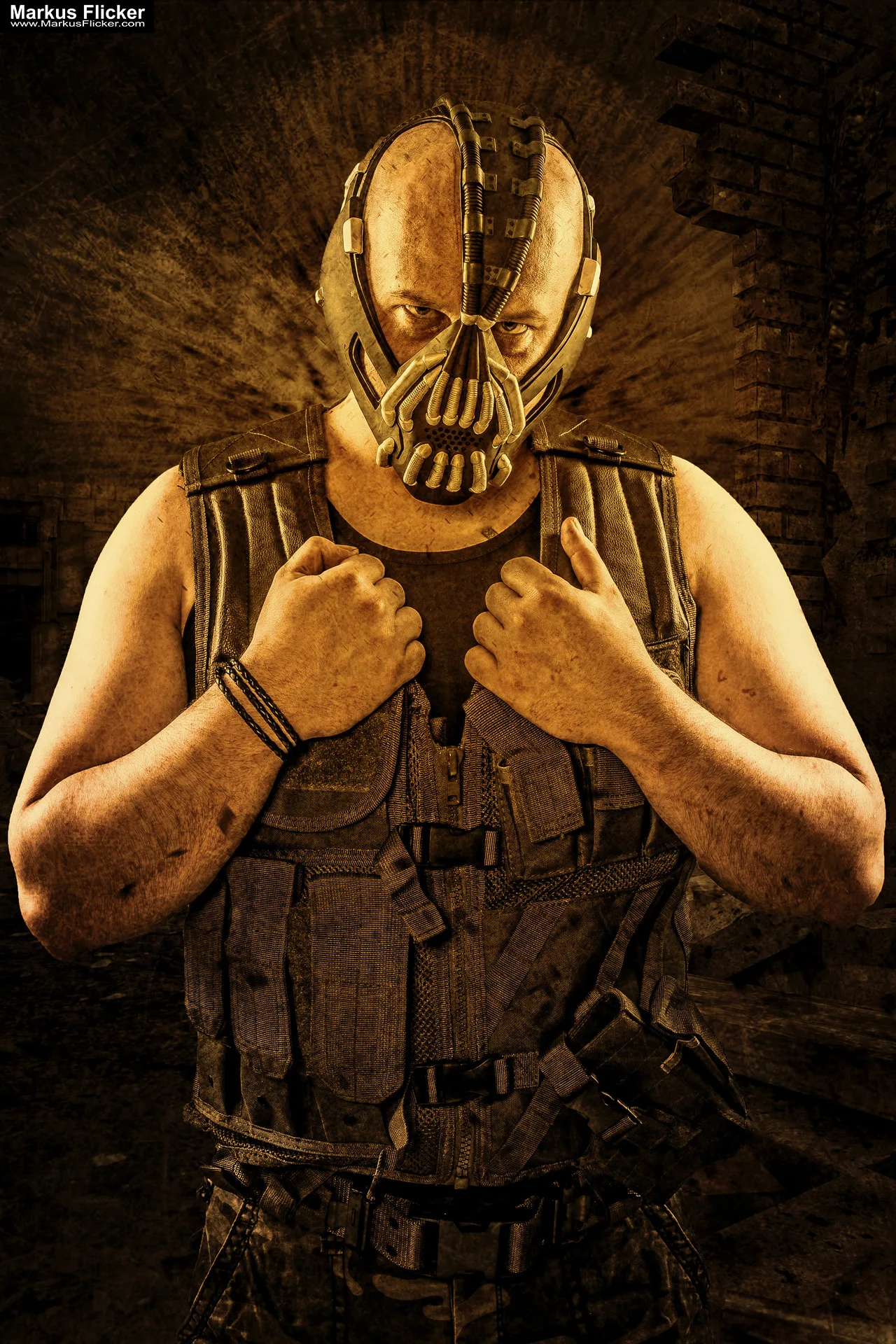
Making Of Video DC Batman Bane Bildbearbeitung / Compositing [Adobe Photoshop] Kreatives Making-Of: Das Batman Bane Compositing in Adobe Photoshop

Kreatives Making-Of Video DC Batman Bane Bildbearbeitung Compositing Adobe Photoshop inkl. 10 Tipps

  • Beitrags-Kategorie:Fotoblog / Videoblog
  • Lesedauer:10 Min. Lesezeit

Kreatives Making-Of: Das Batman Bane Compositing in Adobe Photoshop Ein Making-Of Video über die Erstellung eines beeindruckenden Batman-Bane Compositings ist eine spannende Herausforderung, die viel Kreativität, technisches Know-how und eine gute Portion Geduld erfordert. In diesem Artikel erhältst du detaillierte Einblicke in den gesamten Prozess, von der Planung des kreativen Fotoshootings bis hin zur finalen Bildbearbeitung in Adobe Photoshop. Du wirst lernen, wie du ein spektakuläres Compositing mit extremen Bearbeitungen meisterst und den Charakter des berühmten Batman-Bösewichts Bane zum Leben erweckst. Mit hilfreichen Tipps, Tricks und Ideen wirst du deine Fähigkeiten in der Fotobearbeitung verbessern und das Beste aus deinem Projekt herausholen. Planung und Vorbereitung: Die Basis für ein erfolgreiches Compositing Bevor du mit dem Fotoshooting und der Bildbearbeitung beginnst, ist es entscheidend, eine klare Vorstellung von deinem Endziel zu haben. In diesem Fall möchtest du den Bösewicht Bane in einer intensiven und kraftvollen Art und Weise darstellen, die sowohl seine physische Stärke als auch seine bedrohliche Präsenz unterstreicht. Es ist hilfreich, sich zunächst inspirieren zu lassen und verschiedene Referenzen zu sammeln. Dies könnte beinhalten, bekannte Szenen aus den Batman-Comics oder Filmen zu studieren und zu überlegen, wie du diese Elemente in deinem eigenen Compositing integrieren kannst. Denke dabei nicht…

WeiterlesenKreatives Making-Of Video DC Batman Bane Bildbearbeitung Compositing Adobe Photoshop inkl. 10 Tipps
Making Of Video Sexy Zombie Killer Katana Schwert Compositing Female Model Julia mit Adobe Photoshop inkl. 37 Fototipps und Bildideen

Making Of Video Sexy Zombie Killer Katana Schwert Compositing Female Model Julia mit Adobe Photoshop inkl. 37 Fototipps und Bildideen

Making Of Sexy Zombie Killer Einblick in den Aufbau der Photoshop Datei zum Foto "Sexy Zombie Killer". Hier ist ein kurzer Einblick in die Struktur und die Ebenen dieses speziellen Bildes. Dies ist die Photoshop-Datei und der Schritt-für-Schritt-Prozess eines Fotos namens "Sexy Zombie Killer". Photoshop ist ein wunderbares Werkzeug. Seine Leistungsfähigkeit wird nur durch die Vorstellungskraft und das Können des Benutzers begrenzt. Es wird verwendet, um alles zu machen, von einfachen Fotos bis hin zu erstaunlichen Kunstwerken und allem, was dazwischen liegt. In diesem Beitrag geht es um ein Making-Of-Video über ein erotisches Katana-Schwert-Compositing mit einem weiblichen Modell namens Julia in Adobe Photoshop. Als Fotograf und Künstler sind Sie immer auf der Suche nach neuen Herausforderungen und Möglichkeiten, Ihre Fähigkeiten zu verbessern. Mit diesem Making-Of-Video möchten Sie Ihren Lesern einen Einblick in Ihre kreative Prozess geben und zeigen, wie Sie erstaunliche Bilder mit Adobe Photoshop erstellen können. Dieser Beitrag richtet sich an Fotografen und kreative Künstler, die ihre Fähigkeiten in Photoshop verbessern und einen tieferen Einblick in die Struktur und Ebenen einer Photoshop-Datei erhalten möchten. Das Video "Sexy Zombie Killer" zeigt den Prozess des Composing eines erotischen Katana-Schwert-Fotos mit einem weiblichen Modell namens Julia in Adobe Photoshop. Sie werden sehen,…

WeiterlesenMaking Of Video Sexy Zombie Killer Katana Schwert Compositing Female Model Julia mit Adobe Photoshop inkl. 37 Fototipps und Bildideen
Adobe Photoshop Bildprozessor: Automatisches verkleinern von Bildern mit Aktionen und Einfügen von Logos mit Aktionen

Adobe Photoshop Bildprozessor: Automatisches verkleinern von Bildern mit Aktionen und Einfügen von Logos mit Aktionen

Adobe Photoshop Bildprozessor Als Fotograf ist es wichtig, dass du deine Bilder nicht nur optimal aufnimmst, sondern auch im Nachhinein bearbeitest, um das Beste aus deinen Aufnahmen herauszuholen. Eine der wichtigsten Tools in der Bildbearbeitung ist Adobe Photoshop. Photoshop ist ein leistungsstarkes Programm, das viele Funktionen bietet, um deine Bilder zu verbessern und zu optimieren. Eine dieser Funktionen ist der Bildprozessor, der dir die Möglichkeit gibt, mehrere Bilder auf einmal zu bearbeiten und zu optimieren. Der Adobe Photoshop Bildprozessor ist ein Tool, mit dem du mehrere Bilddateien gleichzeitig bearbeiten und verarbeiten kannst. Das bedeutet, dass du mit diesem Tool eine große Anzahl von Bildern automatisch optimieren und verkleinern kannst. Eine der häufigsten Verwendungsmöglichkeiten des Bildprozessors besteht darin, Bilder automatisch auf eine bestimmte Größe zu reduzieren, um sie für das Web oder den Druck zu optimieren. Eine weitere nützliche Funktion des Bildprozessors besteht darin, dass du automatisch ein Logo oder Wasserzeichen in deine Bilder einfügen kannst. Dies ist besonders hilfreich, wenn du deine Bilder online veröffentlichst und sicherstellen möchtest, dass sie nicht ohne deine Genehmigung verwendet werden. Um ein Logo oder Wasserzeichen mit dem Bildprozessor zu deinen Bildern hinzuzufügen, musst du zunächst eine Aktion erstellen. Eine Aktion ist eine Reihe von…

WeiterlesenAdobe Photoshop Bildprozessor: Automatisches verkleinern von Bildern mit Aktionen und Einfügen von Logos mit Aktionen