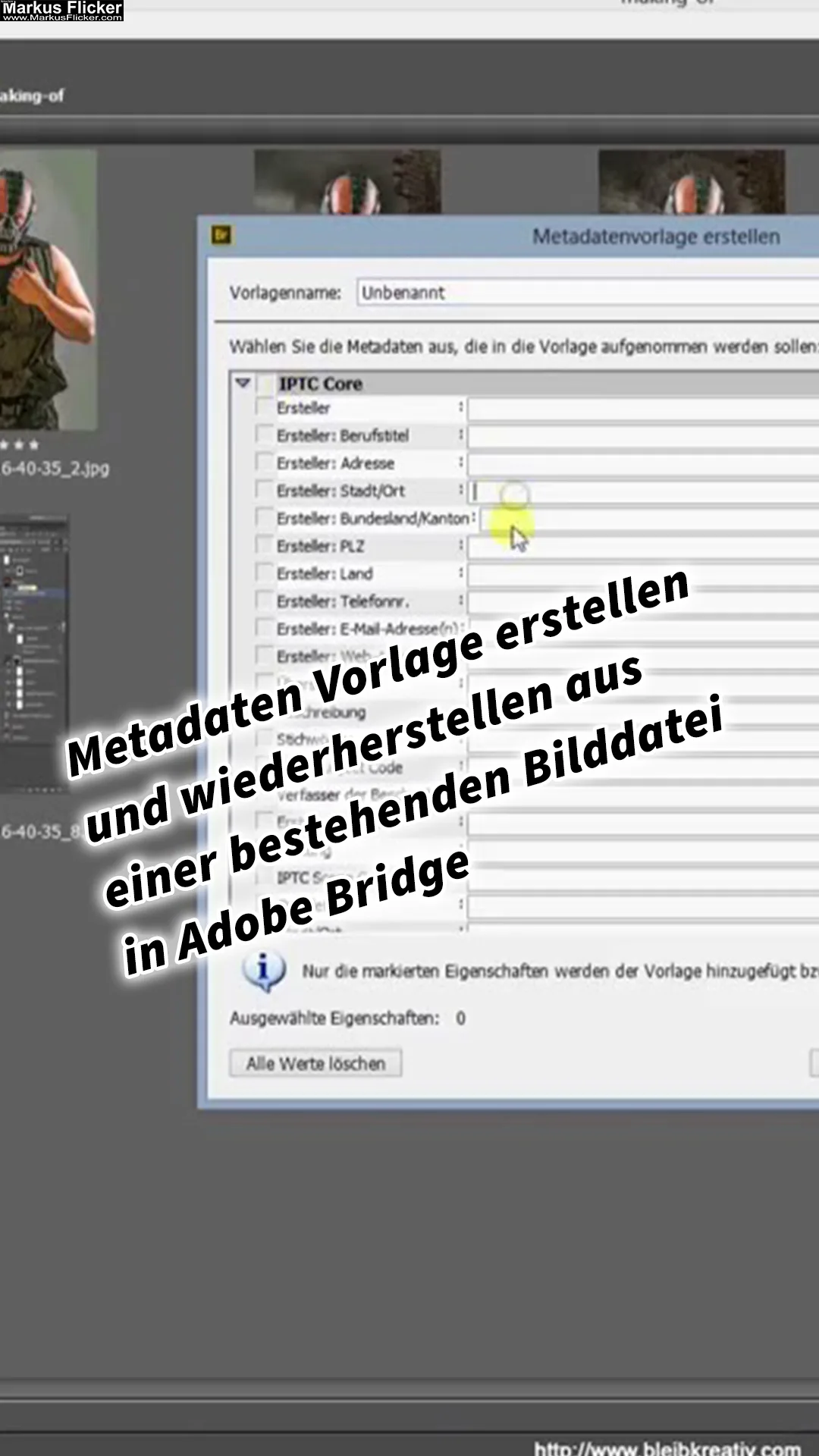
Metadatenvorlagen in Adobe Bridge: Erstellen und Wiederherstellen
Die Verwaltung von Metadaten ist ein zentraler Bestandteil moderner digitaler Workflows, insbesondere in der Welt der Fotografie, des Grafikdesigns und des digitalen Marketings. Adobe Bridge, ein vielseitiges und leistungsstarkes Tool zur Dateiverwaltung, bietet eine umfassende Palette an Funktionen, um Metadaten zu organisieren, zu bearbeiten und zu pflegen. Ein besonders hilfreicher Ansatz dabei ist die Verwendung von Metadatenvorlagen, die es ermöglichen, einheitliche und strukturierte Metadaten auf mehrere Dateien anzuwenden. Ebenso wichtig ist die Fähigkeit, bestehende Metadaten aus Bilddateien wiederherzustellen und für Vorlagen oder andere Zwecke zu nutzen. Dieses Kapitel beleuchtet den Prozess, wie man in Adobe Bridge eine Metadatenvorlage erstellt und wie man Metadaten aus einer bestehenden Datei extrahieren und für zukünftige Anwendungen sichern kann.
Die Grundlagen von Metadaten und ihre Bedeutung
Bevor wir uns den praktischen Aspekten widmen, ist es hilfreich, die Bedeutung von Metadaten zu verstehen. Metadaten sind Informationen über eine Datei, die dazu beitragen, den Inhalt, die Herkunft und andere wichtige Eigenschaften zu beschreiben. In der Fotografie umfassen Metadaten oft technische Details wie Kameraeinstellungen, Erstellungsdatum und Bildauflösung sowie beschreibende Daten wie Titel, Schlagwörter und Copyright-Informationen. Für Unternehmen und Kreative ist es essenziell, diese Daten effizient zu verwalten, um Arbeitsabläufe zu optimieren, rechtliche Anforderungen zu erfüllen und Dateien leicht auffindbar zu machen.
Metadatenvorlagen erstellen: Einheitlichkeit und Effizienz
Die Erstellung einer Metadatenvorlage in Adobe Bridge ist ein Schritt hin zu konsistenter und professioneller Dateiverwaltung. Metadatenvorlagen dienen als Standard, den Sie auf verschiedene Dateien anwenden können, um Zeit zu sparen und Fehler zu vermeiden. Der Prozess ist intuitiv und in Adobe Bridge gut integriert.
Der erste Schritt besteht darin, Adobe Bridge zu starten und zu dem Bereich „Metadaten“ zu navigieren. Dies ist entweder über das Fenster „Metadaten“ oder den Arbeitsbereich „Metadaten“ möglich, der speziell für die Bearbeitung dieser Informationen optimiert wurde. Hier können Sie die verschiedenen Metadatenfelder sehen, die von Adobe Bridge unterstützt werden. Dazu gehören Felder wie Titel, Beschreibung, Copyright-Informationen, IPTC-Daten und mehr.
Um eine Vorlage zu erstellen, wählen Sie zunächst ein Bild aus, das bereits über die gewünschten Metadaten verfügt, oder geben Sie die gewünschten Werte manuell in die Metadatenfelder ein. Anschließend können Sie diese Konfiguration speichern, indem Sie auf die Schaltfläche „Vorlage speichern“ klicken. Adobe Bridge bietet Ihnen die Möglichkeit, der Vorlage einen Namen zu geben, der ihren Zweck oder Inhalt beschreibt, wie z. B. „Standard-Copyright 2024“ oder „Projekt ABC“. Sobald die Vorlage gespeichert ist, steht sie für die Anwendung auf andere Dateien zur Verfügung.
Die Anwendung einer Metadatenvorlage
Eine der größten Stärken von Metadatenvorlagen ist ihre Flexibilität bei der Anwendung. Sie können eine Vorlage auf einzelne Dateien, eine Auswahl von Dateien oder sogar ganze Ordner anwenden. Dazu wählen Sie die gewünschten Dateien in Adobe Bridge aus, öffnen das Vorlagenmenü und klicken auf die gewünschte Vorlage. Innerhalb von Sekunden werden die Metadatenfelder der ausgewählten Dateien mit den Informationen der Vorlage gefüllt. Dies ist besonders nützlich, wenn Sie mit großen Bildmengen arbeiten, bei denen die manuelle Eingabe von Metadaten zeitaufwändig und fehleranfällig wäre.
Metadaten aus bestehenden Dateien wiederherstellen
Neben der Erstellung von Vorlagen bietet Adobe Bridge auch die Möglichkeit, Metadaten aus einer bestehenden Bilddatei zu extrahieren. Diese Funktion ist äußerst praktisch, wenn Sie mit Dateien arbeiten, die bereits gut strukturierte Metadaten enthalten, und diese Informationen für andere Projekte oder Vorlagen nutzen möchten.
Um Metadaten aus einer bestehenden Datei wiederherzustellen, wählen Sie das gewünschte Bild in Adobe Bridge aus und öffnen Sie das Fenster „Metadaten“. Hier können Sie alle verfügbaren Informationen der Datei einsehen. Wenn Sie die Metadaten als Vorlage speichern möchten, klicken Sie erneut auf „Vorlage speichern“ und geben Sie der neuen Vorlage einen Namen. Adobe Bridge kopiert daraufhin alle aktuellen Metadaten der Datei in die Vorlage.
Ein häufiger Anwendungsfall für diese Funktion ist die Wiederherstellung von Copyright-Informationen oder Schlagwörtern aus einer älteren Datei, die Sie für eine neue Serie von Bildern wiederverwenden möchten. Dies spart nicht nur Zeit, sondern stellt auch sicher, dass alle relevanten Informationen konsistent bleiben.
Best Practices für die Arbeit mit Metadaten
Die Arbeit mit Metadaten erfordert ein gewisses Maß an Organisation und Sorgfalt. Es empfiehlt sich, klare Namenskonventionen für Vorlagen zu verwenden, um deren Zweck und Inhalt schnell zu erkennen. Darüber hinaus sollten Sie regelmäßig überprüfen, ob die in den Vorlagen gespeicherten Informationen noch aktuell und relevant sind. Besonders bei rechtlichen Daten wie Copyright-Informationen ist es wichtig, Änderungen zeitnah vorzunehmen.
Ein weiterer hilfreicher Tipp ist die Verwendung von Schlagwörtern, um die Auffindbarkeit Ihrer Dateien zu verbessern. Schlagwörter können entweder direkt in den Metadaten eingegeben oder über Vorlagen hinzugefügt werden. In Adobe Bridge lassen sich Schlagwörter besonders leicht verwalten, da das Programm über ein eigenes Schlagwort-Bedienfeld verfügt, das speziell für diese Aufgabe entwickelt wurde.
Die Erstellung und Wiederherstellung von Metadatenvorlagen in Adobe Bridge ist ein mächtiges Werkzeug für jeden, der professionell mit digitalen Dateien arbeitet. Diese Funktionen sparen nicht nur Zeit, sondern tragen auch dazu bei, Arbeitsabläufe zu vereinheitlichen und Dateien leichter auffindbar zu machen. Mit etwas Übung und einer gut durchdachten Strategie können Sie das volle Potenzial von Adobe Bridge ausschöpfen und die Verwaltung Ihrer digitalen Assets auf ein neues Niveau heben.
7 Tipps und Tricks
🧩 1. Metadaten aus einer bestehenden Datei extrahieren
Öffne die gewünschte Bilddatei in Adobe Bridge.
Gehe zu Datei ▸ Metadaten-Vorlage erstellen….
Bridge übernimmt automatisch alle vorhandenen Metadaten (z. B. Urheberrecht, Kameraeinstellungen, Kontaktinformationen).
Du kannst jetzt auswählen, welche Felder übernommen werden sollen – perfekt, um nur relevante Infos (z. B. Copyright & IPTC-Daten) zu speichern.
💾 2. Eigene Metadaten-Vorlage speichern
Nachdem du die Felder angepasst hast, gib der Vorlage einen aussagekräftigen Namen (z. B. „Portrait-Fotografie 2025“ oder „Unternehmens-Template“).
Bridge speichert die Vorlage standardmäßig im Ordner:
bzw. auf macOS:
So kannst du die Datei sichern oder zwischen Rechnern austauschen.
⚙️ 3. Metadaten-Vorlage auf mehrere Bilder anwenden
Markiere im Inhaltsfenster mehrere Bilder.
Wähle Werkzeuge ▸ Metadaten-Vorlage anwenden…
Bridge fügt die gewählten Informationen zu allen markierten Dateien hinzu – ideal für Serien oder ganze Projekte.
🔁 4. Metadaten von einem Bild auf ein anderes übertragen
Wähle das Referenzbild mit den gewünschten Metadaten.
Erstelle daraus eine Vorlage, wie in Tipp 1 beschrieben.
Danach kannst du die Vorlage auf andere Bilder anwenden – das spart Zeit bei gleichartigen Serien.
🧰 5. Metadaten-Vorlage wiederherstellen
🧾 6. Vorlage als Backup exportieren
Speichere deine .xmp-Vorlagen zusätzlich auf einer externen Festplatte oder in der Cloud.
So kannst du bei einem Systemwechsel oder Bridge-Update deine Metadaten-Vorlagen schnell wiederherstellen, ohne sie neu anzulegen.
🧠 7. Automatische Felder und Platzhalter nutzen
In Bridge kannst du beim Erstellen der Vorlage Platzhalter verwenden (z. B. {Date}, {Author}), um bestimmte Felder automatisch zu befüllen.
Praktisch für Workflows, bei denen sich Datum, Seriennummer oder Autor häufig ändern.
So sparst du manuelles Eintippen und minimierst Tippfehler.
Warum eine saubere Metadaten-Vorlage in Adobe Bridge deinen Foto-Workflow langfristig rettet
Wenn du regelmäßig fotografierst, Bilder bearbeitest, an Kundinnen und Kunden weitergibst oder deine Fotos online veröffentlichst, dann kennst du das bestimmt: Mit der Zeit sammeln sich hunderte, tausende oder sogar zehntausende Bilddateien an. Am Anfang wirkt alles noch überschaubar. Ein paar Ordner, ein paar Projekte, ein paar Dateinamen. Doch spätestens nach einigen Monaten oder Jahren wird die Suche nach bestimmten Bildern schnell mühsam.
Genau hier zeigen Metadaten in Adobe Bridge ihre wahre Stärke.
Eine gut gepflegte Metadaten-Vorlage ist nicht nur ein technisches Hilfsmittel, sondern ein echter Bestandteil deines professionellen Workflows. Sie hilft dir dabei, deine Fotos besser zu organisieren, schneller wiederzufinden und gleichzeitig wichtige Informationen wie Urheberrecht, Kontaktdaten, Beschreibung, Schlagwörter und Nutzungsrechte direkt in der Datei zu hinterlegen.
Besonders praktisch wird das, wenn du viele ähnliche Bilder bearbeitest. Zum Beispiel eine Hochzeitsreportage, ein Firmenshooting, Produktfotos, Landschaftsaufnahmen, Eventbilder oder Social-Media-Content. Statt bei jedem einzelnen Bild dieselben Informationen händisch einzutragen, kannst du deine gespeicherte Metadaten-Vorlage einfach auf alle ausgewählten Dateien anwenden.
Das spart dir nicht nur Zeit, sondern sorgt auch dafür, dass deine Daten einheitlich bleiben.
Metadaten sind mehr als nur technische Bildinformationen
Viele denken bei Metadaten zuerst an Kameraeinstellungen wie Blende, ISO, Brennweite oder Verschlusszeit. Diese technischen Informationen sind tatsächlich ein wichtiger Bestandteil der Bilddatei. Sie entstehen automatisch beim Fotografieren und werden von der Kamera in die Datei geschrieben.
Doch für deinen professionellen Alltag sind vor allem die beschreibenden und rechtlichen Metadaten interessant.
Dazu gehören zum Beispiel:
- dein Name als Urheberin oder Urheber
- deine Website
- deine E-Mail-Adresse
- Copyright-Hinweise
- Bildtitel
- Bildbeschreibung
- Ort der Aufnahme
- Schlagwörter
- Projektname
- Kundendaten
- Nutzungsrechte
- Hinweise zur Lizenzierung
Diese Informationen können später entscheidend sein. Vor allem dann, wenn ein Bild weitergegeben, veröffentlicht oder archiviert wird. Durch sauber gepflegte Metadaten bleibt nachvollziehbar, wer das Bild erstellt hat, wofür es gedacht ist und wie es verwendet werden darf.
Gerade im Internet ist das wichtig. Bilder werden schnell geteilt, kopiert oder aus dem Zusammenhang gerissen. Zwar schützen Metadaten deine Fotos nicht automatisch vor Missbrauch, aber sie erhöhen die Nachvollziehbarkeit und zeigen klar, dass das Bild einen Ursprung und einen Urheber hat.
Warum du Metadaten-Vorlagen nicht erst beim Problemfall ernst nehmen solltest
Viele beschäftigen sich erst dann mit Metadaten-Vorlagen, wenn etwas passiert ist. Zum Beispiel nach einem Rechnerwechsel, nach einer Neuinstallation, nach einem Adobe-Bridge-Update oder wenn die gewohnte Vorlage plötzlich verschwunden ist.
Dann merkt man oft erst, wie wertvoll diese kleine Datei eigentlich war.
Wenn du jahrelang dieselben Copyright-Informationen, Kontaktdaten und Schlagwörter verwendet hast, ist es ärgerlich, wenn diese Vorlage plötzlich nicht mehr verfügbar ist. Noch ärgerlicher wird es, wenn du nicht mehr genau weißt, welche Felder du damals ausgefüllt hattest.
Deshalb lohnt es sich, deine Metadaten-Vorlagen bewusst zu sichern. Am besten nicht nur lokal auf deinem Rechner, sondern zusätzlich auf einer externen Festplatte, in deiner Cloud oder in deinem Projekt-Backup.
Eine Metadaten-Vorlage ist zwar nur eine kleine Datei, aber sie kann dir im Alltag sehr viel Arbeit ersparen.
So denkst du deine Metadaten-Vorlage strategisch
Bevor du einfach irgendeine Vorlage erstellst, solltest du dir kurz überlegen, was du wirklich brauchst. Denn eine gute Metadaten-Vorlage ist nicht überladen, sondern sinnvoll aufgebaut.
Frag dich zum Beispiel:
Welche Informationen sollen immer in meinen Bildern stehen?
Welche Daten ändern sich je nach Projekt?
Welche Felder sind für meine Kundinnen und Kunden relevant?
Welche Informationen möchte ich bewusst nicht weitergeben?
Welche Schlagwörter helfen mir später bei der Suche?
Gerade bei persönlichen Daten solltest du vorsichtig sein. Nicht jede Information muss in jeder Datei gespeichert werden. Deine geschäftliche Website oder allgemeine Kontaktadresse kann sinnvoll sein. Private Adresse, private Telefonnummer oder interne Notizen solltest du nur einfügen, wenn du ganz genau weißt, wofür die Datei verwendet wird.
Für viele Fotografen und Kreative reicht eine Basis-Vorlage mit Copyright, Urhebername, Website und allgemeinen Kontaktdaten. Zusätzlich kannst du projektbezogene Vorlagen erstellen, etwa für Hochzeiten, Businessportraits, Produktfotografie, Events oder Stockfotografie.
Unterschied zwischen allgemeiner Vorlage und Projekt-Vorlage
Ein sehr guter Workflow besteht darin, nicht nur eine einzige Metadaten-Vorlage zu verwenden, sondern mehrere Vorlagen für unterschiedliche Zwecke anzulegen.
Eine allgemeine Basis-Vorlage enthält alles, was immer gleich bleibt. Zum Beispiel deinen Namen, deine Website, dein Copyright-Hinweis und deine Standard-Kontaktdaten.
Eine Projekt-Vorlage enthält zusätzlich Informationen, die nur für ein bestimmtes Shooting oder einen bestimmten Auftrag gelten. Das kann ein Kundenname sein, ein Veranstaltungsort, ein Projektcode, eine Bildbeschreibung oder eine bestimmte Schlagwortgruppe.
So kannst du flexibel arbeiten.
Du könntest zum Beispiel folgende Vorlagen anlegen:
- Basis Copyright
- Portrait Shooting
- Hochzeit
- Business Kunde
- Produktfotografie
- Event Reportage
- Social Media Export
- Stockfoto Upload
- Archiv Altbestand
Damit bleibt dein Workflow übersichtlich und du musst nicht jedes Mal bei null beginnen.
Der große Vorteil für deine Bildsuche
Eine der meistunterschätzten Stärken von Metadaten ist die spätere Suche.
Wenn du deine Bilder nur nach Dateinamen organisierst, bist du stark eingeschränkt. Dateinamen wie IMG_4832.jpg oder DSC_9021.nef sagen dir später kaum etwas. Selbst Ordnernamen helfen nur begrenzt, wenn du nach bestimmten Motiven, Personen, Orten oder Themen suchst.
Mit gepflegten Metadaten kannst du in Adobe Bridge viel gezielter suchen.
Du kannst nach Schlagwörtern filtern, nach Beschreibungen suchen, nach Erstellungsdaten sortieren oder bestimmte Urheber- und Copyright-Informationen prüfen. Das ist besonders wertvoll, wenn dein Archiv wächst.
Stell dir vor, du suchst nach allen Bildern mit den Schlagwörtern „Sonnenuntergang“, „Steiermark“, „Paarshooting“ oder „Produktfotografie“. Wenn du diese Begriffe konsequent in deinen Metadaten verwendest, findest du deine Bilder deutlich schneller.
Das spart dir im Alltag nicht nur Zeit, sondern auch Nerven.
Warum Metadaten auch für SEO wichtig sein können
Wenn du Bilder für deine Website, deinen Blog oder deinen Online-Shop verwendest, denkst du wahrscheinlich zuerst an Dateinamen, Alt-Texte, Bildgröße und Ladezeit. Das ist auch richtig. Diese Faktoren sind für SEO besonders wichtig.
Metadaten können deine Bildstrategie zusätzlich unterstützen.
Sie helfen dir dabei, deine Bilddateien intern besser zu organisieren, passende Beschreibungen vorzubereiten und konsistente Informationen zu verwenden. Wenn du bereits in Adobe Bridge Titel, Beschreibung und Schlagwörter sauber pflegst, kannst du diese Informationen später leichter für Bildbeschreibungen, Blogbeiträge, Galerien oder Social-Media-Texte nutzen.
Wichtig ist aber: Verlass dich nicht ausschließlich auf eingebettete Metadaten, wenn es um SEO geht. Suchmaschinen werten vor allem sichtbare und technische Website-Faktoren aus, etwa Alt-Attribute, Dateinamen, Kontext im Text, strukturierte Daten und Ladegeschwindigkeit. Trotzdem sind gute Metadaten ein wertvoller Baustein, weil sie deinen gesamten Content-Workflow sauberer machen.
Metadaten beim Export nicht versehentlich entfernen
Ein häufiger Fehler passiert nicht in Adobe Bridge selbst, sondern später beim Export.
Viele Programme bieten beim Exportieren von Bildern Optionen wie „Metadaten entfernen“, „nur Copyright behalten“ oder „alle Metadaten einschließen“. Das kann sinnvoll sein, wenn du private Informationen entfernen möchtest. Es kann aber auch problematisch sein, wenn wichtige Copyright-Daten verloren gehen.
Deshalb solltest du beim Export genau prüfen, welche Metadaten erhalten bleiben.
Wenn du Bilder für Kundinnen und Kunden lieferst, möchtest du vielleicht Urheber- und Copyright-Informationen behalten. Wenn du Bilder für eine Website optimierst, möchtest du eventuell sensible Daten entfernen, aber Copyright-Informationen behalten. Wenn du interne Archivdateien speicherst, sollten möglichst viele relevante Metadaten erhalten bleiben.
Kurz gesagt: Entscheide bewusst, statt einfach die Standardeinstellung zu übernehmen.
Metadaten-Vorlage nach Rechnerwechsel wiederherstellen
Ein Rechnerwechsel ist einer der häufigsten Gründe, warum Metadaten-Vorlagen plötzlich fehlen. Adobe Bridge speichert diese Vorlagen lokal auf deinem System. Wenn du nur deine Bilder überträgst, aber nicht die Bridge-Einstellungen, sind deine Vorlagen auf dem neuen Rechner nicht automatisch vorhanden.
Deshalb solltest du vor einem Wechsel prüfen, wo deine .xmp-Vorlagen gespeichert sind.
Kopiere den Ordner mit den Metadaten-Vorlagen auf eine externe Festplatte oder in deine Cloud. Danach kannst du ihn auf dem neuen Rechner wieder an derselben Stelle einfügen. Nach einem Neustart von Adobe Bridge sollten die Vorlagen wieder verfügbar sein.
Falls du die Vorlage nicht mehr findest, kannst du sie oft aus einer alten Bilddatei rekonstruieren. Öffne dazu ein Bild, das noch die gewünschten Metadaten enthält, prüfe die Felder in Adobe Bridge und speichere daraus eine neue Vorlage.
Das ist genau der Punkt, an dem sich zeigt, wie hilfreich es ist, wenn du früher bereits Metadaten sauber in deine Bilder geschrieben hast.
Welche Metadaten du regelmäßig kontrollieren solltest
Metadaten sind keine einmalige Sache. Sie sollten regelmäßig überprüft werden.
Das gilt besonders für:
- Copyright-Jahr
- Website-Adresse
- E-Mail-Adresse
- Telefonnummer
- Firmendaten
- Social-Media-Links
- Lizenztexte
- Namensänderungen
- neue Markenbezeichnungen
- geänderte Projektstrukturen
Wenn du zum Beispiel deine Website änderst oder eine neue geschäftliche E-Mail-Adresse verwendest, solltest du auch deine Metadaten-Vorlagen aktualisieren. Sonst verteilst du möglicherweise jahrelang alte Kontaktdaten in deinen Bildern.
Am besten planst du einmal pro Jahr einen kurzen Metadaten-Check ein. Das kann zum Beispiel zu Jahresbeginn sein oder immer dann, wenn du ohnehin deine Ordnerstruktur, Backups oder Vorlagen überprüfst.
Typische Fehler bei Metadaten-Vorlagen in Adobe Bridge
Ein häufiger Fehler ist, zu viele Informationen in eine einzige Vorlage zu packen. Dadurch wird die Vorlage unflexibel. Wenn du projektbezogene Daten in deiner Standard-Vorlage speicherst, musst du später ständig nachbessern.
Ein weiterer Fehler ist, keine klare Benennung zu verwenden. Namen wie „Vorlage 1“, „Test neu“ oder „final final“ helfen dir später nicht weiter. Verwende lieber klare Namen wie „Basis Copyright 2026“, „Business Portraits Standard“ oder „Hochzeit Kundenlieferung“.
Auch das fehlende Backup ist ein Klassiker. Eine Vorlage ist schnell erstellt, aber auch schnell verloren. Sichere deine .xmp-Dateien regelmäßig mit.
Außerdem solltest du nach dem Anwenden einer Vorlage immer stichprobenartig prüfen, ob alles richtig übernommen wurde. Besonders dann, wenn du viele Dateien auf einmal bearbeitest.
Sinnvolle Felder für deine Adobe-Bridge-Metadaten-Vorlage
Für eine professionelle Standard-Vorlage kannst du dich an folgenden Feldern orientieren:
Urheber / Creator: Dein Name oder dein Firmenname
Copyright: Dein Copyright-Hinweis mit Jahr
Rechtehinweis: Kurzer Hinweis zur Nutzung
Website: Deine geschäftliche Website
E-Mail: Deine Kontaktadresse
Beschreibung: Allgemeine oder projektbezogene Bildbeschreibung
Schlagwörter: Themen, Motive, Orte, Personen oder Leistungen
Ort: Aufnahmeort, falls relevant
Quelle: Dein Unternehmen oder dein Archiv
Titel: Bildtitel oder Projektbezeichnung
Nicht jedes Feld ist für jede Datei nötig. Wichtig ist, dass du eine Struktur findest, die zu deinem Workflow passt.
Metadaten und Kundenauslieferung
Wenn du Fotos an Kundinnen und Kunden auslieferst, können Metadaten ebenfalls hilfreich sein. Sie sorgen dafür, dass wichtige Informationen direkt mit der Datei verbunden bleiben. Gerade bei Firmenfotos, Pressebildern oder Eventfotos kann das sehr praktisch sein.
Du kannst zum Beispiel den Firmennamen, den Anlass, den Fotografen und die Nutzungsrechte hinterlegen. So bleibt auch später nachvollziehbar, wofür die Bilder erstellt wurden.
Achte aber darauf, keine internen Notizen, privaten Daten oder vertraulichen Projektinformationen mitzuliefern. Prüfe vor der Übergabe immer, welche Metadaten in den exportierten Dateien enthalten sind.
Metadaten als Teil deines professionellen Auftritts
Saubere Metadaten wirken nach außen professionell. Auch wenn viele Kundinnen und Kunden sie vielleicht nie bewusst ansehen, sind sie ein Zeichen für einen strukturierten Workflow.
Sie zeigen: Du arbeitest organisiert, denkst an Nutzungsrechte und behandelst deine Dateien nicht zufällig, sondern bewusst.
Besonders bei Agenturen, Redaktionen, Unternehmen oder anderen professionellen Partnern kann das ein Vorteil sein. Dort werden Bilder oft weiterverarbeitet, archiviert oder in Content-Management-Systeme geladen. Gut gepflegte Metadaten erleichtern diesen Prozess.
Checkliste: Deine Adobe-Bridge-Metadaten-Vorlage richtig erstellen und sichern
Nutze diese Checkliste, um deinen Workflow sauber aufzubauen:
- Adobe Bridge öffnen und ein Referenzbild auswählen
- Metadaten-Bedienfeld anzeigen lassen
- bestehende Metadaten prüfen
- unnötige oder alte Informationen entfernen
- Urhebername eintragen
- Copyright-Hinweis ergänzen
- Website und Kontaktadresse prüfen
- sinnvolle Beschreibung hinzufügen
- passende Schlagwörter eintragen
- Vorlage unter eindeutigem Namen speichern
- Vorlage auf Testbild anwenden
- Ergebnis kontrollieren
- Vorlage als
.xmp-Datei sichern - Backup auf externer Festplatte oder Cloud ablegen
- Speicherort der Vorlage dokumentieren
- einmal jährlich Vorlage aktualisieren
- nach Adobe-Updates prüfen, ob Vorlagen noch vorhanden sind
- vor Rechnerwechsel alle Vorlagen sichern
- alte Bilddateien als mögliche Rettungsquelle aufbewahren
Praktische Tipps und Tricks für deinen Alltag mit Adobe Bridge
1. Erstelle eine Basis-Vorlage für alle Bilder
Lege eine Standard-Vorlage an, die nur deine dauerhaft gültigen Informationen enthält. Dazu gehören dein Name, deine Website, deine Kontaktadresse und dein Copyright-Hinweis. Diese Vorlage kannst du fast immer verwenden.
2. Arbeite zusätzlich mit Projekt-Vorlagen
Für wiederkehrende Aufträge oder Themen lohnt sich eine eigene Vorlage. So kannst du zum Beispiel für Hochzeiten, Businessportraits oder Produktfotos jeweils passende Beschreibungen und Schlagwörter vorbereiten.
3. Verwende klare Namen für deine Vorlagen
Benutze Namen, die du auch nach Monaten noch verstehst. Zum Beispiel: „Basis Copyright 2026“, „Eventfotos Kunde Standard“ oder „Website Bilder SEO“.
4. Sichere deine .xmp-Dateien regelmäßig
Kopiere deine Metadaten-Vorlagen in deinen Backup-Ordner. Am besten zusammen mit Presets, Aktionen, Exportvorgaben und anderen wichtigen Workflow-Dateien.
5. Prüfe deine Export-Einstellungen
Achte darauf, ob dein Exportprogramm Metadaten entfernt oder beibehält. Entscheide bewusst, welche Informationen in der finalen Datei bleiben sollen.
6. Nutze Schlagwörter konsequent
Schlagwörter bringen nur dann etwas, wenn du sie regelmäßig verwendest. Arbeite mit wiederkehrenden Begriffen und vermeide zu viele unterschiedliche Varianten für dasselbe Thema.
7. Halte sensible Daten aus Standard-Vorlagen heraus
Private Telefonnummern, Adressen oder interne Kundennotizen gehören nicht automatisch in jede Bilddatei. Verwende solche Informationen nur gezielt.
8. Teste neue Vorlagen immer zuerst an wenigen Bildern
Bevor du eine neue Vorlage auf hunderte Dateien anwendest, teste sie an zwei oder drei Bildern. So erkennst du Fehler frühzeitig.
9. Nutze alte Bilder als Rettungsanker
Wenn deine Vorlage verloren gegangen ist, suche nach einer älteren Datei, die noch die richtigen Metadaten enthält. Daraus kannst du in Adobe Bridge oft eine neue Vorlage erstellen.
10. Plane einen jährlichen Metadaten-Check ein
Prüfe einmal im Jahr, ob Copyright-Jahr, Website, E-Mail-Adresse und Lizenzhinweise noch aktuell sind.