Mugshot Fotografie kreativ inszenieren: Ein Photoshop-Projekt mit Tattoos auf der Haut – Selfie trifft Bildbearbeitungskunst. Die Welt der digitalen Bildbearbeitung bietet dir als kreativer Kopf eine Vielzahl an Möglichkeiten, um einfache Porträts in kunstvolle, eindrucksvolle Werke zu verwandeln. Besonders spannend ist dabei das Thema Mugshot-Fotografie in Kombination mit Tattoos, die du realistisch auf der Haut eines Modells platzieren kannst. In einem solchen Photoshop-Projekt lassen sich klassische Selfies oder Porträtaufnahmen in echte Eyecatcher transformieren – rau, provokant, rebellisch oder einfach stylisch und modern. Du brauchst nur etwas Geduld, ein gutes Auge für Details und Lust am Experimentieren.
Der Reiz des Mugshot-Stils: Ästhetik des Unvollkommenen
Ein Mugshot, also das typische polizeiliche Erkennungsfoto, lebt von seiner schlichten Direktheit. Die Person steht frontal oder leicht seitlich zur Kamera, der Hintergrund ist neutral oder mit Markierungen versehen – kühl, sachlich und ungeschminkt. Genau darin liegt der Charme. Für dich als Bildkünstler*in eröffnet dieser Look eine interessante Bühne: Er ist rau, roh und authentisch. Du kannst ihn bewusst inszenieren, um das Bild mit einer Prise Ironie, Individualität oder Gesellschaftskritik zu versehen.
In Kombination mit Tattoos bekommt das Ganze eine zusätzliche emotionale Tiefe. Denn Tattoos erzählen Geschichten. Sie sind Ausdruck von Persönlichkeit, Haltung und Stil. Ein digitales Tattoo-Projekt ermöglicht es dir, diesen Ausdruck fotografisch nachzubilden – ganz ohne Nadeln, dafür mit jeder Menge kreativer Freiheit.
Selfies als Ausgangspunkt – das perfekte Bild vorbereiten
Ein Selfie zu verwenden, bietet dir maximale Kontrolle über dein Projekt. Du entscheidest über Pose, Licht, Kleidung und Hintergrund. Achte auf folgende Aspekte, um die spätere Bearbeitung zu erleichtern:
Lichtverhältnisse: Weiches, diffuses Licht vermeidet harte Schatten. Ideal ist Tageslicht nahe am Fenster oder eine indirekte Lichtquelle.
Kameraposition: Halte die Kamera auf Augenhöhe oder leicht darunter – das ergibt den authentischsten Mugshot-Look.
Ausdruck und Kleidung: Ein neutraler Gesichtsausdruck wirkt am überzeugendsten. Ein schlichtes Oberteil lenkt nicht vom Motiv ab.
Für realistische Resultate sollte die Haut möglichst gut sichtbar sein – also keine langen Ärmel oder zu viele Accessoires. So hast du später genug Fläche, um Tattoos virtuell aufzubringen.
Photoshop-Techniken für realistische Tattoo-Simulation
In Adobe Photoshop oder vergleichbaren Bildbearbeitungsprogrammen kannst du mit einigen Tricks verblüffend echte Tattoos simulieren. Hier sind einige Tipps, mit denen du beeindruckende Ergebnisse erzielst:
Tattoo als PNG oder Vektorgrafik einfügen
Suche dir eine hochwertige Tattoo-Grafik mit transparentem Hintergrund. Platziere sie über dem Hautbereich, den du gestalten willst, und passe die Größe proportional an die Körperpartie an.Transformieren und verformen
Mit dem Verzerren– oder Puppenverkrümmung-Werkzeug passt du das Tattoo der natürlichen Krümmung der Haut an. Wichtig ist, dass es sich der Körperform anschmiegt – nur so wirkt es realistisch.Ebene multiplizieren
Setze den Ebenenmodus der Tattoo-Grafik auf Multiplizieren oder Ineinanderkopieren. Dadurch integriert sich das Motiv in die Hautstruktur, übernimmt Licht- und Schattenverläufe und wirkt wie tätowiert.Hauttextur durchscheinen lassen
Reduziere die Deckkraft leicht oder verwende eine Ebenenmaske, um Kanten sanft auszublenden. Ein leichter Weichzeichner kann zusätzlich helfen, die Grafik wie unter die Haut zu bringen.Licht und Schatten anpassen
Nutze Dodge- und Burn-Werkzeuge, um das Tattoo plastischer wirken zu lassen. Leichte Schatten unter dem Tattoo lassen es realistischer aussehen – als hätte es Tiefe und Körperlichkeit.
Ideen für Tattoo-Designs im Selfie-Stil
Lass deiner Fantasie freien Lauf. Hier ein paar Anregungen, mit denen du dein Projekt individuell und ausdrucksstark gestalten kannst:
Klassische Motive wie Anker, Schwalben oder Totenköpfe für den Retro- oder Seefahrer-Look
Geometrische Linien und Mandalas für moderne, minimalistische Eleganz
Schriftzüge mit persönlichen Botschaften oder Zitaten in Kursiv- oder Schreibschrift
Tribal-Elemente oder ethnische Muster für starke visuelle Kontraste
Florale Designs mit Rosen, Lotos oder Blättern, die sich um Schulter oder Hals legen
Fantasymotive wie Drachen, Magie-Symbole oder kosmische Galaxien, die deinem Porträt eine mystische Note verleihen
Auch mehrere kleine Tattoos, geschickt verteilt, können sehr ausdrucksstark wirken. Experimentiere mit verschiedenen Stilen, Größen und Anordnungen.
Nützliche Tricks für professionelle Ergebnisse
Du willst, dass dein digitales Tattoo-Projekt noch echter aussieht? Dann achte auf die kleinen Details:
Hautunreinheiten und Poren nicht komplett entfernen: Die Haut darf natürlich bleiben. Perfekt geglättete Flächen wirken künstlich – lieber mit Bedacht retuschieren.
Ein leicht körniger Look (Grain-Effekt) kann helfen, das Gesamtbild zu vereinheitlichen – besonders wenn du Tattoos aus verschiedenen Quellen kombinierst.
Arbeite in hoher Auflösung, damit Details wie feine Linien oder Schattierungen nicht verloren gehen.
Speichere dein Projekt in verschiedenen Phasen ab, damit du immer wieder zurückspringen kannst, falls dir ein Bearbeitungsschritt nicht gefällt.
Verändere die Farbe des Tattoos dezent, um es an den Hautton anzupassen. Ein ganz leicht entsättigtes Schwarz wirkt oft realistischer als tiefes Schwarz.
Emotion, Haltung und Stil: Mehr als nur ein Bild
Ein solches Projekt ist mehr als ein simples Foto. Du erzählst damit eine Geschichte – über dich, deine Vorstellung von Ästhetik, deine Experimentierfreude. Ob rebellisch, humorvoll, melancholisch oder laut – du kannst jede Stimmung in deinem Selfie transportieren. Das Tattoo ist dabei nicht nur Dekoration, sondern ein visuelles Statement. Wenn du den Mugshot-Stil mit Tattoos kombinierst, schaffst du ein Bild, das sowohl roh als auch kunstvoll wirkt.
Ganz gleich, ob du das Ergebnis mit Freunden teilst, in dein Portfolio aufnimmst oder einfach nur für dich selbst gestaltest – dieses Projekt bietet dir eine kreative Spielwiese mit unendlich vielen Möglichkeiten.
Mugshot Photographer Photoshopper Selfie Picture
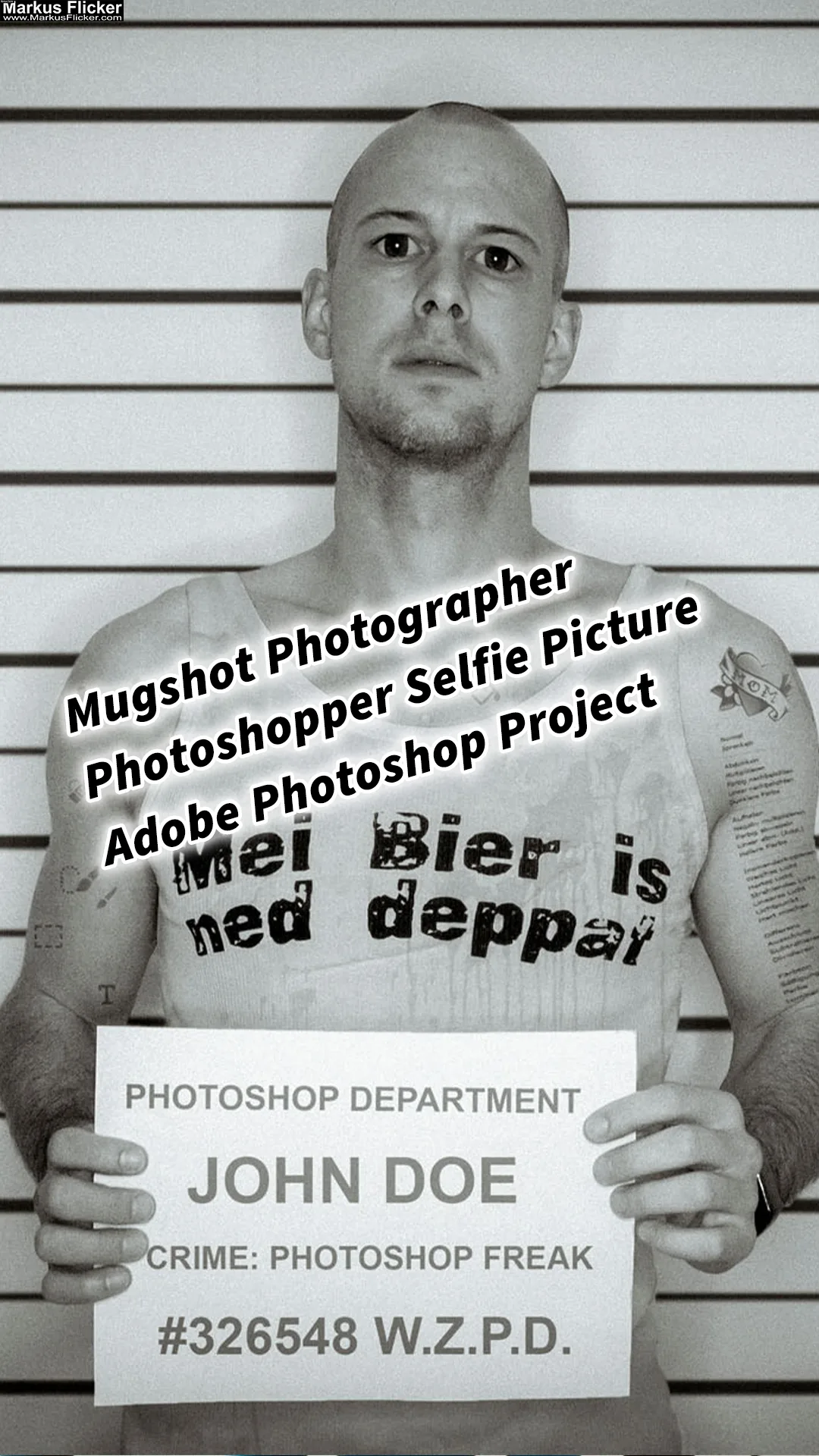
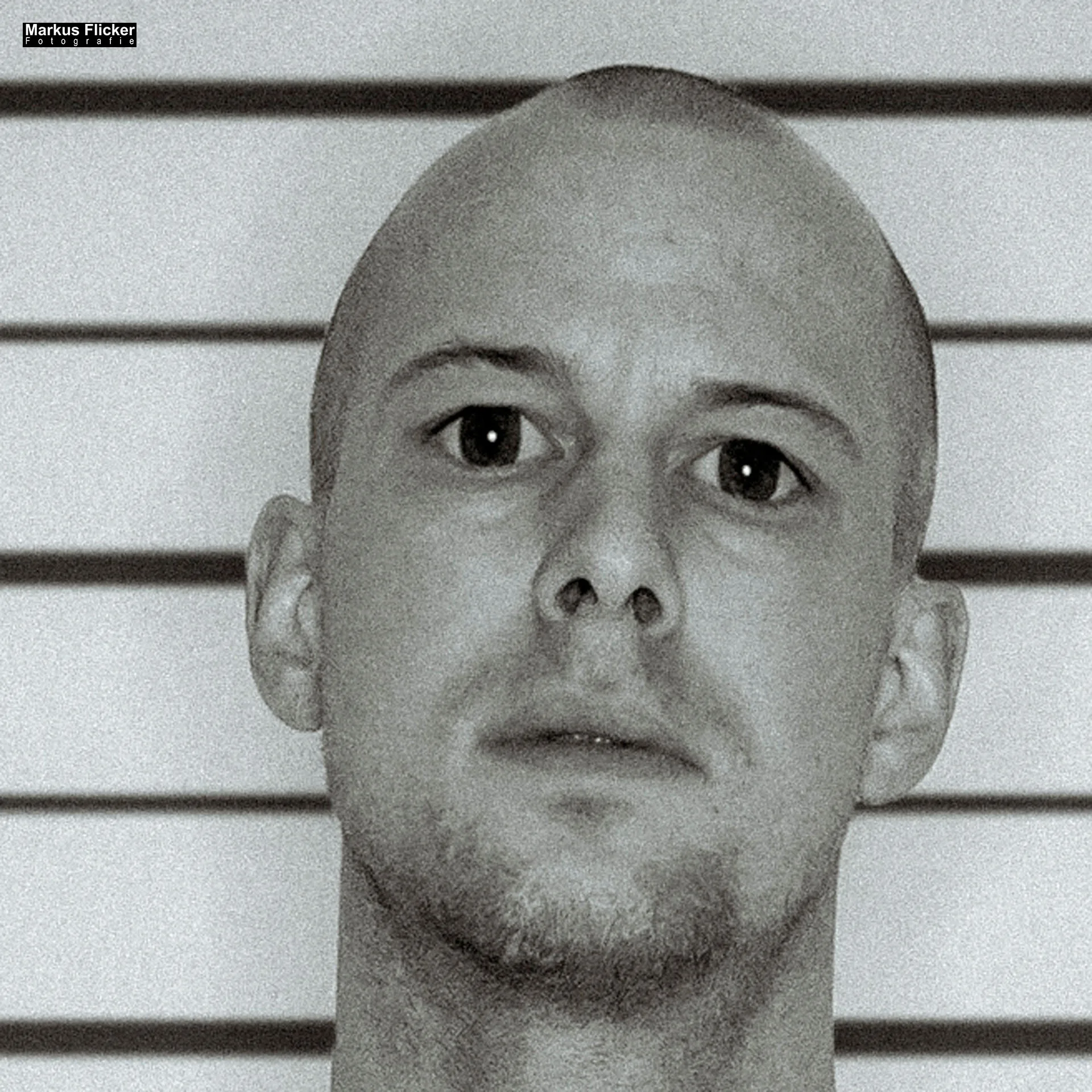
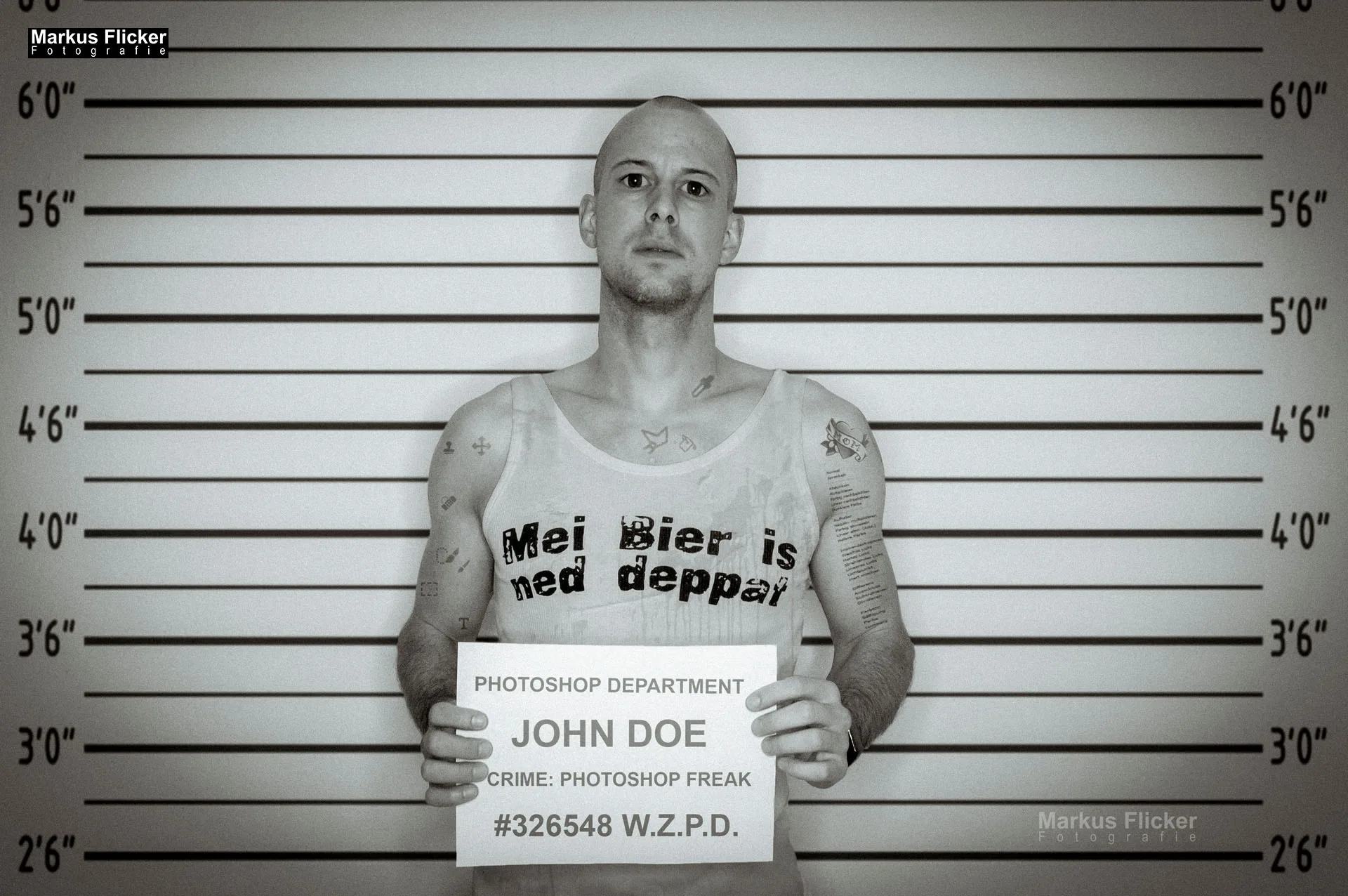
Was wäre wohl, wenn man einen Photoshop Freak verhaftet werden würden? Warum auch immer… Einen Bildbearbeitungsfreak, der sehr viel Zeit vor dem Bildschirm verbringt.
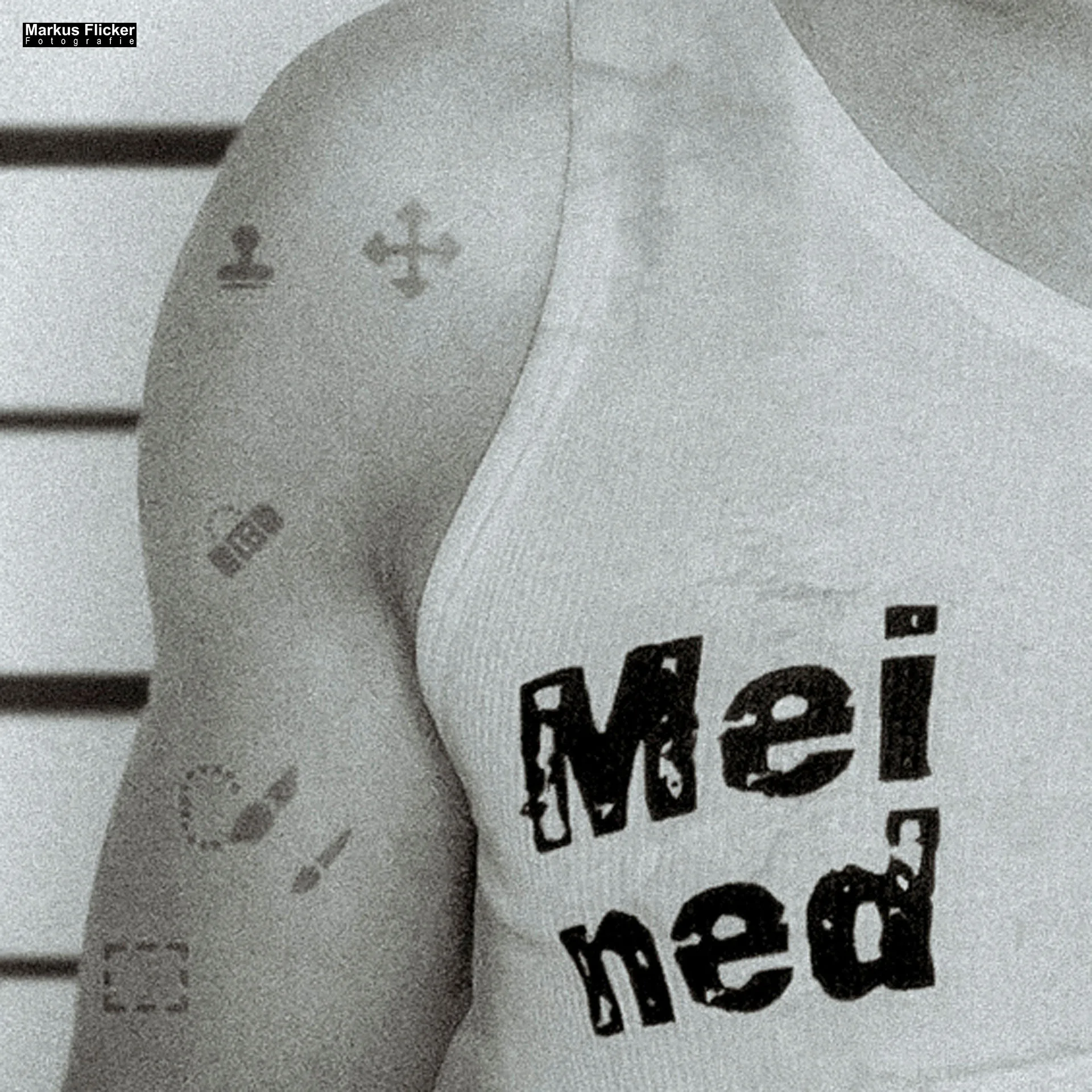
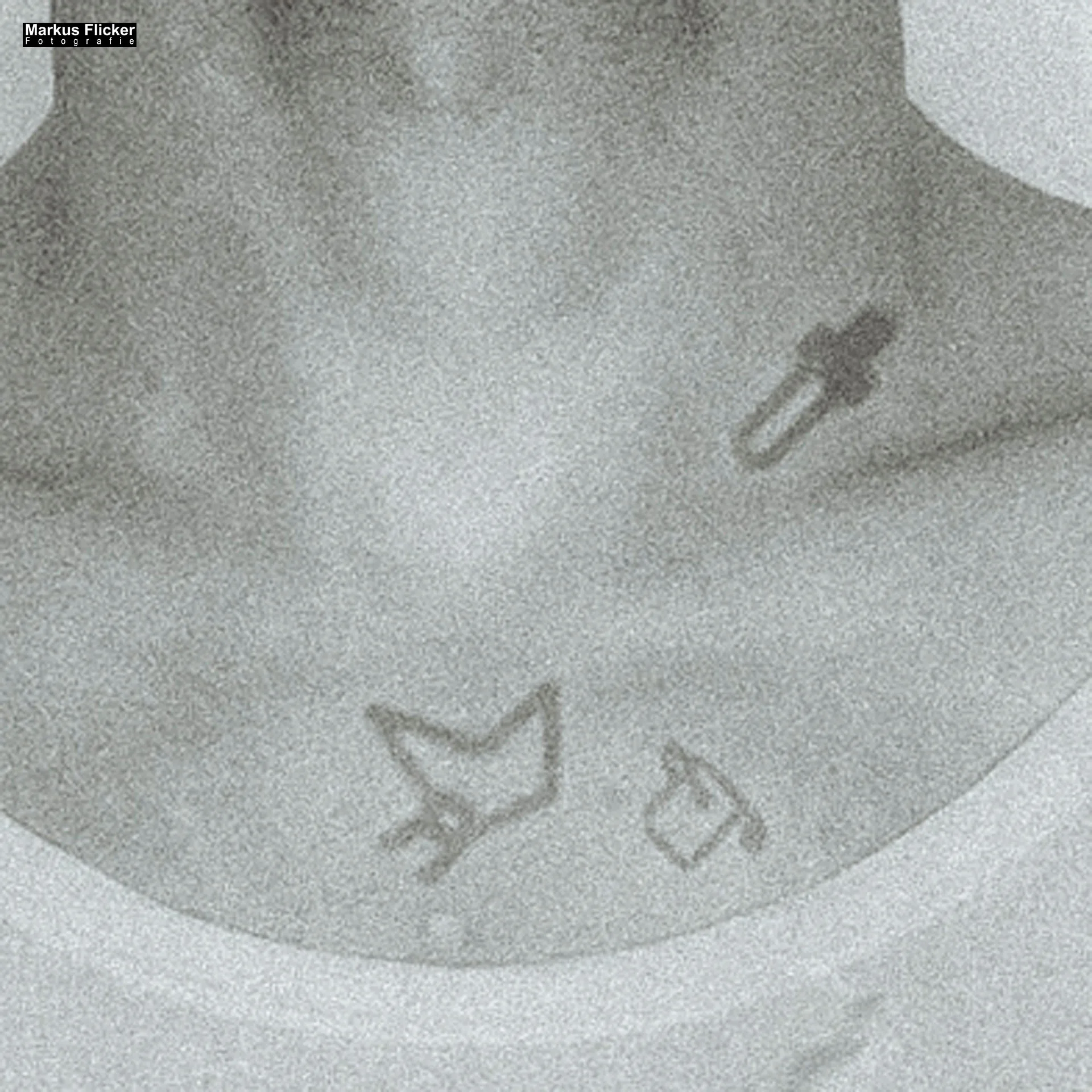
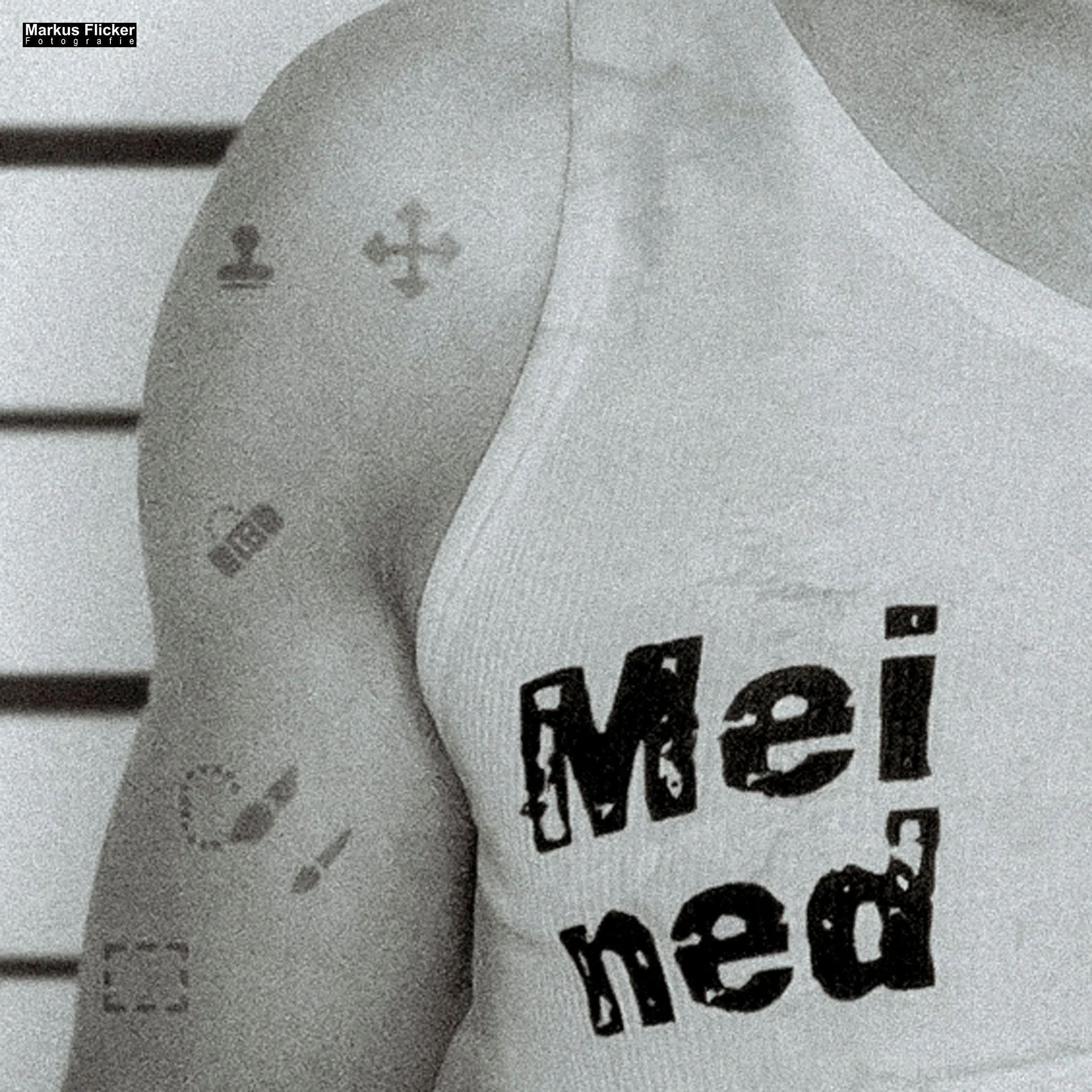
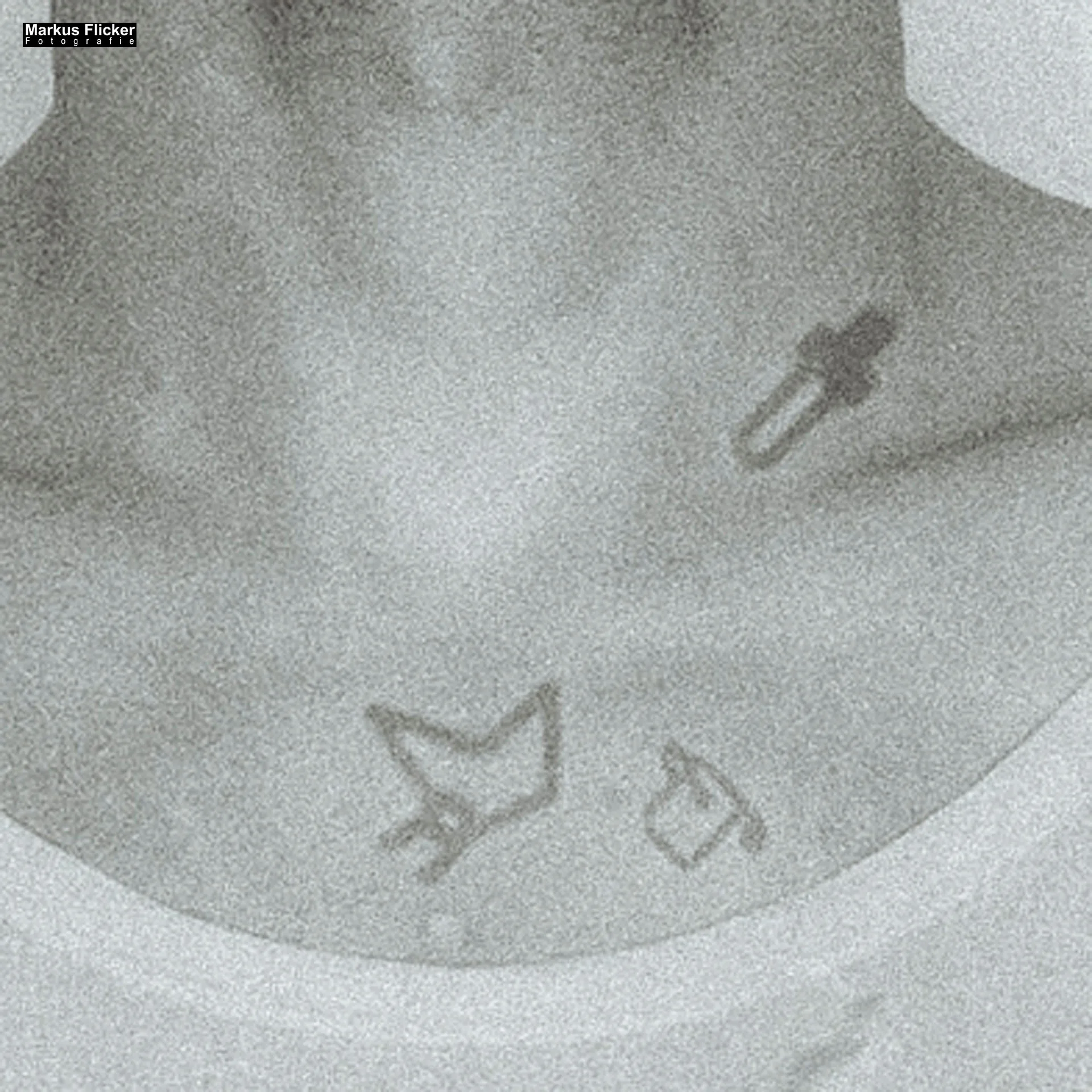
Das klassische Muttersöhnchen und zudem der volle Nerd. Die Augen sind schon fast eckig und sogar die Tattoos bei dem Geek handeln nur von einem Thema…
Dann kommt es zum Polizeifoto, wie du es aus amerikanischen Fotos kennst. Der „Mug Shot“!
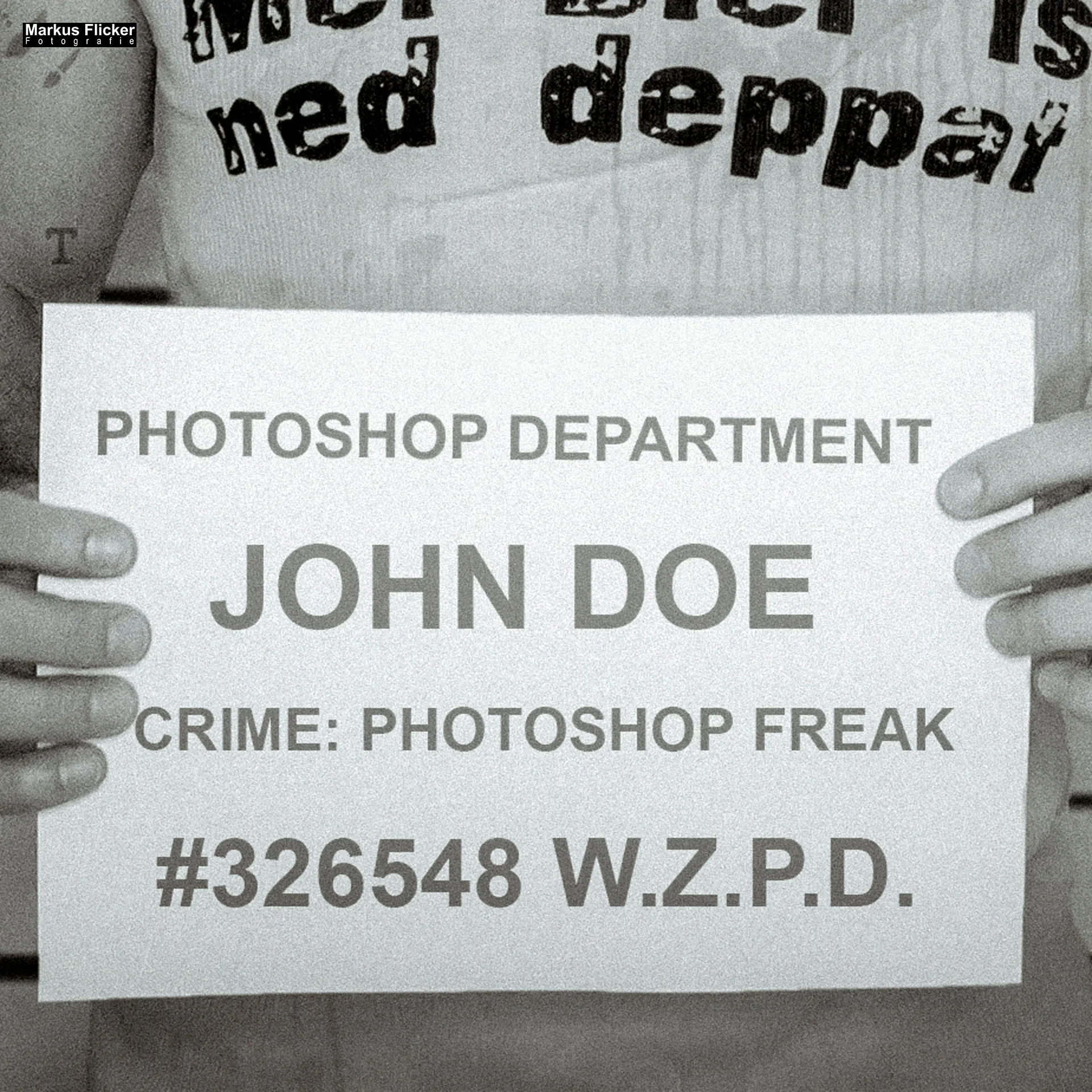
Verhaftet wurde der Typ natürlich im WZPD – Wien Zentrum Police Department – und der Name ist „John Doe“…
Ein bisschen Spaß muss sein 😉
Mugshot YouTube Video
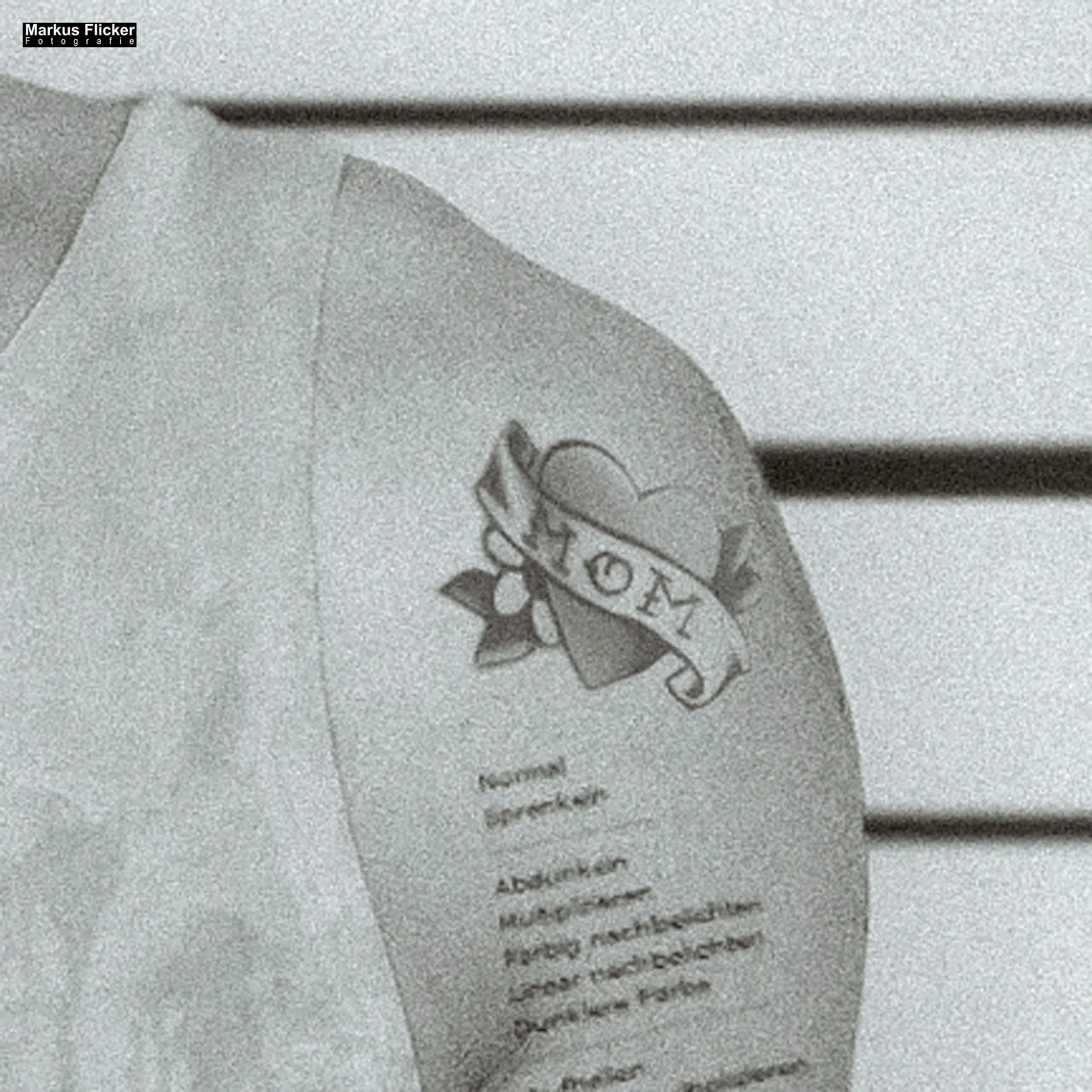
… natürlich musste auch das „Mama“ Knast Tattoo unter die Haut 😉
… und zusätzlich soll er Mann ja auch total fertig aussehen! Mein lieblings T-Shirt ist von „Mundl“ mit dem Spruch „Mei Bier is ned deppat!“
Have fun 😉
Mug Shot Photoshop Selfie Picture
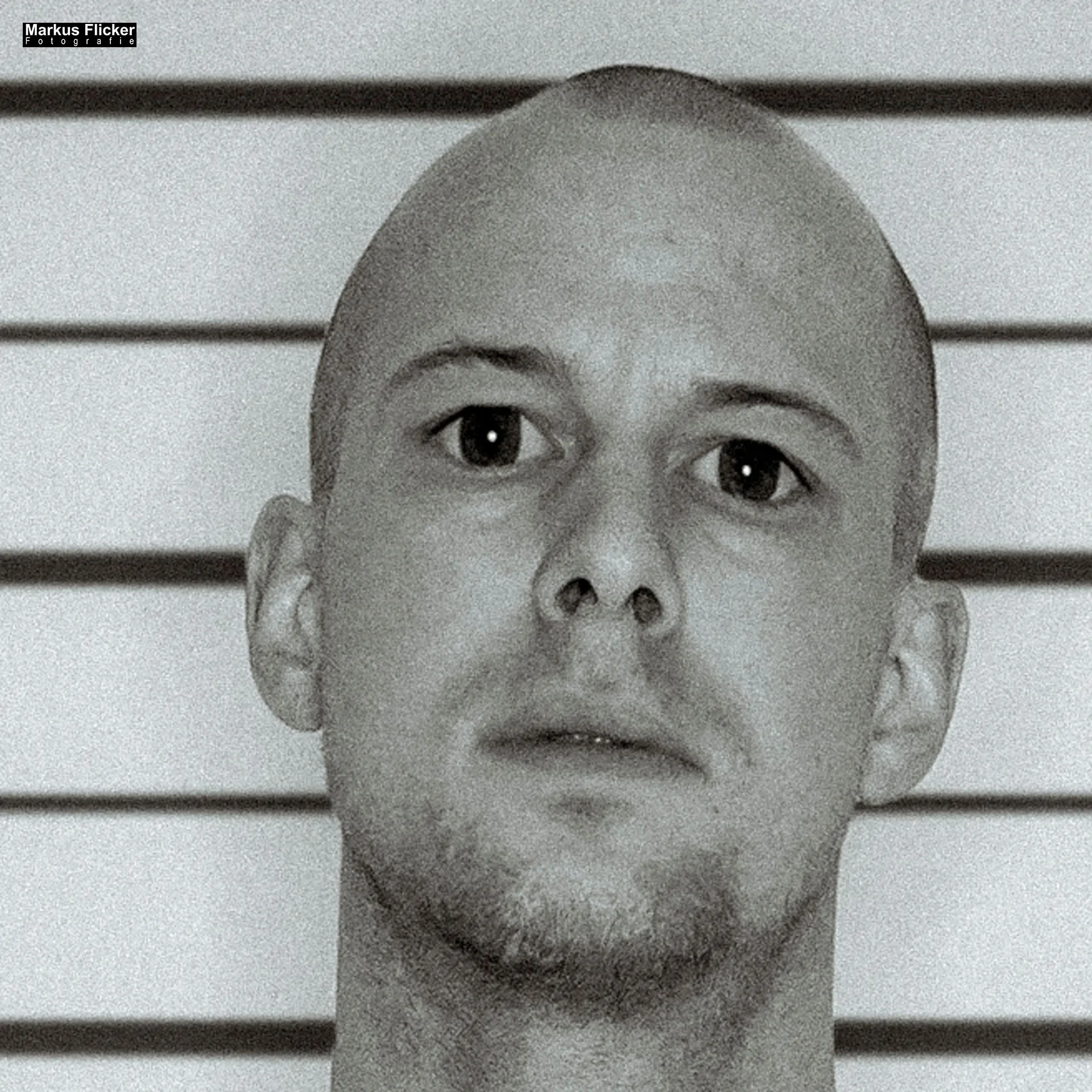

John Doe
Dieser „Mug Shot“ von John Doe ist jedoch kein gewöhnliches Polizeifoto. John ist nämlich ein talentierter Fotograf und Videograf, der seine Leidenschaft für die Fotografie und die Videografie in seiner Freizeit auslebt.
Er ist ein Experte in der Verwendung von Adobe Photoshop und verbringt viele Stunden damit, seine Fotos und Videos zu bearbeiten und zu verbessern. Seine Leidenschaft für die Fotografie und die Bildbearbeitung zeigt sich in jedem seiner Projekte, egal ob es sich um Porträts, Landschaften oder selbst geschossene Selfies handelt.
John versteht es, aus jedem Foto das Beste herauszuholen und es so zu gestalten, dass es die Aufmerksamkeit des Betrachters auf sich zieht. Seine Fähigkeiten im Bereich der Fotografie und der Videografie haben ihm bereits viele Aufträge eingebracht und er hat eine große Fangemeinde auf Instagram und YouTube aufgebaut.
In seinem Fotoblog teilt John seine Projekte und seine Gedanken über die Fotografie und die Bildbearbeitung mit seinen Lesern. Er möchte anderen Fotografen und Bildbearbeitungsfreaks inspirieren und ihnen Tipps und Tricks vermitteln, um ihre Fähigkeiten zu verbessern.
Wenn Sie also ein Fan der Fotografie und der Videografie sind und lernen möchten, wie man Fotos und Videos mit Adobe Photoshop bearbeitet, sollten Sie John’s Fotoblog auf jeden Fall besuchen!
Mugshot
Als Fotograf und Photoshopper mit einer Leidenschaft für Selfies und Mugshots kann ich Ihnen sagen, dass es keinen besseren Weg gibt, um Ihre Fähigkeiten als Fotograf zu verbessern, als durch die Verwendung von Adobe Photoshop.
Ein Mugshot ist ein Foto, das von der Polizei gemacht wird, um eine Person zu identifizieren. Es ist normalerweise ein frontal aufgenommenes Porträt, bei dem die Person direkt in die Kamera schaut. Als Mugshot-Fotograf ist es meine Aufgabe, solche Porträts zu erstellen, die die Identifizierung von Verdächtigen erleichtern.
Aber Mugshots sind nicht nur für die Polizei relevant. Immer mehr Menschen nutzen Mugshots als Teil ihrer persönlichen Ästhetik. Mugshots sind unverwechselbar und haben eine einzigartige visuelle Wirkung. Die Fotografie von Mugshots erfordert ein besonderes Auge für Details und Techniken, um das Beste aus dem Porträt herauszuholen.
Als Fotograf, der sich auf Mugshots spezialisiert hat, benutze ich Adobe Photoshop, um meine Porträts zu verbessern. Photoshop ist eine der besten Fotobearbeitungssoftware, die es auf dem Markt gibt. Es bietet eine Vielzahl von Werkzeugen und Optionen, um Ihre Fotos zu bearbeiten und zu verbessern.
Eines der wichtigsten Werkzeuge, die ich in Adobe Photoshop verwende, ist die Funktion zur Verbesserung der Haut. Die Funktion zur Hautverbesserung in Photoshop kann dazu beitragen, dass die Haut Ihrer Modelle makellos aussieht. Durch die Anpassung der Helligkeit, Sättigung und Farbe der Haut können Sie ein besseres Ergebnis erzielen.
Aber nicht nur die Haut kann in Photoshop verbessert werden. Die Software bietet auch eine Vielzahl anderer Werkzeuge, die die Bildqualität verbessern können, wie z.B. die Anpassung von Kontrast, Helligkeit und Sättigung, die Entfernung von Flecken und Falten sowie das Entfernen von unerwünschten Elementen im Hintergrund.
Mein aktuelles Projekt ist ein Mugshot-Selfie-Projekt, bei dem ich eine Reihe von Selbstporträts erstelle, die wie Mugshots aussehen. Hierbei nutze ich sowohl meine Fähigkeiten als Fotograf als auch die Werkzeuge von Adobe Photoshop, um das bestmögliche Ergebnis zu erzielen.
Zusammenfassend lässt sich sagen, dass Adobe Photoshop ein mächtiges Werkzeug ist, das in der Fotografie unverzichtbar ist. Als Fotograf, der sich auf Mugshots und Selfies spezialisiert hat, habe ich erfahren, wie wichtig es ist, die Bildqualität zu verbessern, um das beste Ergebnis zu erzielen. Wenn Sie Ihre Fähigkeiten als Fotograf verbessern möchten, dann ist die Verwendung von Adobe Photoshop der beste Weg, um dies zu tun.
Außergewöhnliche und humorvolle Situation
Mit Photoshop Tattoos auf der Haut erstellen?
Das Erstellen von Tattoos auf der Haut in Photoshop ist ein faszinierender Prozess, der Kreativität mit technischem Know-how verbindet. Photoshop bietet vielfältige Werkzeuge und Techniken, mit denen Sie realistische Tattoo-Effekte auf Fotos von Personen erzeugen können. Im Folgenden erkläre ich ausführlich, wie Sie mit Photoshop Tattoos auf der Haut erstellen können.
Auswahl des Tattoo-Designs
Bevor Sie beginnen, benötigen Sie ein Design, das Sie als Tattoo verwenden möchten. Dies könnte eine einfache Grafik, ein traditionelles Tattoo-Symbol oder ein eigens entworfenes Bild sein. Achten Sie darauf, dass das Design eine gute Auflösung hat und auf einem transparenten Hintergrund gespeichert ist, um eine einfache Bearbeitung zu ermöglichen.
Vorbereiten des Fotos
Wählen Sie ein Foto der Hautpartie aus, auf die das Tattoo angewendet werden soll. Achten Sie darauf, dass das Foto gut beleuchtet ist und die Hauttextur deutlich sichtbar ist. Importieren Sie das Foto in Photoshop.
Platzieren des Tattoos
- Öffnen des Designs: Öffnen Sie Ihr Tattoo-Design in Photoshop und verwenden Sie das Werkzeug „Verschieben“, um es auf das Hautfoto zu ziehen.
- Positionieren: Skalieren und positionieren Sie das Tattoo an der gewünschten Stelle. Es ist wichtig, dass das Tattoo natürlich auf der Körperkontur des Modells aussieht.
Anpassung der Transparenz und der Blending-Modi
- Transparenz anpassen: Reduzieren Sie die Deckkraft des Tattoo-Layers, um das Design besser in die Haut integrieren zu können.
- Blending-Modi: Experimentieren Sie mit verschiedenen Blending-Modi, um zu sehen, welcher das Tattoo am realistischsten aussehen lässt. Häufig wird der Modus „Multiplizieren“ oder „Weiches Licht“ verwendet, um die Hauttextur durch das Tattoo hindurch sichtbar zu machen.
Verfeinern des Tattoos
- Gaußscher Weichzeichner: Manchmal kann ein leichter Gaußscher Weichzeichner helfen, die Ränder des Tattoos weicher zu machen, sodass es natürlicher und weniger aufgeklebt aussieht.
- Warp-Werkzeug: Verwenden Sie das Warp-Werkzeug, um das Tattoo an komplexe Körperformen anzupassen. Dies hilft, das Tattoo realistisch auf gekrümmten Oberflächen wie Armen oder Beinen aussehen zu lassen.
Farbanpassung
Um sicherzustellen, dass das Tattoo mit dem Hautton übereinstimmt, sollten Sie die Farbanpassungsfunktionen von Photoshop nutzen:
- Farbton/Sättigung: Passen Sie den Farbton und die Sättigung an, um das Tattoo besser in die Hautfarbe zu integrieren.
- Helligkeit/Kontrast: Feineinstellungen bei der Helligkeit und dem Kontrast können helfen, das Tattoo realistischer erscheinen zu lassen.
Feintuning und finale Anpassungen
- Detailarbeit: Nutzen Sie einen feinen Pinsel, um Details zu verbessern oder um kleine Korrekturen am Tattoo vorzunehmen.
- Schatten hinzufügen: Um das Tattoo noch realistischer wirken zu lassen, können Sie vorsichtig Schatten um die Ränder des Tattoos zeichnen. Dies gibt die Illusion, dass das Tattoo tatsächlich Teil der Haut ist.
Abschluss und Export
Überprüfen Sie Ihr fertiges Bild in verschiedenen Lichtverhältnissen und auf verschiedenen Geräten, um sicherzustellen, dass das Tattoo unter allen Umständen gut aussieht. Speichern Sie Ihr Projekt und exportieren Sie das Bild im gewünschten Format.
Durch die Anwendung dieser Schritte können Sie mit Photoshop überzeugende und realistische Tattoos erstellen, die wie auf die Haut gezeichnet aussehen. Mit etwas Übung und Geduld werden Sie in der Lage sein, beeindruckende Ergebnisse zu erzielen, die sowohl in künstlerischer als auch in technischer Hinsicht überzeugen.
Dein eigenes Mugshot-Kunstprojekt: Wenn aus einem einfachen Selfie eine kreative Photoshop-Story wird
Wenn du dich an ein Mugshot-Projekt mit Photoshop heranwagst, geht es nicht nur darum, ein Foto zu bearbeiten oder ein paar Tattoos auf die Haut zu setzen. Eigentlich erschaffst du eine kleine visuelle Geschichte. Du nimmst ein einfaches Selfie, gibst ihm eine neue Bedeutung und verwandelst dich selbst oder dein Modell in eine fiktive Figur mit Charakter, Vergangenheit, Humor und Stil. Genau das macht dieses Thema so spannend: Du bist nicht nur Fotograf oder Bildbearbeiter, sondern gleichzeitig Regisseur, Maskenbildner, Geschichtenerzähler und Designer.
Der klassische Mugshot-Look funktioniert deshalb so gut, weil er sofort bestimmte Assoziationen weckt. Man denkt an Polizeifotos, an harte Realität, an abgearbeitete Gesichter, an Geschichten, die man nicht vollständig kennt. Gleichzeitig kannst du diesen Look komplett überzeichnen, parodieren oder künstlerisch verfremden. Gerade wenn du den Stil mit Photoshop, digitalen Tattoos, künstlichen Augenringen, rauer Hautstruktur, dramatischem Licht und humorvollen Details kombinierst, entsteht ein Bild, das zwischen Comedy, Popkultur, Fotokunst und digitalem Experiment liegt.
Du kannst dein Mugshot-Selfie also in viele Richtungen entwickeln. Es kann düster wirken, fast wie ein Filmplakat für einen Thriller. Es kann ironisch sein, als würdest du dich selbst als übermüdeten Photoshop-Nerd inszenieren, der wegen übermäßiger Ebenen-Nutzung verhaftet wurde. Es kann aber auch stylisch und modern aussehen, mit Tattoos, die wie echte Design-Statements auf der Haut sitzen. Der wichtigste Punkt ist: Du darfst übertreiben. Ein solches Projekt lebt nicht davon, brav und perfekt zu sein. Es lebt von Charakter, Kanten, kleinen Fehlern, Humor und einer klaren Bildidee.
Warum der Mugshot-Stil so stark wirkt
Ein Mugshot ist auf den ersten Blick simpel. Frontalaufnahme, neutraler Hintergrund, wenig Ablenkung, direkter Blick. Aber genau diese Reduktion macht ihn visuell so stark. Alles konzentriert sich auf das Gesicht, die Haltung, den Ausdruck und die Details. Wenn du ein solches Bild kreativ nachbaust, kannst du mit wenigen Elementen eine enorme Wirkung erzielen.
Du brauchst kein großes Set, keine teure Location und keine komplizierte Ausrüstung. Ein neutraler Hintergrund, gutes Licht und eine klare Pose reichen oft schon aus. Danach beginnt die eigentliche Magie in Photoshop. Dort entscheidest du, ob dein Bild realistisch, comicartig, schmutzig, filmisch, retro oder völlig übertrieben aussehen soll.
Besonders spannend wird es, wenn du den Mugshot-Stil mit fiktiven Aktenzeichen, Schildern, Größenmarkierungen, Polizeirevier-Texten oder kleinen Insider-Gags ergänzt. Aus einem simplen Foto wird dadurch ein inszeniertes Charakterporträt. Du kannst dir überlegen: Wer ist diese Person? Warum wurde sie angeblich festgenommen? Was ist ihre Macke? Was sagt ihr Gesichtsausdruck aus? Welche Tattoos passen zu ihrer erfundenen Geschichte?
Wenn du zum Beispiel einen Photoshop-Freak darstellst, kannst du Tattoos einbauen, die Werkzeuge aus Photoshop zeigen: Pinsel, Lasso, Zauberstab, Ebenen-Symbol, Pipette, Radiergummi oder sogar Tastenkürzel. Du könntest „Ctrl+Z“ auf die Finger setzen, „Mama“ als klassisches Knast-Tattoo auf den Oberarm platzieren oder ein kleines „PSD 4 Life“ auf die Schulter schreiben. Solche Details bringen Humor ins Bild und machen es persönlicher.
Die Figur hinter dem Bild entwickeln
Bevor du überhaupt Photoshop öffnest, lohnt es sich, kurz über deine Figur nachzudenken. Das klingt vielleicht übertrieben, aber es hilft enorm. Denn je klarer du weißt, welche Geschichte du erzählen willst, desto besser werden deine Entscheidungen bei Licht, Pose, Kleidung, Tattoos und Bearbeitung.
Frag dich zum Beispiel: Ist deine Figur eher müde, genervt, stolz, verrückt, cool, unsicher oder komplett durchgeknallt? Ist das Bild ernst gemeint oder eine Parodie? Soll es aussehen wie ein echtes Polizeifoto oder eher wie ein übertriebenes Photoshop-Composing? Willst du einen rauen, urbanen Look oder eher einen sauberen, grafischen Stil?
Wenn deine Figur ein überarbeiteter Bildbearbeitungs-Nerd ist, kannst du genau das sichtbar machen. Du kannst Augenringe verstärken, die Haut etwas blasser wirken lassen, kleine Rötungen einbauen, das Haar unordentlicher machen oder dem Gesicht einen erschöpften Ausdruck geben. Gleichzeitig kannst du witzige Details einbauen: ein T-Shirt mit Spruch, ein Tattoo mit Tastenkürzel, ein Schild mit absurd genauer Beschuldigung wie „Verdächtig wegen exzessiver Retusche“ oder „Festgenommen wegen illegaler Ebenenmasken“.
Solche Ideen machen dein Bild einzigartig. Es soll nicht einfach nur ein Mugshot sein. Es soll dein Mugshot sein – mit deinem Humor, deinem Stil und deiner Bildsprache.
Der richtige Ausdruck: Zwischen leerem Blick und heimlichem Grinsen
Der Gesichtsausdruck entscheidet bei einem Mugshot-Projekt sehr viel. Ein neutraler Blick kann hart und realistisch wirken. Ein leicht genervter Blick bringt Humor hinein. Ein müdes Gesicht erzählt von langen Nächten vor Photoshop. Ein kaum sichtbares Grinsen macht das Bild ironisch und sympathisch.
Du kannst ruhig mehrere Varianten fotografieren. Mach ein ernstes Foto, ein müdes Foto, ein leicht arrogantes Foto, ein peinlich berührtes Foto und vielleicht ein komplett übertriebenes. Später kannst du entscheiden, welche Version am besten funktioniert. Oft ist nicht das „schönste“ Foto das beste, sondern das Foto mit der stärksten Wirkung.
Wichtig ist, dass du nicht zu sehr posierst. Mugshots wirken gerade deshalb so interessant, weil sie nicht wie klassische Beauty-Porträts aussehen. Du darfst müde aussehen. Du darfst Schatten im Gesicht haben. Du darfst kleine Unperfektheiten behalten. Genau diese Dinge machen das Bild glaubwürdiger.
Kleidung, Haare und kleine Requisiten
Auch Kleidung kann viel erzählen. Ein schlichtes weißes oder graues Shirt passt gut, wenn du die Tattoos und das Gesicht in den Mittelpunkt stellen willst. Ein abgenutztes Shirt wirkt rauer. Ein humorvolles T-Shirt mit Spruch macht das Bild persönlicher. Wenn du eine Figur wie John Doe inszenierst, darf das Outfit ruhig ein bisschen nerdig, seltsam oder überzeichnet sein.
Bei den Haaren gilt: Zu perfekt gestylt kann schnell künstlich wirken. Ein bisschen Unordnung passt oft besser zum Mugshot-Stil. Du kannst später in Photoshop einzelne Haare verstärken, Schatten einbauen oder die Frisur leicht chaotischer wirken lassen.
Requisiten brauchst du nicht unbedingt, aber sie können helfen. Ein kleines Schild mit Namen, Datum, fiktivem Polizeirevier oder Fallnummer macht sofort klar, dass es sich um einen Mugshot handelt. Du kannst dieses Schild real in der Hand halten oder später digital einbauen. Wenn du es digital machst, achte darauf, dass Perspektive, Schatten und Körnung zum restlichen Foto passen.
Digitale Tattoos als Charakterelement
Digitale Tattoos sind in diesem Projekt nicht nur Dekoration. Sie sind ein wichtiger Teil der Figur. Sie können witzig, düster, symbolisch oder komplett absurd sein. Je besser sie zur Geschichte passen, desto stärker wirkt das Bild.
Du könntest zum Beispiel Tattoos verwenden, die wie Erinnerungen an misslungene Photoshop-Nächte aussehen: ein kleiner Ladebalken, ein kaputtes Auswahlwerkzeug, ein „Error 404“-Schriftzug, ein „Ctrl+S“-Symbol oder ein Herz mit der Aufschrift „PSD“. Wenn du es klassischer willst, funktionieren traditionelle Tattoo-Motive wie Schwalben, Rosen, Totenköpfe, Dolche, Herzen, Banner und Sterne sehr gut. Diese kannst du mit digitalen Elementen mischen, sodass ein spannender Stilbruch entsteht.
Ein Tattoo auf dem Hals wirkt sofort auffällig und rebellisch. Tattoos auf den Händen oder Fingern wirken frech und direkt. Ein großes Tattoo auf der Brust oder Schulter kann dominant und plakativ sein. Kleine Tattoos im Gesicht solltest du vorsichtig einsetzen, weil sie extrem stark wirken und das Bild schnell in eine andere Richtung kippen lassen. Genau das kann aber auch gewollt sein.
Realismus entsteht durch Fehler, nicht durch Perfektion
Ein häufiger Fehler bei digitalen Tattoos ist, dass sie zu sauber aussehen. Ein echtes Tattoo liegt nicht wie ein perfekter schwarzer Aufkleber auf der Haut. Es ist leicht ungleichmäßig, folgt der Hautstruktur, wird von Poren, Falten, Licht, Schatten und Hautfarbe beeinflusst. Deshalb solltest du das Tattoo nie einfach nur einfügen und auf der Haut platzieren. Du musst es mit der Haut verschmelzen lassen.
Reduziere die Deckkraft, nutze passende Ebenenmodi und arbeite mit Masken. Besonders an Kanten, Hautfalten, Muskelrundungen oder Schattenbereichen sollte das Tattoo nicht überall gleich stark sichtbar sein. An dunkleren Stellen darf es weniger auffallen, an helleren Stellen etwas klarer. Wenn die Haut glänzt, sollte auch das Tattoo diesen Glanz respektieren. Wenn die Haut körnig oder unscharf ist, darf das Tattoo nicht messerscharf bleiben.
Auch leichte Unregelmäßigkeiten helfen. Du kannst einzelne Bereiche minimal ausblenden, Linien etwas weicher machen oder die Farbe leicht entsättigen. Ein ganz tiefes, reines Schwarz wirkt oft zu digital. Ein leicht verwaschenes Dunkelgrau sieht oft echter aus.
Haut, Schmutz, Müdigkeit und Charakter
Wenn du möchtest, dass dein Mugshot richtig nach Szene aussieht, kannst du zusätzlich an der Haut arbeiten. Aber auch hier gilt: Nicht übertreiben. Es geht nicht darum, das Gesicht perfekt zu machen. Es geht darum, Charakter zu erzeugen.
Du kannst Augenringe leicht verstärken, kleine Rötungen einbauen, die Hautstruktur betonen oder einen raueren Kontrast hinzufügen. Mit Dodge and Burn kannst du die Gesichtszüge markanter machen. Schatten unter den Augen, an den Wangen oder am Hals können dem Bild mehr Tiefe geben. Ein leichter Graustich oder eine reduzierte Sättigung kann den Polizeifoto-Look verstärken.
Wenn es humorvoll sein soll, kannst du den „fertigen“ Look bewusst überzeichnen. Leicht zerzauste Haare, müder Blick, dunkle Augenringe und ein T-Shirt mit Spruch ergeben zusammen ein sehr starkes Bild. Die Figur sieht dann aus, als hätte sie drei Nächte lang an einer Retusche gearbeitet und wäre direkt danach zum Mugshot gebeten worden.
Der Hintergrund: Einfach, aber wirkungsvoll
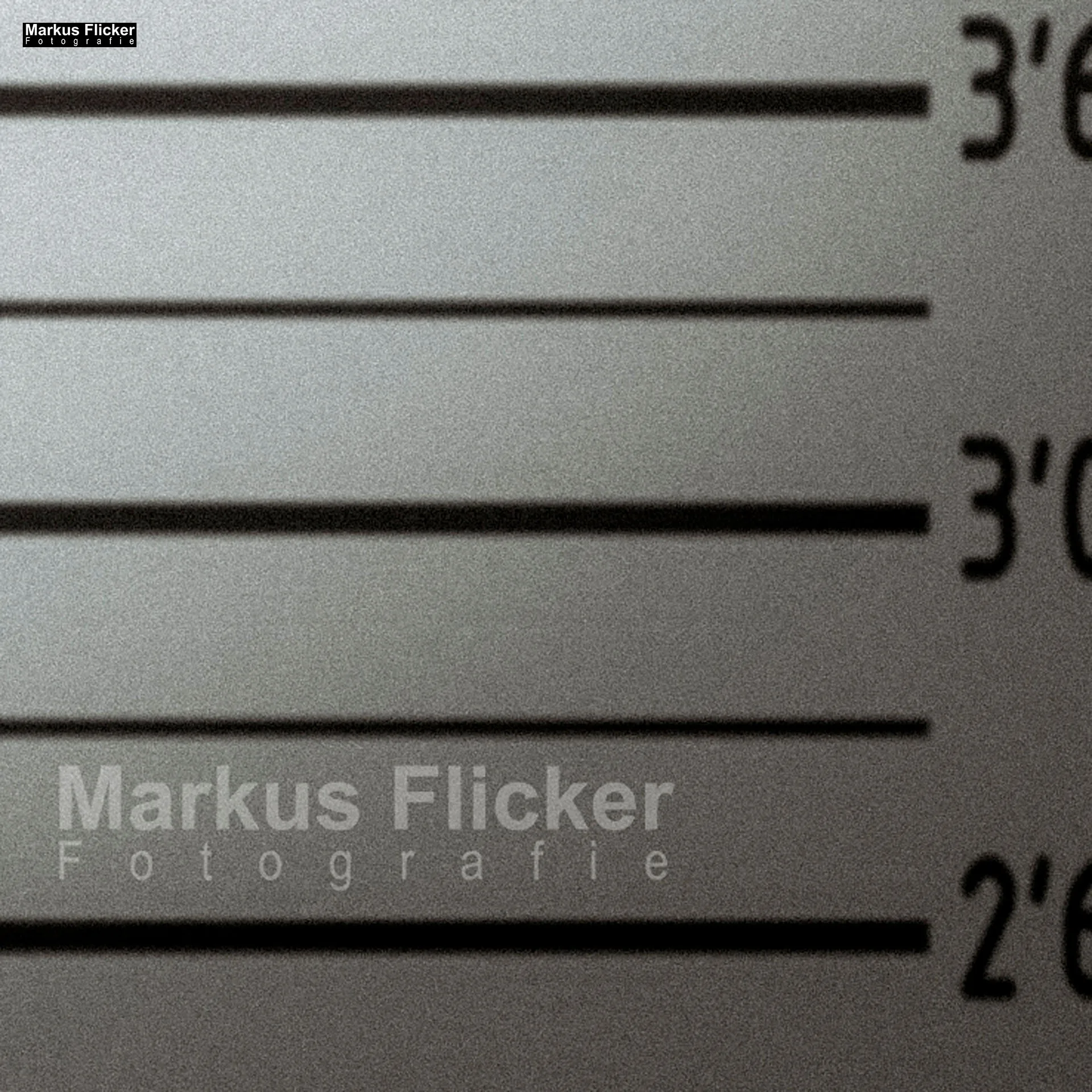
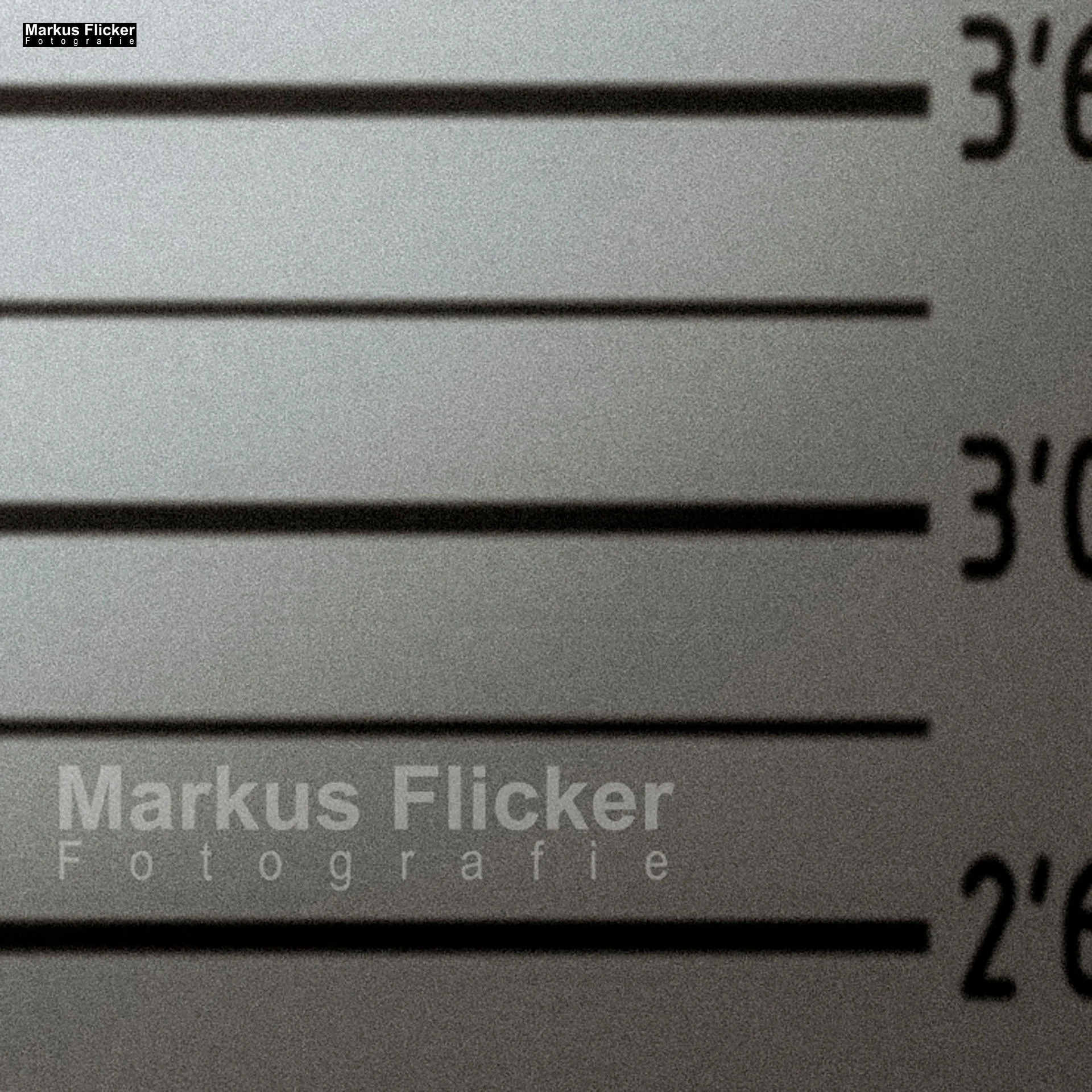
Der Hintergrund sollte nicht zu stark ablenken. Eine weiße, graue oder leicht schmutzige Wand reicht völlig aus. Wenn du den typischen Mugshot-Look nachbauen willst, kannst du Höhenmarkierungen oder horizontale Linien einfügen. Wichtig ist, dass diese Linien perspektivisch korrekt sitzen und nicht zu perfekt aussehen.
Du kannst auch ein fiktives Polizeirevier einbauen, zum Beispiel „WZPD – Wien Zentrum Police Department“. Solche Details machen das Bild humorvoller und geben ihm eine eigene Welt. Achte aber darauf, dass Text, Linien und Schilder zum Stil passen. Wenn dein Bild körnig und rau ist, darf der Hintergrund nicht klinisch sauber und digital wirken.
Eine leichte Vignette kann helfen, den Blick auf das Gesicht zu lenken. Auch ein dezenter Schatten hinter der Person macht das Bild plastischer. Wenn du den Hintergrund komplett digital erstellst, füge am Ende etwas Körnung hinzu, damit alles aus einem Guss wirkt.
Farblook und Stimmung
Der Farblook entscheidet darüber, ob dein Bild eher realistisch, filmisch, retro oder comicartig wirkt. Für einen harten Mugshot-Look funktionieren entsättigte Farben, kühle Töne und stärkere Kontraste gut. Für einen ironischen Stil kannst du die Farben etwas überzeichneter lassen. Für einen düsteren Look eignen sich grünliche, bläuliche oder graue Farbstimmungen.
Du kannst mit Camera Raw oder Einstellungsebenen arbeiten. Reduziere die Sättigung leicht, erhöhe Klarheit oder Struktur vorsichtig und spiele mit Kontrast. Aber pass auf, dass Haut und Tattoos nicht matschig werden. Gerade feine Tattoo-Linien brauchen noch genug Zeichnung.
Ein einheitlicher Look ist wichtiger als viele Effekte. Wenn du Tattoos, Hintergrund, Haut und Schild separat bearbeitest, müssen sie am Ende zusammenpassen. Körnung, Schärfe, Licht und Farbe sollten überall ähnlich wirken. Erst dann glaubt das Auge, dass alles zu einem Bild gehört.
Typografie und Mugshot-Schilder
Ein Mugshot-Schild ist eine wunderbare Fläche für Humor. Du kannst den Namen „John Doe“ verwenden, eine fiktive Nummer hinzufügen oder absurde Delikte einbauen. Zum Beispiel:
„Vergehen: Zu viele Ebenen erstellt“
„Tatwaffe: Zauberstab-Werkzeug“
„Gefährlichkeitsstufe: Retusche-Profi“
„Festgenommen wegen: 48 Stunden ohne Speichern“
„WZPD Case File: PSD-404“
Solche kleinen Texte machen das Bild unterhaltsam. Achte aber darauf, dass die Typografie glaubwürdig bleibt. Verwende einfache, klare Schriften. Zu verspielte Fonts zerstören den Polizeifoto-Eindruck. Wenn du das Schild digital einfügst, gib ihm leichte Unschärfe, Schatten, Perspektive und Körnung. Es soll nicht wie ein nachträglich eingefügter Fremdkörper aussehen.
Humor bewusst einsetzen
Der Humor in einem solchen Projekt funktioniert am besten, wenn er nicht alles erschlägt. Ein witziges Tattoo, ein Spruch auf dem Shirt, ein absurder Polizeireviername oder ein übermüdeter Gesichtsausdruck reichen oft schon aus. Wenn du zu viele Witze auf einmal einbaust, wirkt das Bild schnell chaotisch.
Wähle lieber zwei oder drei starke Ideen und setze sie sauber um. Zum Beispiel: Photoshop-Werkzeug-Tattoos, ein „Mama“-Knasttattoo und das WZPD-Schild. Das ist genug, um die Geschichte zu erzählen. Der Rest des Bildes darf dann ruhig ernst und rau bleiben. Gerade dieser Kontrast zwischen ernstem Mugshot-Stil und absurdem Inhalt macht den Reiz aus.
Dein Workflow: Vom Foto zum fertigen Kunstbild
Am besten arbeitest du Schritt für Schritt. Beginne mit der Auswahl des besten Fotos. Danach korrigierst du Grundwerte wie Belichtung, Weißabgleich und Kontrast. Erst wenn das Ausgangsbild sauber vorbereitet ist, solltest du Tattoos und zusätzliche Elemente einbauen.
Lege für jedes Tattoo eine eigene Ebene an. Benenne deine Ebenen ordentlich, damit du später den Überblick behältst. Arbeite mit Smartobjekten, damit du Tattoos jederzeit verlustfrei skalieren und verändern kannst. Nutze Ebenenmasken statt Radiergummi, damit du Korrekturen rückgängig machen kannst. Speichere verschiedene Versionen deines Projekts, besonders bevor du größere Änderungen machst.
Wenn alle Tattoos sitzen, kümmerst du dich um Licht, Schatten und Hautintegration. Danach kommen Hintergrund, Schild, Texturen und finaler Farblook. Ganz am Ende solltest du das Bild in kleiner Ansicht betrachten. Wenn es auch als Thumbnail stark wirkt, hast du meistens eine gute Komposition.
Häufige Fehler und wie du sie vermeidest
Ein häufiger Fehler ist, dass Tattoos zu scharf sind. Wenn dein Foto leicht weich oder körnig ist, darf das Tattoo nicht wie eine gestochen scharfe Vektorgrafik wirken. Passe Schärfe und Körnung an das Foto an.
Ein weiterer Fehler ist falsche Perspektive. Ein Tattoo auf einem Arm, Hals oder Brustbereich muss der Körperform folgen. Wenn es flach bleibt, sieht es sofort aufgeklebt aus. Nutze Verformen, Verzerren oder die Puppet-Warp-Funktion, um es glaubwürdig anzupassen.
Auch zu starke Deckkraft kann problematisch sein. Ein digitales Tattoo sollte die Hautstruktur nicht komplett verdecken. Besonders bei realistischen Motiven ist es wichtig, dass Poren, Schatten und Hautfarbe noch durchscheinen.
Viele vergessen außerdem, dass Tattoos durch Licht beeinflusst werden. Wenn eine Hautstelle im Schatten liegt, muss auch das Tattoo dort dunkler oder weniger sichtbar sein. Wenn Licht über die Haut fällt, sollte das Tattoo ebenfalls etwas heller wirken. Genau diese Details machen den Unterschied zwischen „aufgeklebt“ und „echt“.
Kreative Erweiterungen für dein Projekt
Wenn du dein Mugshot-Projekt noch weiter treiben möchtest, kannst du mehrere Versionen erstellen. Zum Beispiel eine frontale Aufnahme und eine Seitenaufnahme, wie bei echten Polizeifotos. Du könntest daraus ein kleines Diptychon machen: links frontal, rechts Profil. Beide Bilder bekommen denselben Farblook, dieselbe Körnung und passende Aktennummern.
Du kannst auch eine ganze Serie gestalten. Eine Version zeigt den Photoshop-Nerd, eine andere den Videografen, eine weitere den Fotografen nach 72 Stunden Hochzeitsbild-Retusche. Jede Figur bekommt eigene Tattoos, eigene Sprüche und eigene Details. So entsteht ein kleines kreatives Universum.
Auch ein Vorher-Nachher-Bild ist spannend. Zeige links das normale Selfie und rechts die fertige Mugshot-Version. Das ist besonders interessant für Social Media, weil man sofort sieht, wie viel Photoshop-Arbeit im Ergebnis steckt.
Wenn du ein YouTube-Video daraus machst, kannst du den Prozess als Speed Art zeigen. Starte mit dem Selfie, füge Schritt für Schritt Tattoos, Schatten, Hintergrund, Schild und Farblook hinzu. So können Zuschauer nachvollziehen, wie aus einem simplen Bild ein fertiges Composing entsteht.
Storytelling für Blog, Portfolio oder Social Media
Wenn du dein fertiges Bild veröffentlichst, lohnt sich eine kurze Geschichte dazu. Statt nur zu schreiben „Mugshot Photoshop Project“, kannst du eine kleine Szene formulieren:
„John Doe wurde vom WZPD festgenommen, weil er seit 48 Stunden ohne Pause Ebenenmasken erstellt und dabei dreimal vergessen hat, seine Datei zu speichern. Die Beweislage: verdächtige Photoshop-Tattoos, ein übermüdeter Blick und ein T-Shirt mit eindeutigem Charakter.“
Solche Texte machen dein Projekt lebendiger. Menschen reagieren nicht nur auf Bilder, sondern auch auf Geschichten. Wenn Bild und Text zusammenarbeiten, bleibt dein Projekt besser im Kopf.
Du kannst auch Hashtags, kurze Making-of-Clips oder Detail-Zooms posten. Zeige zum Beispiel Nahaufnahmen der Tattoos, das Schild, den Hintergrund oder den Unterschied zwischen Original und Bearbeitung. Gerade bei Photoshop-Projekten lieben viele Betrachter den Blick hinter die Kulissen.
Warum dieses Projekt ideal zum Lernen ist
Ein Mugshot-Tattoo-Projekt ist nicht nur lustig, sondern auch technisch sehr lehrreich. Du übst Porträtretusche, Ebenenmasken, Smartobjekte, Verformung, Ebenenmodi, Farbanpassung, Dodge and Burn, Texturintegration und Composing. Gleichzeitig lernst du, wie wichtig eine klare Bildidee ist.
Du merkst schnell, dass Bildbearbeitung nicht nur aus Effekten besteht. Es geht darum, Entscheidungen zu treffen. Wo soll der Blick hin? Welche Details sind wichtig? Was lenkt ab? Was macht das Bild glaubwürdig? Welche Elemente erzählen die Geschichte?
Genau deshalb ist dieses Thema so wertvoll. Es verbindet Spaß mit Technik. Du kannst experimentieren, Fehler machen, übertreiben und dabei unglaublich viel lernen. Am Ende hast du nicht nur ein fertiges Bild, sondern auch ein besseres Gefühl für digitale Bildgestaltung.
Checkliste für dein Mugshot-Photoshop-Projekt
Vorbereitung
[ ] Du hast eine klare Bildidee oder eine fiktive Figur entwickelt.
[ ] Du weißt, ob dein Projekt ernst, humorvoll, düster oder übertrieben wirken soll.
[ ] Du hast ein passendes Selfie oder Porträtfoto ausgewählt.
[ ] Das Gesicht ist gut sichtbar und nicht zu stark verdeckt.
[ ] Die Hautflächen für Tattoos sind ausreichend sichtbar.
[ ] Der Hintergrund ist neutral oder leicht ersetzbar.
[ ] Das Licht passt zum gewünschten Look.
[ ] Du hast Tattoo-Grafiken in guter Auflösung vorbereitet.
[ ] Du hast dir überlegt, welche Tattoos zur Figur passen.
[ ] Du hast eine Sicherheitskopie des Originalfotos gespeichert.
Photoshop-Grundaufbau
[ ] Du arbeitest mit einer Kopie des Originals.
[ ] Du hast dein Projekt als PSD-Datei gespeichert.
[ ] Du verwendest Ebenen statt destruktiver Bearbeitung.
[ ] Du benennst wichtige Ebenen übersichtlich.
[ ] Du nutzt Smartobjekte für Tattoos und Grafiken.
[ ] Du arbeitest mit Ebenenmasken statt mit dem Radiergummi.
[ ] Du hast Grundwerte wie Belichtung, Kontrast und Weißabgleich angepasst.
Tattoo-Integration
[ ] Das Tattoo ist proportional zur Körperstelle skaliert.
[ ] Das Tattoo folgt der Körperform und Perspektive.
[ ] Du hast Verzerren, Verformen oder Puppet Warp eingesetzt.
[ ] Der Ebenenmodus passt zur Hautstruktur.
[ ] Die Deckkraft ist nicht zu stark.
[ ] Die Hautporen und Schatten scheinen noch leicht durch.
[ ] Die Tattoo-Farbe ist an den Hautton angepasst.
[ ] Kanten sind nicht zu hart.
[ ] Tattoos in Schattenbereichen sind entsprechend abgedunkelt.
[ ] Tattoos auf hellen Bereichen wirken nicht künstlich flach.
Mugshot-Look
[ ] Der Gesichtsausdruck passt zur Geschichte.
[ ] Der Hintergrund wirkt schlicht und glaubwürdig.
[ ] Höhenlinien oder Polizeimarkierungen sitzen perspektivisch korrekt.
[ ] Ein Schild oder Aktenzeichen ist sauber integriert.
[ ] Text und Schrift wirken passend zum Mugshot-Stil.
[ ] Kleine humorvolle Details sind vorhanden, aber nicht überladen.
[ ] Das Bild hat einen einheitlichen Farblook.
[ ] Körnung, Schärfe und Kontrast passen zusammen.
Finale Kontrolle
[ ] Das Bild wirkt auch in kleiner Ansicht stark.
[ ] Keine Tattoo-Grafik sieht aufgeklebt aus.
[ ] Licht und Schatten sind logisch.
[ ] Haut, Hintergrund und digitale Elemente passen zusammen.
[ ] Es gibt keine störenden Kanten oder unsauberen Masken.
[ ] Die Datei ist in voller Auflösung gespeichert.
[ ] Eine Web-Version ist zusätzlich exportiert.
[ ] Du hast eine Vorher-Nachher-Version für Social Media vorbereitet.
Praktische Tipps und Tricks
- Arbeite immer mit Smartobjekten. So kannst du Tattoos später noch skalieren, drehen oder verformen, ohne Qualität zu verlieren.
- Nutze „Multiplizieren“ nicht blind. Manchmal sieht „Weiches Licht“, „Ineinanderkopieren“ oder eine Kombination aus mehreren Ebenen natürlicher aus.
- Entsättige schwarze Tattoos leicht. Tiefes reines Schwarz wirkt oft digital. Ein dunkles, leicht graues Schwarz ist meist realistischer.
- Füge Tattoos nicht zu sauber ein. Ein echtes Tattoo hat minimale Unregelmäßigkeiten. Kleine Maskenfehler, leichte Weichzeichnung und reduzierte Deckkraft können helfen.
- Passe die Schärfe an. Wenn dein Foto leicht unscharf ist, muss auch das Tattoo minimal weichgezeichnet werden.
- Arbeite mit Displacement Maps, wenn du es besonders realistisch möchtest. Eine Verschiebungsmatrix aus der Hautstruktur kann dafür sorgen, dass sich das Tattoo noch besser an Poren, Falten und Rundungen anpasst.
- Verwende Dodge and Burn sparsam. Kleine Licht- und Schattenkorrekturen machen viel aus, aber zu viel davon wirkt schnell künstlich.
- Denke an die Körperform. Ein Tattoo auf einem runden Arm darf nicht so aussehen, als läge es auf Papier.
- Achte auf die Lichtquelle. Wenn das Licht von links kommt, müssen Schatten und Helligkeiten auch bei Tattoos und digitalen Objekten dazu passen.
- Nutze Körnung als Klebstoff. Ein dezenter Grain-Effekt über dem gesamten Bild verbindet Foto, Tattoos, Hintergrund und Schild optisch miteinander.
- Weniger ist oft stärker. Zwei gute Tattoos und ein witziges Detail wirken besser als zwanzig zufällige Elemente.
- Erstelle Varianten. Speichere eine düstere, eine humorvolle und eine kontrastreiche Version. Oft erkennst du erst im Vergleich, welche am besten funktioniert.
- Prüfe dein Bild gespiegelt. Wenn du das Bild horizontal spiegelst, fallen dir Kompositionsfehler schneller auf.
- Mache Pausen. Nach langer Bearbeitung wirst du betriebsblind. Schau später noch einmal mit frischem Blick auf dein Bild.
- Exportiere für verschiedene Zwecke. Für Instagram, Blog, Portfolio und Druck brauchst du unterschiedliche Größen und Schärfeeinstellungen.
- Erzähle eine kleine Geschichte zum Bild. Ein guter Begleittext macht dein Mugshot-Projekt deutlich unterhaltsamer.
- Verwende eigene Tattoo-Designs, wenn möglich. Dadurch wird dein Bild persönlicher und du vermeidest Probleme mit fremden Grafiken.
- Übertreibe bewusst, aber kontrolliert. Ein Mugshot-Projekt darf verrückt sein, sollte aber trotzdem gestalterisch zusammenhalten.
- Behalte Hautstruktur. Zu stark geglättete Haut zerstört den realistischen Tattoo-Effekt.
- Hab Spaß mit der Figur. Je mehr Persönlichkeit du in dein Projekt steckst, desto einzigartiger wird das Ergebnis.
Ein Mugshot-Photoshop-Projekt mit digitalen Tattoos ist eine perfekte Übung, wenn du Fotografie, Bildbearbeitung, Humor und visuelles Storytelling miteinander verbinden willst. Du brauchst dafür keine perfekte Studioausrüstung und kein echtes Tattoo. Du brauchst nur ein gutes Ausgangsfoto, eine klare Idee und die Bereitschaft, mit Ebenen, Masken, Licht, Schatten und Texturen zu experimentieren.
Gerade der Mix aus rauem Polizeifoto-Look, nerdigem Photoshop-Humor, künstlichen Tattoos und überzeichneter Figur macht das Projekt so charmant. Du kannst dich selbst als fiktiven John Doe inszenieren, ein komplett neues Alter Ego erschaffen oder einfach ausprobieren, wie weit du ein gewöhnliches Selfie kreativ verändern kannst.
Am Ende zählt nicht, ob das Bild absolut realistisch ist. Entscheidend ist, dass es wirkt. Es soll neugierig machen, zum Schmunzeln bringen, Details offenbaren und zeigen, was mit Photoshop alles möglich ist. Wenn dein Betrachter zweimal hinschaut und sich fragt, welche Geschichte hinter dieser Figur steckt, hast du dein Ziel erreicht.