Herausforderungen und Lösungen der Smartphone-Fotografie für Social Media. Smartphone-Fotografie für Social Media: Perfekte Bilder für Instagram, Pinterest & Co. Smart und kreativ.

10 Herausforderungen und Lösungen der Smartphone-Fotografie für Social Media. Smartphone-Fotografie für Social Media: Perfekte Bilder für Instagram, Pinterest & Co. Smart und kreativ.

Herausforderungen und Lösungen der Smartphone-Fotografie für Social Media. Die Smartphone-Fotografie ist heute weit mehr als nur ein spontanes Knipsen – sie ist ein zentrales Werkzeug für kreative Selbstdarstellung, Branding und Storytelling auf Social Media. Trotz hochentwickelter Kameratechnologie bleiben viele Stolperfallen bestehen. Die gute Nachricht: Für jede Herausforderung gibt es praxisnahe Lösungen, die deine Bilder auf das nächste Level heben können. Top 10 Herausforderungen & Lösungen Überbearbeitung vermeiden – Weniger ist mehr: dezente Anpassungen von Belichtung und Farbe sorgen für Natürlichkeit. Bildqualität verbessern – Stabile Haltung, Stativ oder HDR-Modus nutzen, um unscharfe oder verrauschte Fotos zu verhindern. Schlechtes Licht meistern – Nachtmodus aktivieren, Lichtquellen kreativ einsetzen, mit Reflektoren experimentieren. Schnelle Bewegungen einfangen – Serienbildfunktion oder Actionmodus nutzen, Bewegungsunschärfe kreativ einsetzen. Komposition optimieren – Drittelregel, führende Linien und ungewöhnliche Perspektiven bringen Dynamik ins Bild. Details richtig betonen – Makroaufnahmen ausprobieren, hohe Auflösung einstellen und gezielt fokussieren. Authentizität wahren – Motive nicht überinszenieren, sondern echte Momente und Emotionen festhalten. Recht & Privatsphäre respektieren – Zustimmung der abgebildeten Personen einholen und Urheberrechte beachten. Kulturelle Sensibilität zeigen – Kontext beachten, Klischees vermeiden und mit Respekt fotografieren. Technologie smart nutzen – KI-Features, smarte Filter und Bearbeitungstools einsetzen, ohne Kreativität zu verlieren. Smartphone-Fotografie für Social Media Die Fotografie…

Weiterlesen10 Herausforderungen und Lösungen der Smartphone-Fotografie für Social Media. Smartphone-Fotografie für Social Media: Perfekte Bilder für Instagram, Pinterest & Co. Smart und kreativ.
Wetter: Regen und Schnee mit Bildstilen in Adobe Photoshop einfügen

Wetter: Regen und Schnee mit Bildstilen in Adobe Photoshop in 6 Schritten einfügen

  • Beitrags-Kategorie:Adobe Creative Cloud
  • Lesedauer:12 Min. Lesezeit

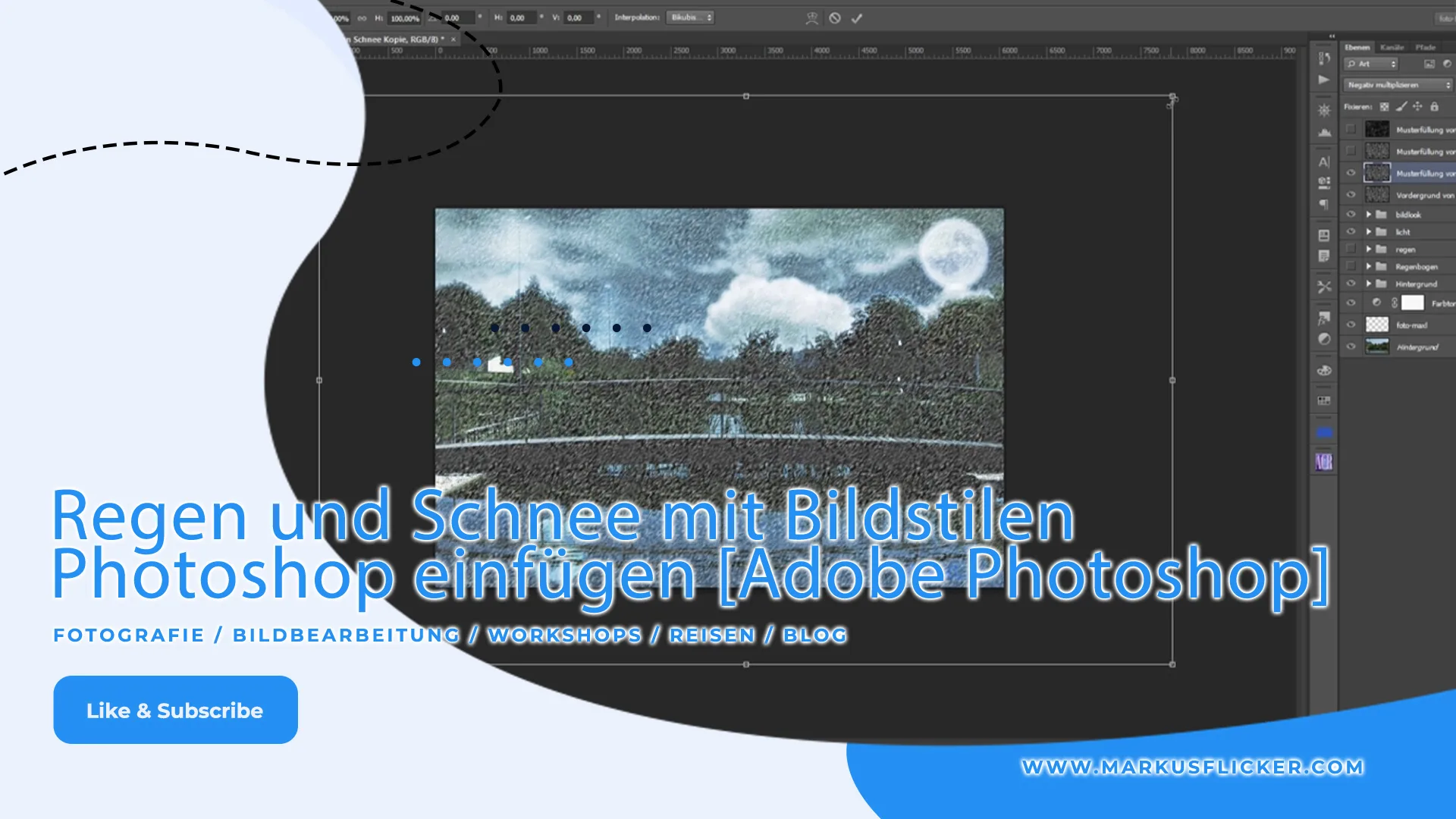
Wetter: Regen und Schnee mit Bildstilen in Adobe Photoshop einfügen Eine recht einfache Möglichkeit mit Bildstilen ein Regen bzw. Schneeeffekt in ein Foto einzufügen. Nicht immer muss man hierfür Texturen verwenden. Und das Ganze mit Photoshop eigenen Mitteln! Hierfür wurden die Werkzeugvorgaben verwendet. Diese haben auch eine fertige Verlaufsumsetzung, welche einen runden Regenbogen erstellt. Als Fotograf ist es wichtig, seine Fähigkeiten im Umgang mit Bildbearbeitungssoftware wie Adobe Photoshop zu verbessern. Es gibt viele Möglichkeiten, um ein Foto zu verbessern oder bestimmte Effekte hinzuzufügen. Einer davon ist das Hinzufügen von Regen oder Schnee. Regen und Schnee Normalerweise ist es schwierig, echte Regen- oder Schneeszenen zu fotografieren, da sie entweder zu schnell vorbeirauschen oder das Wetter selbst nicht immer kontrollierbar ist. Glücklicherweise kann man mit Photoshop diese Effekte einfach hinzufügen, um das Foto dramatischer oder realistischer aussehen zu lassen. Eine einfache Möglichkeit, um Regen- oder Schneeeffekte in ein Foto einzufügen, ist die Verwendung von Werkzeugvorgaben. Diese haben bereits eine Vorlage für eine Verlaufsumsetzung, die einen runden Regenbogen erstellt. Hierfür muss man nur das Werkzeug "Verlauf" auswählen und den Regen- oder Schneeverlauf auf das Foto ziehen. Es ist jedoch auch möglich, eigene Regen- oder Schneeeffekte mit den Werkzeugen von Photoshop zu erstellen. Dazu…

WeiterlesenWetter: Regen und Schnee mit Bildstilen in Adobe Photoshop in 6 Schritten einfügen