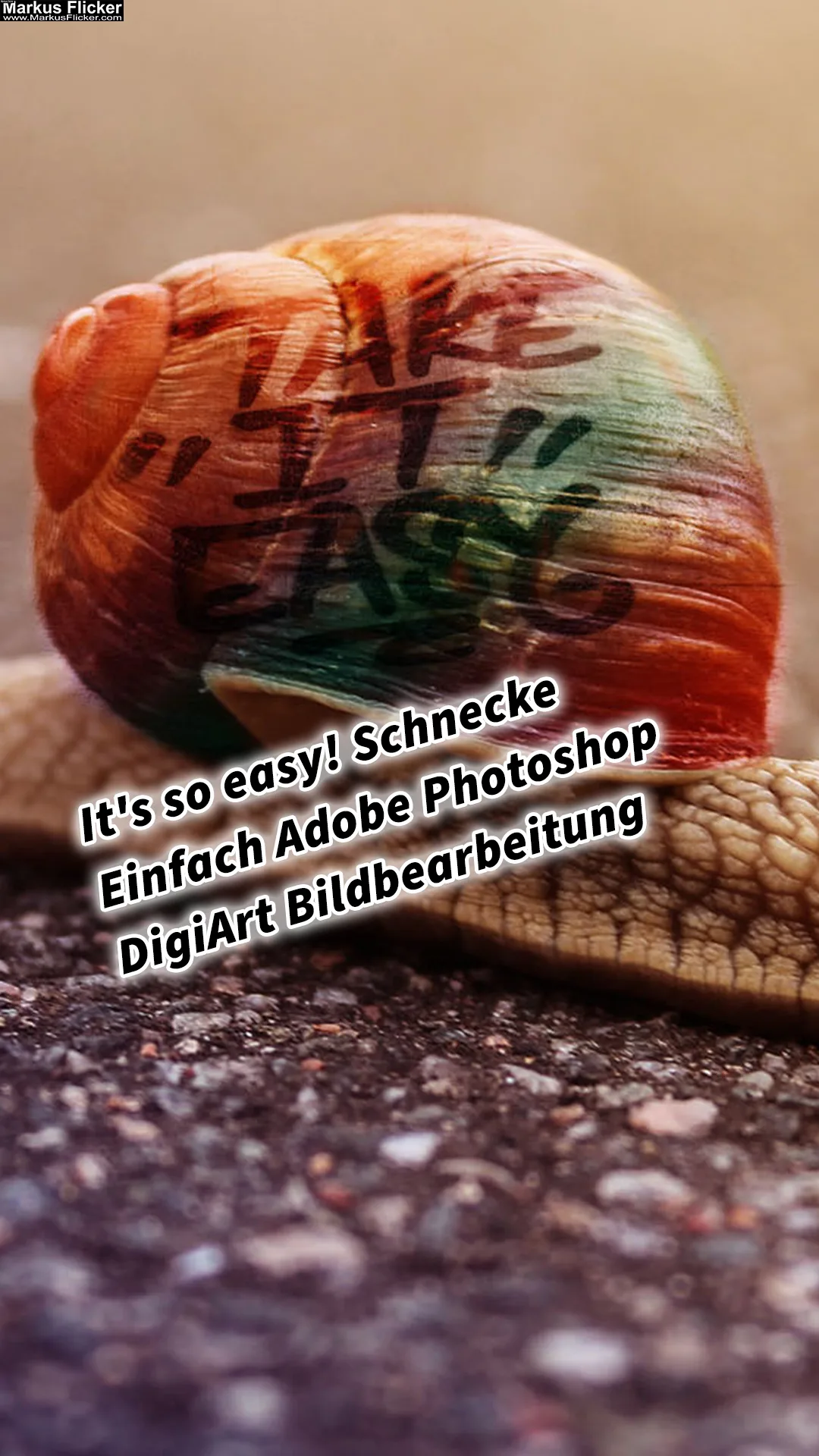
Take it easy! Schnecke mit Graffiti auf dem Schneckenhaus ganz einfach mit Adobe Photoshop. DigiArt Bildbearbeitung

Take it easy! Schnecke mit Graffiti auf dem Schneckenhaus ganz einfach mit Adobe Photoshop. DigiArt Bildbearbeitung

Take it easy! Schnecke mit Graffiti auf dem Schneckenhaus – DigiArt Bildbearbeitung mit Adobe Photoshop Die Welt der digitalen Kunst und von Graffiti  bietet endlose Möglichkeiten, deiner Kreativität freien Lauf zu lassen. Eine originelle Idee, die das Beste aus urbanem Streetstyle und der Natur vereint, ist das Erstellen einer Schnecke mit einem Graffiti-Design auf dem Schneckenhaus. Mit Adobe Photoshop, einem der vielseitigsten Programme für Bildbearbeitung, kannst du dieses einzigartige DigiArt-Projekt mühelos umsetzen. Wenn du daran interessiert bist, eine solche grafische Komposition zu erstellen, wirst du durch die folgenden Schritte und Tipps schnell den gewünschten Look erreichen und gleichzeitig lernen, wie du verschiedene Photoshop-Techniken optimal nutzen kannst. Einführung in das Konzept – Schnecke trifft Graffiti Bevor du mit der digitalen Gestaltung beginnst, ist es wichtig, sich vorzustellen, wie das Endergebnis aussehen könnte. Die Idee einer Schnecke mit einem Graffiti-Muster auf ihrem Gehäuse kombiniert das Spielerische und Langsame der Schnecke mit der lebendigen, dynamischen Energie des Graffitis. Hierbei solltest du darauf achten, die natürliche Ästhetik der Schnecke beizubehalten und gleichzeitig das moderne Graffiti kreativ zu integrieren. Um dies zu erreichen, benötigst du gute Grundkenntnisse in Adobe Photoshop, insbesondere in den Bereichen Ebenen, Masken, Texturen und Effekte. Diese Werkzeuge helfen dir, das Graffiti…

WeiterlesenTake it easy! Schnecke mit Graffiti auf dem Schneckenhaus ganz einfach mit Adobe Photoshop. DigiArt Bildbearbeitung
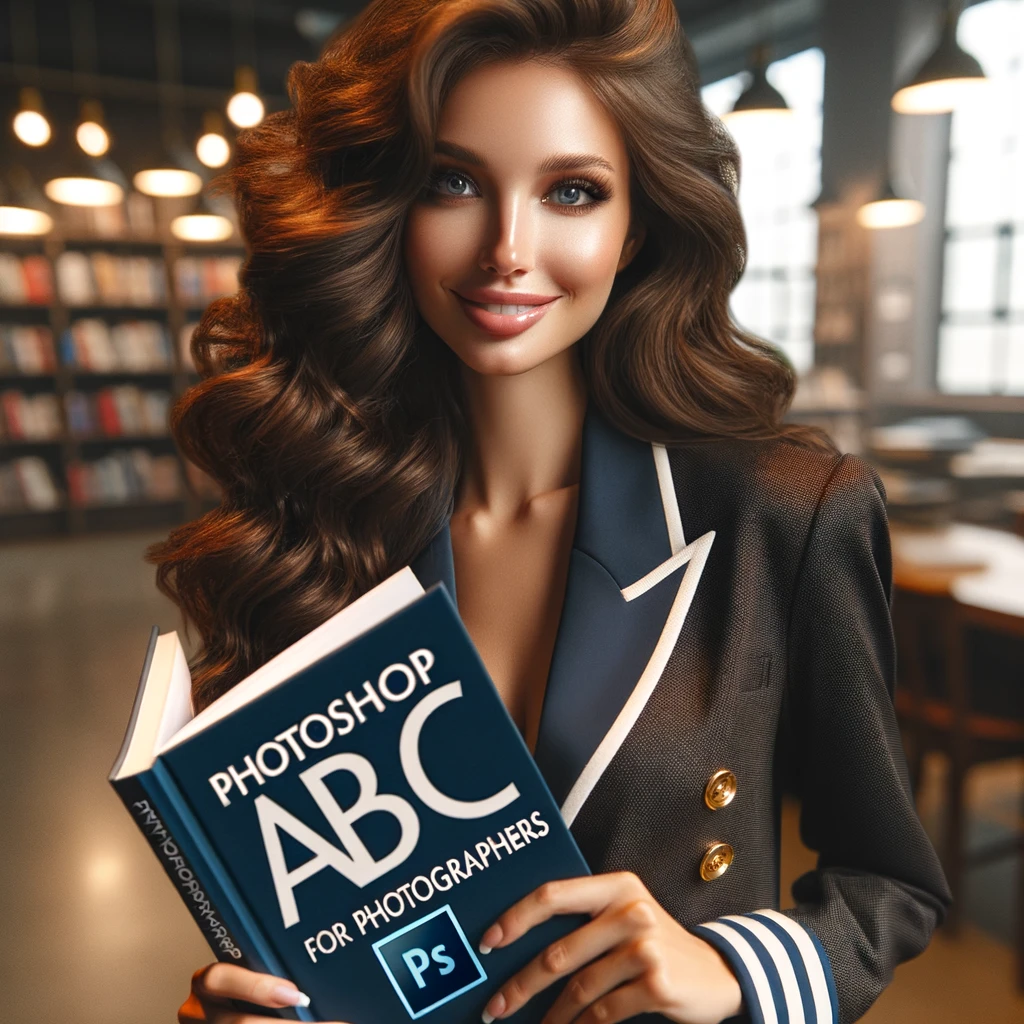
Photoshop A B C für Fotografen 26 Tipps und Tricks

Photoshop A B C für Fotografen 26 Tipps und Tricks

Photoshop A B C für Fotografen Adobe Photoshop ist eines der leistungsfähigsten und vielseitigsten Werkzeuge im Arsenal eines Fotografen. Von der grundlegenden Bildbearbeitung bis hin zur komplexen Grafikgestaltung bietet Photoshop eine nahezu unbegrenzte Anzahl von Möglichkeiten zur Verbesserung und Veränderung von Bildern. In diesem ausführlichen Leitfaden werde ich die wichtigsten Funktionen und Techniken von Photoshop erläutern, die speziell für Fotografen von Interesse sind. Wir werden die grundlegenden Abläufe (A), die Bearbeitungswerkzeuge (B) und die kreativen Techniken (C) erkunden. A: Grundlegende Abläufe Import und Organisation von Bildern Bevor man mit der Bearbeitung beginnen kann, muss man die Bilder in Photoshop importieren. Photoshop arbeitet nahtlos mit Adobe Bridge zusammen, einem leistungsstarken Tool zur Verwaltung von Mediendateien, das das Organisieren, Bewerten und Vorschauen von Bildern erleichtert. Fotografen können ihre Bilder in Bridge sortieren und nur die ausgewählten in Photoshop zur weiteren Bearbeitung öffnen. Ebenenmanagement Das Arbeiten mit Ebenen ist fundamental in Photoshop. Jede Bearbeitung, ob das Hinzufügen von Text, das Anwenden von Effekten oder das Einfügen neuer Bildbestandteile, kann auf separaten Ebenen erfolgen, ohne das Originalbild zu verändern. Dies ermöglicht eine nicht-destruktive Bearbeitung, was bedeutet, dass alle Änderungen rückgängig gemacht oder angepasst werden können, ohne die ursprünglichen Daten zu verlieren. Farbmanagement Die Farbechtheit…

WeiterlesenPhotoshop A B C für Fotografen 26 Tipps und Tricks
Farben ändern mit einer Farbton Sättigung Einstellungsebene [Adobe Photoshop]

Farben ändern mit einer Farbton Sättigung Einstellungsebene in Adobe Photoshop

Farben ändern mit der Farbton/Sättigung-Einstellungsebene in Adobe Photoshop Die Farbton/Sättigung-Einstellungsebene in Adobe Photoshop bietet eine vielseitige und effektive Möglichkeit, Farben zu ändern und kreative Bildlooks zu erzielen. Ob du ein Foto bearbeiten, ein digitales Kunstwerk erstellen oder Farbkorrekturen durchführen möchtest, diese Methode eröffnet zahlreiche Möglichkeiten. Farben wirken sich unmittelbar auf die Bildstimmung und -wirkung aus. Von subtilen Anpassungen der Farbintensität bis hin zu dramatischen Veränderungen einzelner Farbtöne: Die Farbton/Sättigung-Einstellungsebene kann deinen Bildern das gewisse Etwas verleihen und ist ideal für gezielte Farbanpassungen. Im Folgenden erfährst du detailliert, wie du dieses mächtige Tool optimal nutzt. 1. Farbton/Sättigung-Einstellungsebene hinzufügen Beginne damit, eine neue Farbton/Sättigung-Einstellungsebene hinzuzufügen. Klicke im Ebenenfenster auf das Symbol für die Einstellungsebenen und wähle "Farbton/Sättigung". Diese Methode ermöglicht dir nicht nur die direkte Anpassung, sondern stellt sicher, dass die Veränderungen nicht destruktiv sind, da sie als separate Ebene über deinem Bild liegen. So bleibt das Originalbild intakt und du kannst Änderungen jederzeit wieder rückgängig machen oder feinjustieren. 2. Gezielte Anpassung der Farbtonänderungen Mit der Farbton/Sättigung-Einstellungsebene kannst du entweder alle Farben im Bild gleichzeitig ändern oder bestimmte Farbbereiche isoliert bearbeiten. Um eine bestimmte Farbe auszuwählen, klicke im Dropdown-Menü unter "Bearbeiten" auf die gewünschte Farbgruppe. Diese Methode eignet sich hervorragend, wenn du…
WeiterlesenFarben ändern mit einer Farbton Sättigung Einstellungsebene in Adobe Photoshop
Das blaue Kleid mit Female Model Little Crazyinkedgirl Tattoomodel Compositing Adobe Photoshop inkl. 37 Fototipps und Bildideen

Das blaue Kleid mit Female Model Little Crazyinkedgirl Tattoomodel Compositing Adobe Photoshop inkl. 37 Fototipps und Bildideen

  • Beitrags-Kategorie:Fotoblog / Videoblog
  • Lesedauer:11 Min. Lesezeit

Das Blaue Kleid: Kreative Bearbeitungsmöglichkeiten mit Adobe Photoshop für ein Tattoomodel Die digitale Bildbearbeitung eröffnet eine nahezu grenzenlose Vielfalt an Möglichkeiten, um ein einfaches Porträt in ein atemberaubendes Kunstwerk zu verwandeln. Dabei kommt besonders bei außergewöhnlichen Models wie dem Tattoomodel „Little Crazyinkedgirl“ eine enorme kreative Dynamik ins Spiel. Mit Adobe Photoshop lassen sich faszinierende Effekte und Kompositionen schaffen, die nicht nur den einzigartigen Stil des Models unterstreichen, sondern auch das blaue Kleid auf eindrucksvolle Weise in Szene setzen. Ein Vorher-Nachher-Vergleich zeigt dabei die Kraft von Photoshop und wie ein Bild durch gezielte Bearbeitungsschritte transformiert werden kann. Ein kreativer Workflow für die Bildbearbeitung Ein professioneller Workflow ist der Schlüssel für jedes überzeugende Bildbearbeitungsprojekt. Besonders bei einem Tattoomodel gibt es spezielle Herausforderungen und Möglichkeiten, um Tattoos hervorzuheben oder harmonisch in das Gesamtbild zu integrieren. Wenn du mit einem Bild von „Little Crazyinkedgirl“ in Photoshop arbeitest, lohnt es sich, mit einem klaren Plan und gezielten Bearbeitungstechniken an die Sache heranzugehen. Perfekte Ausleuchtung schaffen: Ein gutes Ausgangsbild profitiert enorm von einer gleichmäßigen und gut gewählten Beleuchtung. Um Tattoos detailliert hervorzuheben und die Farbintensität des blauen Kleides zu betonen, kann die Helligkeit gezielt bearbeitet werden. Farbanpassungen für das blaue Kleid: Das blaue Kleid ist ein…

WeiterlesenDas blaue Kleid mit Female Model Little Crazyinkedgirl Tattoomodel Compositing Adobe Photoshop inkl. 37 Fototipps und Bildideen