"Handgranaticus Punica Granatum" Der (Hand) Granatapfel Compositing mit Adobe Photoshop

Handgranaticus Punica Granatum – Der (Hand) Granatapfel Compositing mit Adobe Photoshop inkl. 8 Schritte Anleitung

Handgranaticus Punica Granatum – Die Kunst der kreativen und lustigen Bildbearbeitung mit Adobe Photoshop. Die Welt des digitalen Designs bietet unendlich viele Möglichkeiten, um kreative Ideen zum Leben zu erwecken. Eine besonders spannende und oft unterschätzte Quelle der Inspiration ist der Granatapfel, lateinisch Punica Granatum. Der "Handgranaticus" (eine humorvolle Wortschöpfung) kann als Motiv für dynamische, witzige und kreative Bildkompositionen dienen, die weit über das bloße Foto hinausgehen. Besonders in Photoshop kannst du den Granatapfel in zahlreichen Stilrichtungen gestalten – von surrealistischen Kompositionen bis zu humorvollen, detailverliebten Kunstwerken. Dabei kommen Techniken wie Compositing, Maskieren und Filter zum Einsatz, um den Granatapfel in ein ganz neues Licht zu rücken. Grundlagen des Compositings: Das Bild des Granatapfels transformieren Beim Compositing handelt es sich um die Kunst, verschiedene Bildelemente miteinander zu kombinieren und eine neue, stimmige Gesamtkomposition zu schaffen. Der Granatapfel bietet sich hierfür besonders an, da seine runde Form, leuchtende Farbe und die Vielfalt seiner Kerne eine starke visuelle Wirkung entfalten. Du kannst verschiedene Ebenen erstellen, um dem Granatapfel eine dynamische Optik zu verleihen. Nutze Techniken wie das Freistellen und Maskieren, um den Granatapfel in unterschiedliche Szenarien einzubetten, beispielsweise als „Explosion“ von Fruchtkernen oder als surrealistische Frucht in ungewohnten Umgebungen. Farbkorrekturen und Effekte:…

WeiterlesenHandgranaticus Punica Granatum – Der (Hand) Granatapfel Compositing mit Adobe Photoshop inkl. 8 Schritte Anleitung
Gitter und Muster im Hintergrund einfügen für ein Portrait Foto. Bildbearbeitung mit Adobe Photoshop

Gitter und Muster im Hintergrund einfügen für ein Portrait Foto. Bildbearbeitung mit Adobe Photoshop

  • Beitrags-Kategorie:Adobe Creative Cloud
  • Lesedauer:11 Min. Lesezeit

Wie du Gitter und Muster im Hintergrund für ein beeindruckendes Portraitfoto in Adobe Photoshop einfügst: Ein ansprechendes Portraitfoto profitiert oft von einem ausgeklügelten Hintergrund, der den Betrachter ins Bild zieht und dem Motiv Tiefe und Dynamik verleiht. Gitter und Muster sind ideale Mittel, um solch eine optische Struktur in dein Bild zu bringen, und Adobe Photoshop bietet dafür eine Vielzahl an leistungsfähigen Tools und Techniken. Wenn du wissen möchtest, wie du diese Hintergründe gezielt und effektiv einsetzen kannst, findest du in diesem Leitfaden umfassende Tipps und Tricks für die Erstellung und Bearbeitung. Lass uns direkt in die Details eintauchen, wie du solche Hintergründe in deinem nächsten Fotoprojekt einsetzen kannst! Vorteile von Gitter- und Musterhintergründen für Portraits Ein strukturiertes Hintergrundmuster bringt nicht nur visuelle Abwechslung, sondern hilft auch, den Fokus auf das Hauptmotiv zu lenken, ohne es zu überladen. Hier einige Vorteile, die solche Hintergründe bieten können: Kreative Tiefe: Gitter- und Musterstrukturen schaffen eine optische Tiefe und machen das Bild interessanter. Fokuslenkung: Der Hintergrund lenkt den Betrachter subtil zum Gesicht oder Hauptmotiv. Bildstimmung verstärken: Je nach Wahl des Musters kann eine bestimmte Stimmung transportiert werden, von modern und minimalistisch bis hin zu klassisch und opulent. Einzigartiger Stil: Mit einem Musterhintergrund kannst…

WeiterlesenGitter und Muster im Hintergrund einfügen für ein Portrait Foto. Bildbearbeitung mit Adobe Photoshop
Desert Girl Adobe Photoshop Compositing Bildbearbeitung Making-of Video Female Model Silvia

Desert Girl Adobe Photoshop Compositing Bildbearbeitung Making-of Video Female Model Silvia inkl. 17 Tipps & Tricks

  • Beitrags-Kategorie:Adobe Creative Cloud
  • Lesedauer:10 Min. Lesezeit

Desert Girl Adobe Photoshop Compositing Making Of Video Zum Bild "Desert Girl". Kurzer Einblick in die Photoshop Datei und das Compositing. Leider ist der Ton sehr leise... Ein kurzes "Making of"-Video, das den Entstehungsprozess des Bildes "Desert Girl" zeigt. Gezeigt wird die Adobe Photoshop-Datei sowie einige Compositing-Techniken, die zur Erstellung dieses Bildes verwendet wurden. Desert Girl Making-of Video Compositing Bildbearbeitung YouTube Video   Fotografie und Bildbearbeitung Als Fotograf bin ich immer auf der Suche nach neuen Herausforderungen und Möglichkeiten, meine kreativen Visionen umzusetzen. Eines meiner jüngsten Projekte ist das Bild "Desert Girl". Es zeigt eine Frau im weißen T-Shirt und Jeans, die mit einer Kette in der Wüste posiert. Dieses Bild ist ein hervorragendes Beispiel für meine Fähigkeiten im Bereich der Photoshop-Bildbearbeitung und des Compositing. Um es zu erstellen, habe ich zunächst eine Reihe von Fotos aufgenommen, die die verschiedenen Elemente des Bildes darstellen, wie die Landschaft der Wüste, die Frau und die Kette. In Adobe Photoshop habe ich dann die einzelnen Fotos zusammengefügt, um ein einzigartiges und ansprechendes Bild zu erstellen. Hierbei habe ich eine Vielzahl von Werkzeugen und Techniken eingesetzt, um eine perfekte Überblendung zu erzielen und das gesamte Bild optisch auszubalancieren. Ein besonderes Augenmerk habe ich dabei…

WeiterlesenDesert Girl Adobe Photoshop Compositing Bildbearbeitung Making-of Video Female Model Silvia inkl. 17 Tipps & Tricks
Paintball Spieler Compositing und Fotoshooting mit Adobe Photoshop inkl. Making Of YouTube Video und Fotos inkl. 37 Fototipps und Bildideen für Paintball Spieler Compositing und Fotoshooting mit Adobe Photoshop

Paintball Spieler Compositing und Fotoshooting mit Adobe Photoshop inkl. Making Of YouTube Video und Fotos inkl. 37 Fototipps und Bildideen für Paintball Spieler Compositing und Fotoshooting mit Adobe Photoshop

  • Beitrags-Kategorie:Fotoblog / Videoblog
  • Lesedauer:14 Min. Lesezeit

Paintball Spieler Compositing und Fotoshooting mit Adobe Photoshop: Kreative Bildideen und Fototipps für atemberaubende Ergebnisse Die Welt des Paintball-Sports bietet faszinierende Szenen, dynamische Bewegungen und eindrucksvolle Momente, die du perfekt in einem kreativen Compositing oder Fotoshooting festhalten kannst. Mit den richtigen Fototipps und Bildideen kannst du einzigartige Werke schaffen, die sowohl Spannung als auch Action verkörpern. Adobe Photoshop ist dabei dein bester Freund, um die Aufnahmen optimal zu bearbeiten und spannende Compositings zu erstellen, die den Paintball-Look noch spektakulärer machen. Hier findest du eine detaillierte Anleitung, die dir dabei hilft, sowohl die Fotos zu machen als auch das Compositing in Photoshop zu meistern. Vorbereitung und Planung des Paintball Fotoshootings Bevor du mit dem eigentlichen Fotoshooting beginnst, ist eine gründliche Planung unerlässlich. Paintball ist ein schneller, intensiver Sport, der von unvorhersehbaren Bewegungen geprägt ist. Um die besten Bilder einzufangen, solltest du dich auf die Umgebung und die Spieler vorbereiten. Überlege, welche Szenen du besonders festhalten möchtest. Willst du dynamische Action-Momente einfangen, bei denen die Paintball-Kugeln durch die Luft fliegen? Oder möchtest du eher die emotionale Seite zeigen, die Konzentration der Spieler und ihre Reaktionen während des Spiels? Beide Ansätze haben ihren Reiz, und du kannst sie gekonnt miteinander kombinieren, um ein…

WeiterlesenPaintball Spieler Compositing und Fotoshooting mit Adobe Photoshop inkl. Making Of YouTube Video und Fotos inkl. 37 Fototipps und Bildideen für Paintball Spieler Compositing und Fotoshooting mit Adobe Photoshop
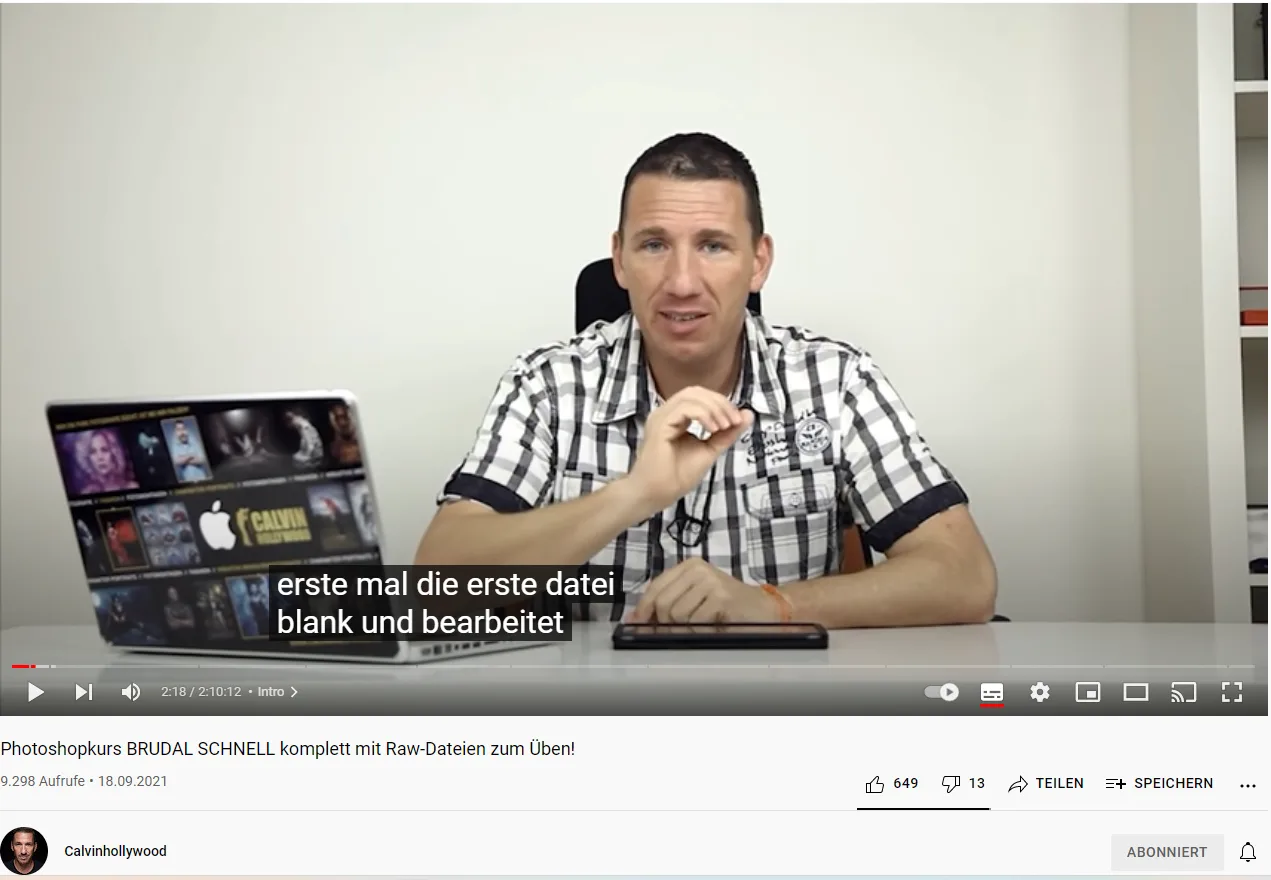
Photoshopkurs BRUDAL SCHNELL 2 KOMPLETT (5 Minuten Retusche pro Bild) Kostenloses YouTube Video von Calvin Hollywood

Photoshopkurs BRUDAL SCHNELL 2 KOMPLETT (5 Minuten Retusche pro Bild) Kostenloses YouTube Video von Calvin Hollywood

Photoshopkurs BRUDAL SCHNELL 2 KOMPLETT Das kostenlose YouTube-Video "Photoshopkurs BRUDAL SCHNELL 2 KOMPLETT (5 Minuten Retusche pro Bild)" von Calvin Hollywood bietet eine Einführung in die Verwendung von Adobe Photoshop. Im Video werden verschiedene Techniken zur Retusche von Fotos gezeigt, die in nur 5 Minuten pro Bild umgesetzt werden können. Zu den Themen, die behandelt werden, gehören der cremgier Look, natürliches Licht, der analoge Look, Landschaftsretusche, Fitness und Kletterer. Jedes Kapitel ist gut strukturiert und einfach zu verstehen, wodurch auch Anfänger in die Lage versetzt werden, die Techniken anzuwenden. Das Video eignet sich hervorragend für alle, die ihre Fähigkeiten in Adobe Photoshop verbessern möchten. Inhalt Photoshopkurs 00:00:00 Intro 00:01:36 Einleitung 00:03:41 Cremiger Look 00:16:23 Natürliches Licht 00:30:43 Analoger Look 00:45:16 Warnemünde 00:57:21 Summertime 01:12:28 Landschaftsretusche 01:23:21 Mitternacht 01:34:22 SW Portrait 01:45:16 Fitness 01:54:36 Kletterer 02:11:01 Outro Lass uns connecten... ⪧ FACEBOOK: https://www.facebook.com/calvinhollywood ⪧ INSTAGRAM: https://www.instagram.com/calvinhollywood/ ⪧ STORE: https://www.calvinhollywood-store.com ⪧ COACH: https://www.calvinhollywood.de CALVIN HOLLYWOOD Unternehmer / Speaker & Coach // Fotograf // Macher Zitat Hermann Scherer: "Calvin Hollywood gehört zu den größten und schillerndsten Marken im deutschsprachigen Speaker- Markt, weil er großartigen Content liefern und Menschen nachhaltig begeistern kann." Calvin startete (noch während seiner 10-jährigen Zeit als Soldat) im Jahr 2005…

WeiterlesenPhotoshopkurs BRUDAL SCHNELL 2 KOMPLETT (5 Minuten Retusche pro Bild) Kostenloses YouTube Video von Calvin Hollywood
Take it easy! Schnecke mit Graffiti auf dem Schneckenhaus ganz einfach mit Adobe Photoshop. DigiArt Bildbearbeitung

Take it easy! Schnecke mit Graffiti auf dem Schneckenhaus ganz einfach mit Adobe Photoshop. DigiArt Bildbearbeitung

  • Beitrags-Kategorie:Adobe Creative Cloud
  • Lesedauer:10 Min. Lesezeit

Take it easy! Schnecke mit Graffiti auf dem Schneckenhaus – DigiArt Bildbearbeitung mit Adobe Photoshop Die Welt der digitalen Kunst und von Graffiti  bietet endlose Möglichkeiten, deiner Kreativität freien Lauf zu lassen. Eine originelle Idee, die das Beste aus urbanem Streetstyle und der Natur vereint, ist das Erstellen einer Schnecke mit einem Graffiti-Design auf dem Schneckenhaus. Mit Adobe Photoshop, einem der vielseitigsten Programme für Bildbearbeitung, kannst du dieses einzigartige DigiArt-Projekt mühelos umsetzen. Wenn du daran interessiert bist, eine solche grafische Komposition zu erstellen, wirst du durch die folgenden Schritte und Tipps schnell den gewünschten Look erreichen und gleichzeitig lernen, wie du verschiedene Photoshop-Techniken optimal nutzen kannst. Einführung in das Konzept – Schnecke trifft Graffiti Bevor du mit der digitalen Gestaltung beginnst, ist es wichtig, sich vorzustellen, wie das Endergebnis aussehen könnte. Die Idee einer Schnecke mit einem Graffiti-Muster auf ihrem Gehäuse kombiniert das Spielerische und Langsame der Schnecke mit der lebendigen, dynamischen Energie des Graffitis. Hierbei solltest du darauf achten, die natürliche Ästhetik der Schnecke beizubehalten und gleichzeitig das moderne Graffiti kreativ zu integrieren. Um dies zu erreichen, benötigst du gute Grundkenntnisse in Adobe Photoshop, insbesondere in den Bereichen Ebenen, Masken, Texturen und Effekte. Diese Werkzeuge helfen dir, das Graffiti…

WeiterlesenTake it easy! Schnecke mit Graffiti auf dem Schneckenhaus ganz einfach mit Adobe Photoshop. DigiArt Bildbearbeitung