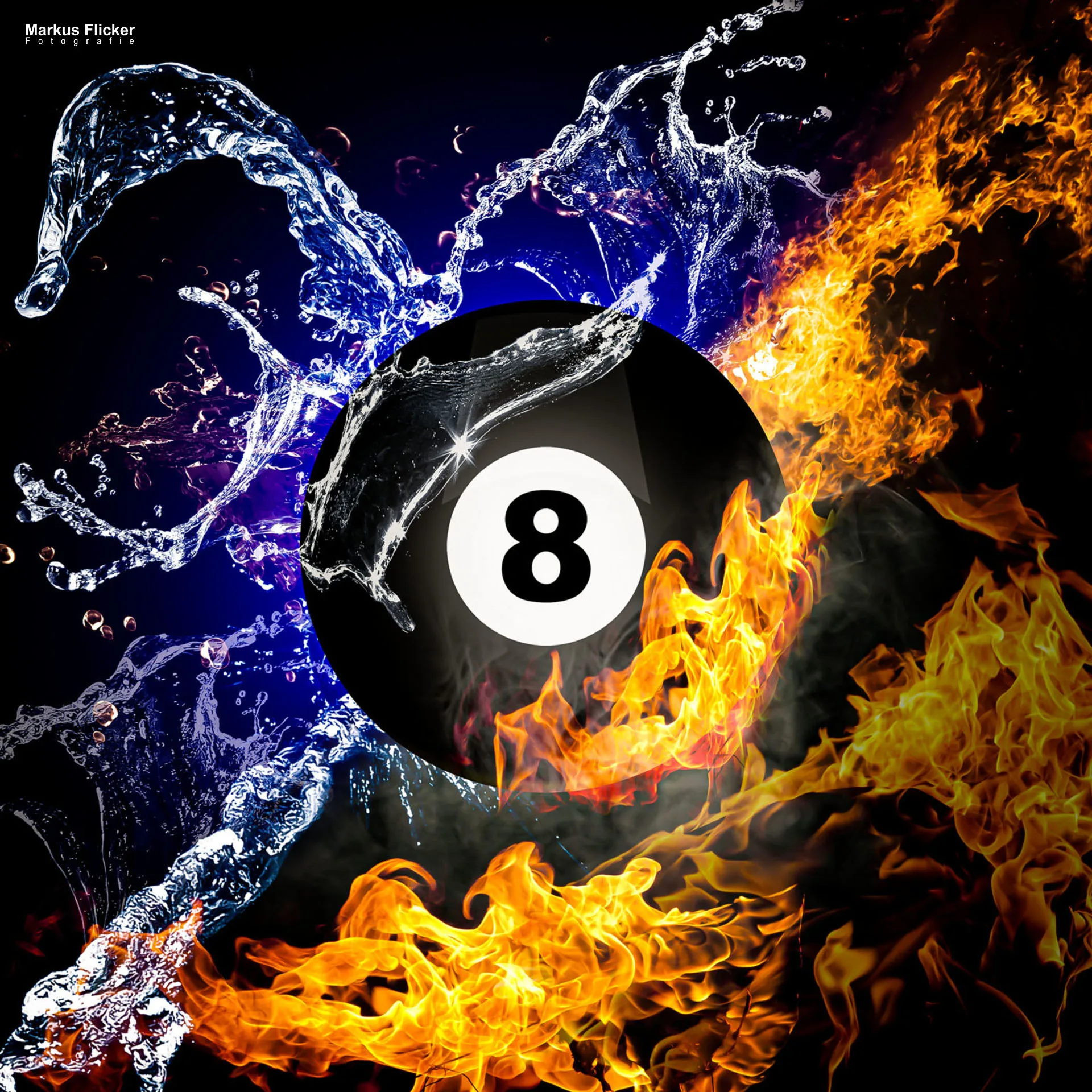
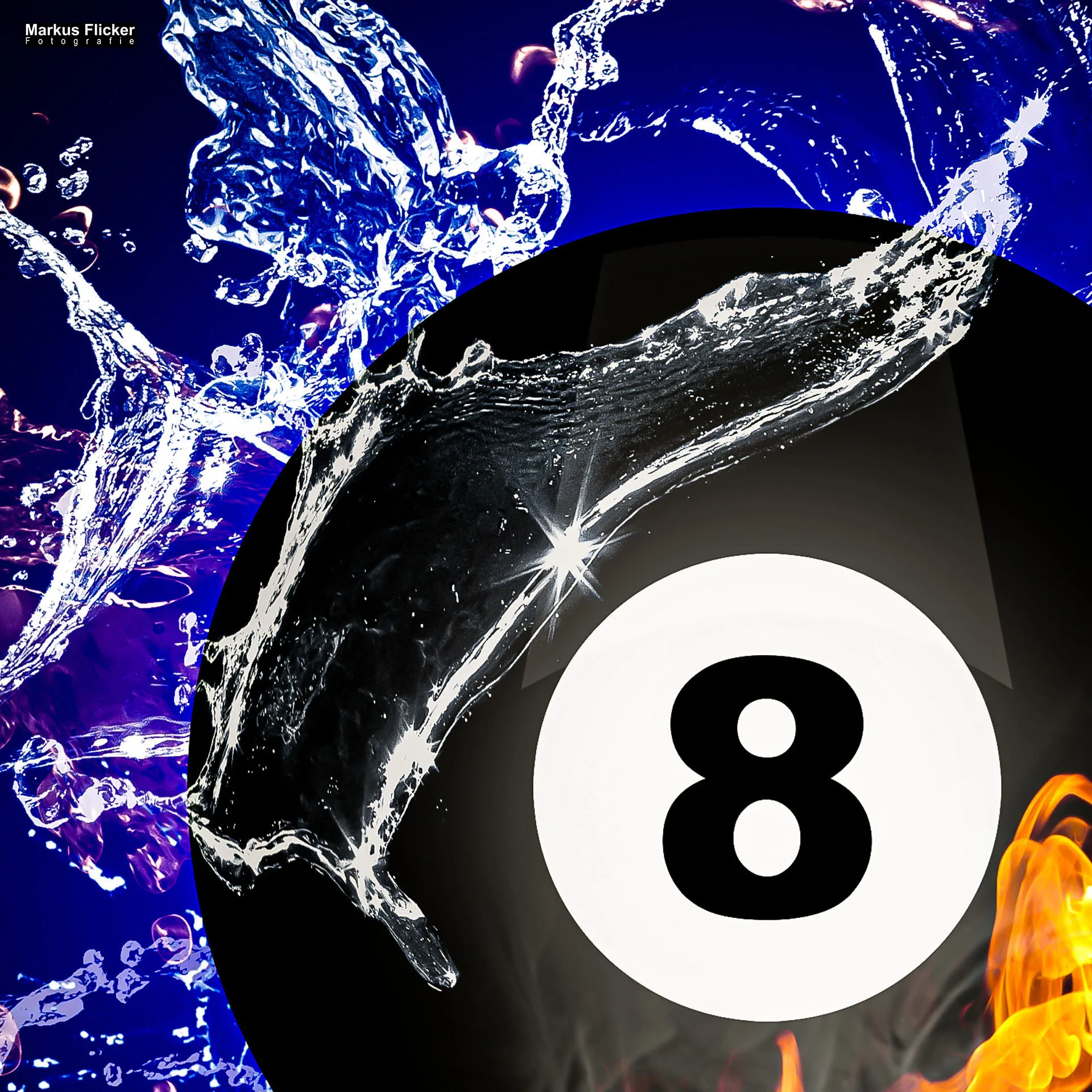
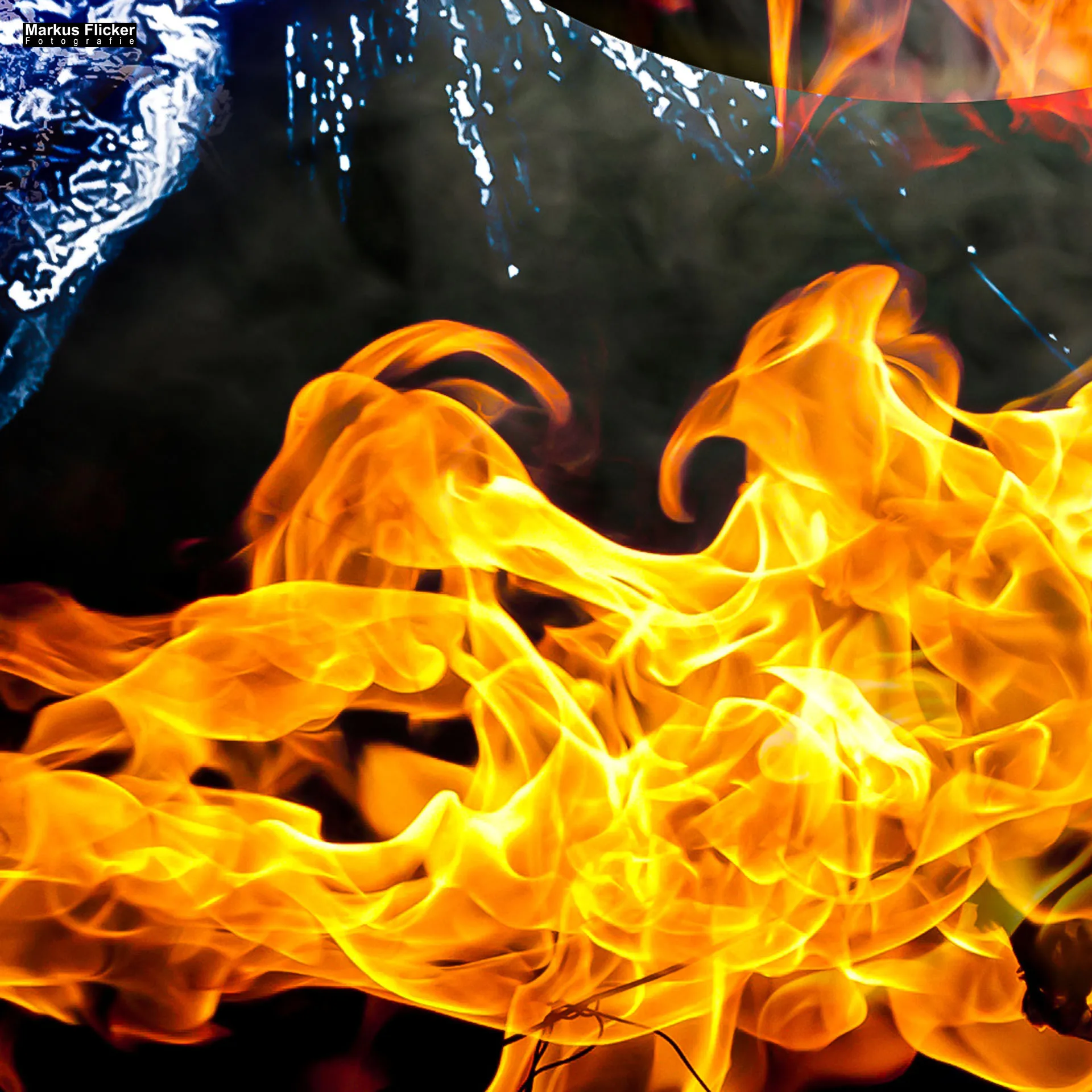
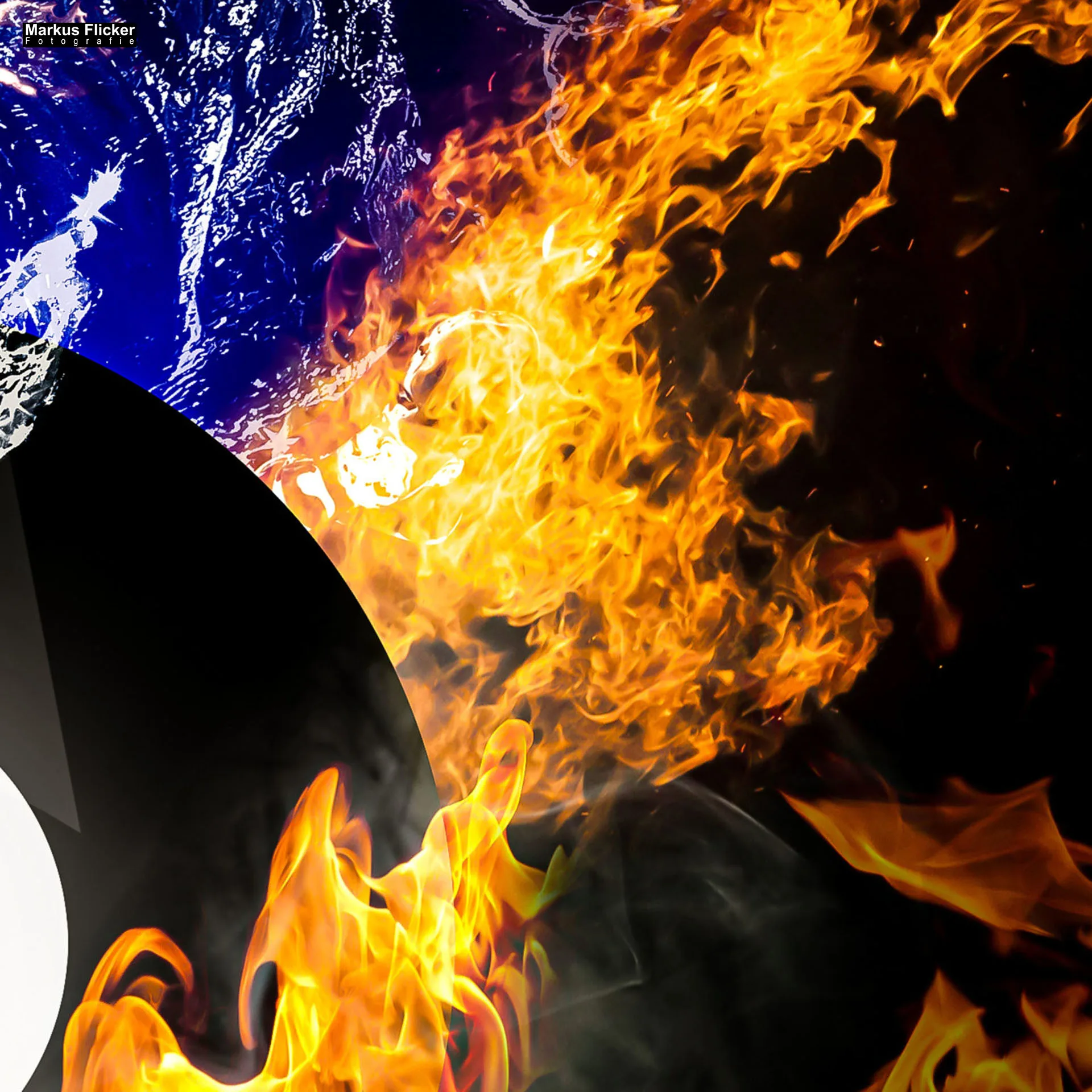
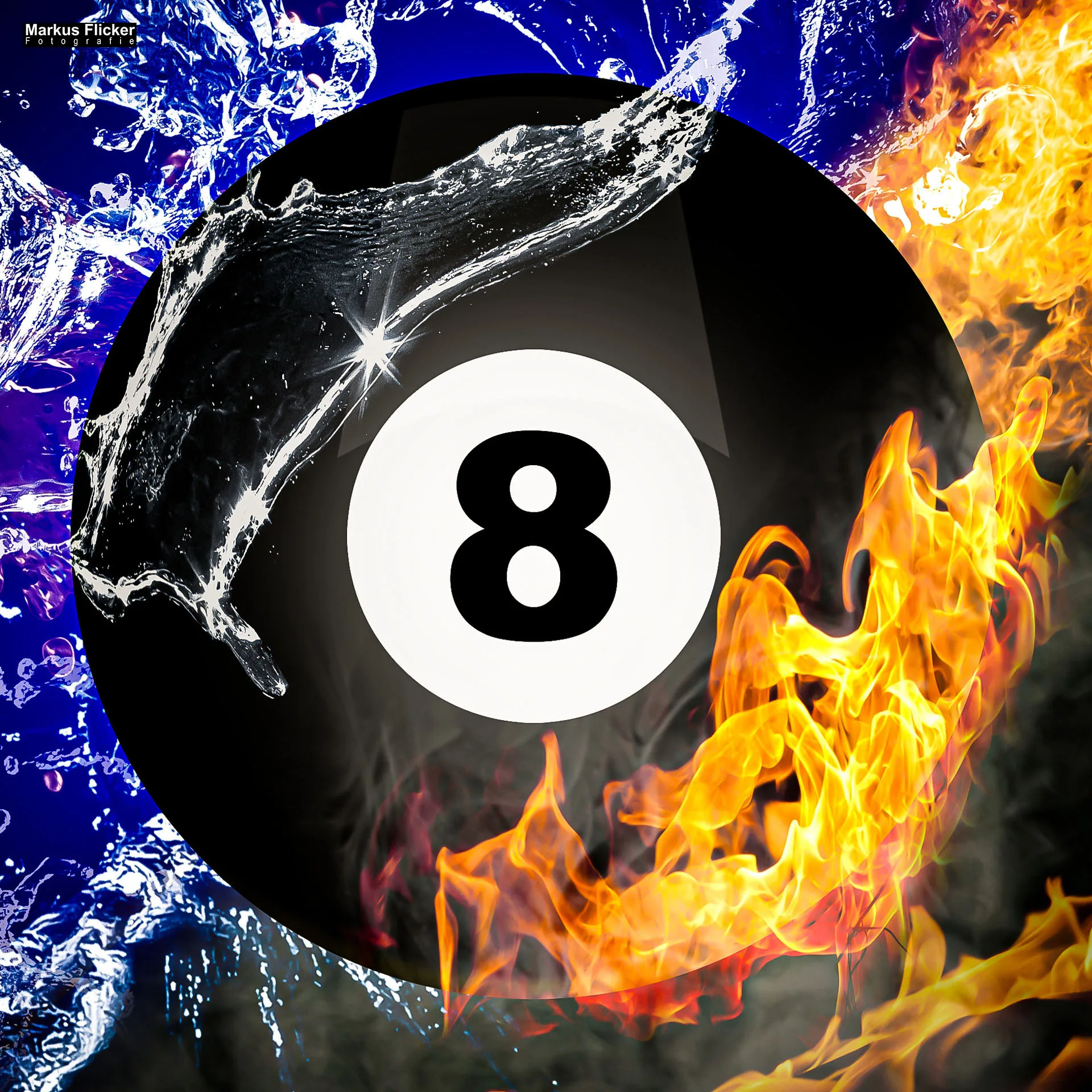
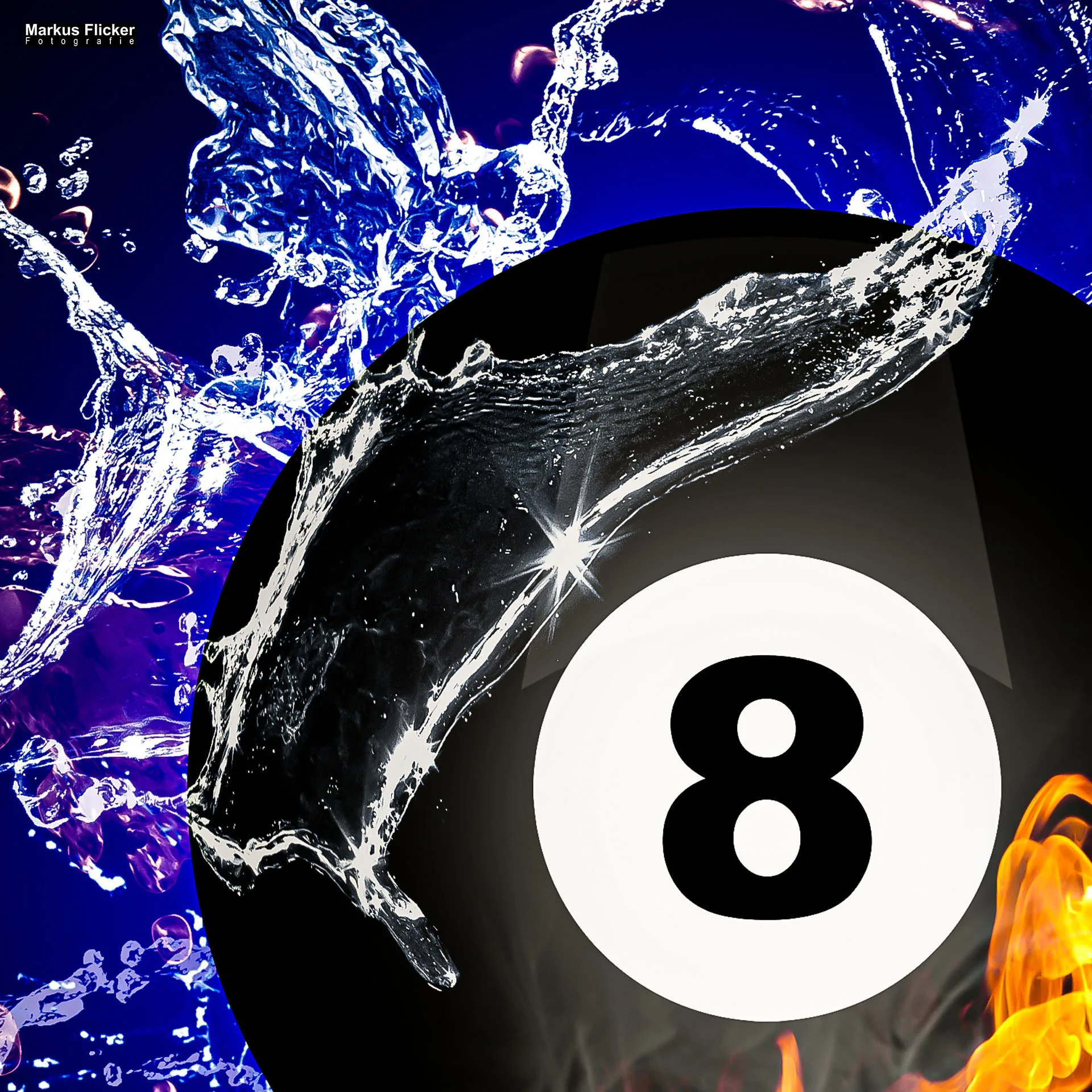
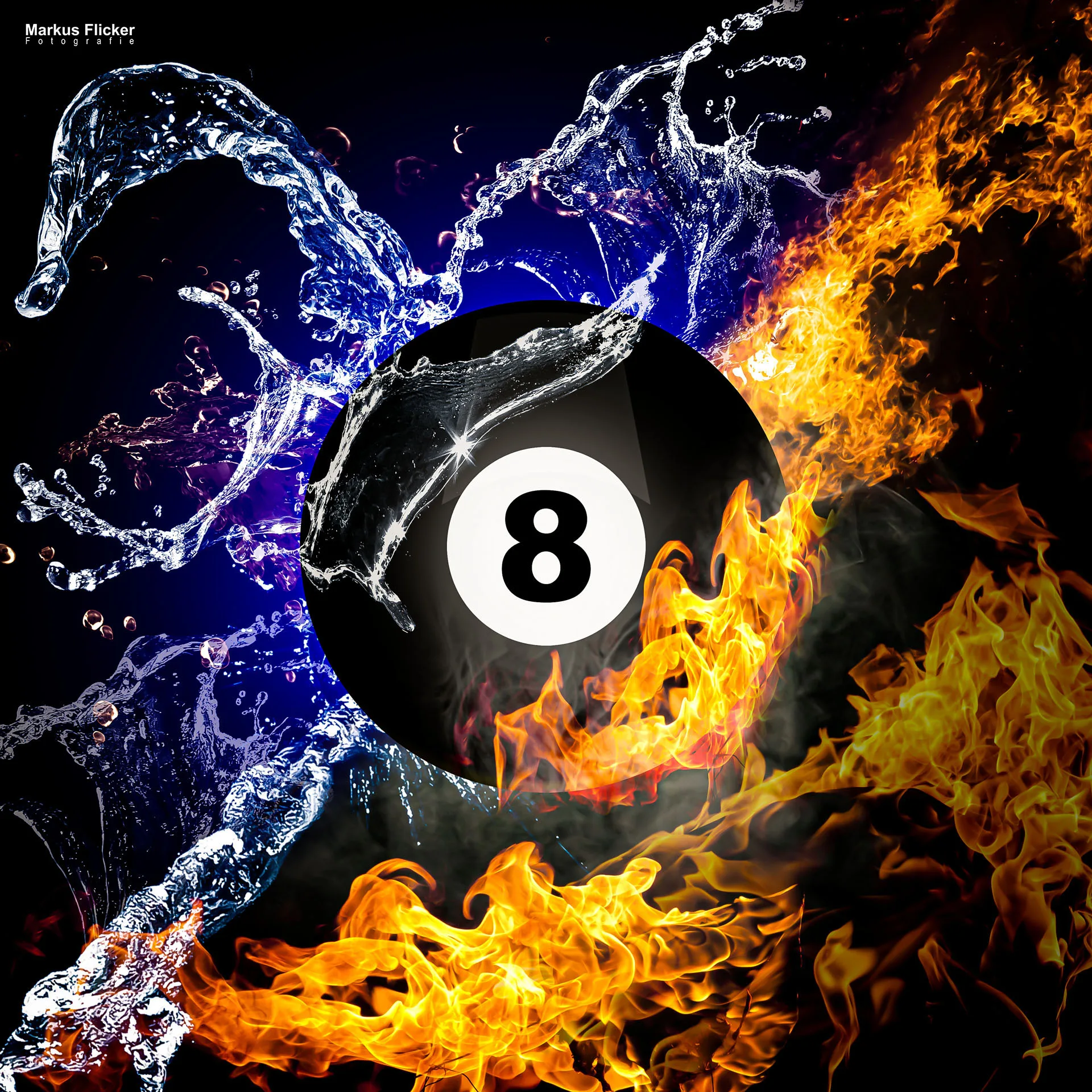
Billard Kugel schwarze Acht Feuer und Eis Bildbearbeitung Adobe Photoshop Compositing

Billard Kugel schwarze 8 Feuer und Eis Bildbearbeitung Adobe Photoshop Compositing

Billard Kugel schwarze Acht Feuer und Eis

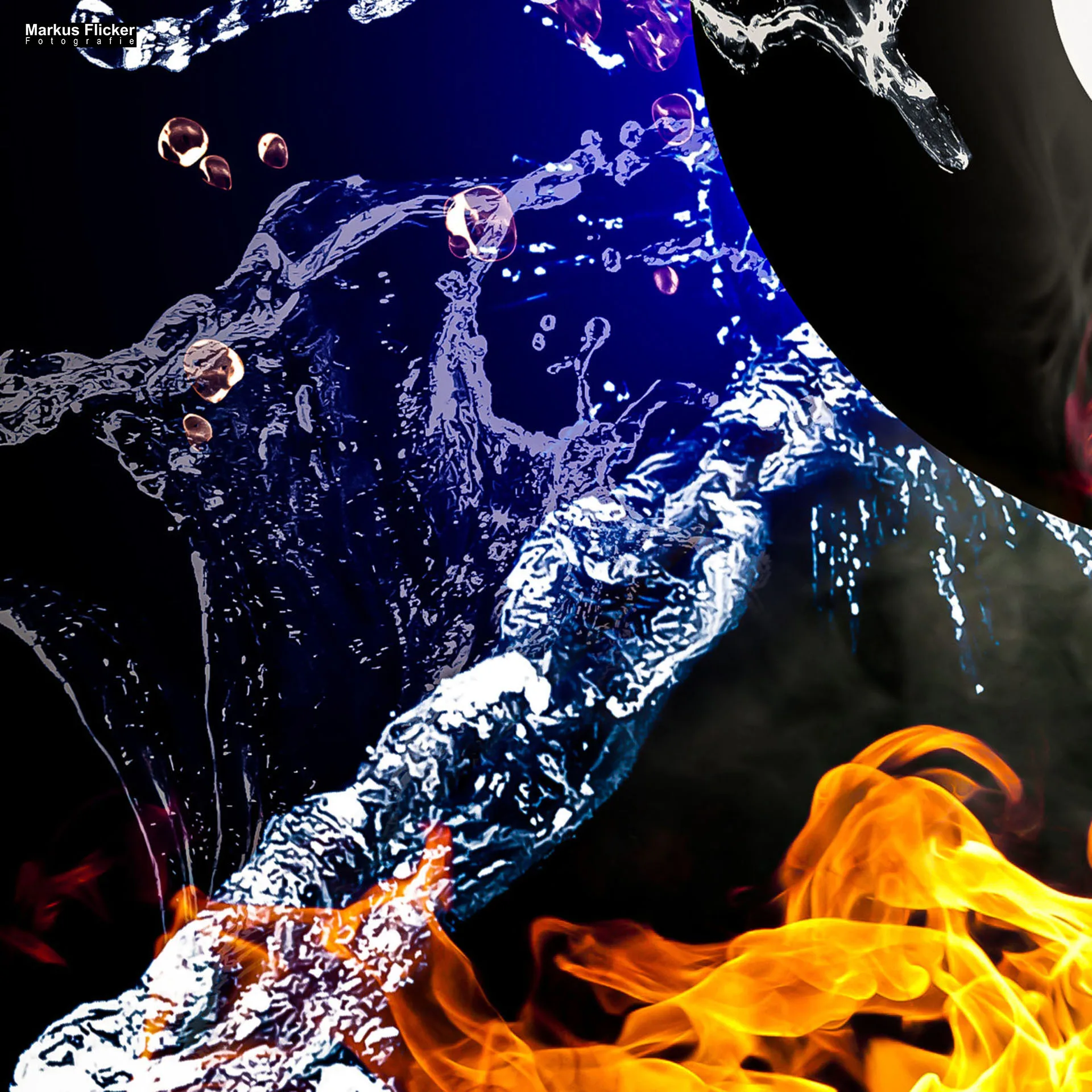
Auf Google habe ich eine ziemlich coole Bildidee gefunden. Mir gefiel der Kontrast sehr gut zwischen Sport, Feuer und Eis.

Die Billard Kugel wurde mittels Photoshop CC erstellt.

Texturen: https://www.textures.com/

Als Fotograf mit Leidenschaft für ungewöhnliche Motive und spannende Bildkompositionen habe ich mich in letzter Zeit vermehrt mit dem Thema der Bildbearbeitung auseinandergesetzt. Besonders faszinierend ist für mich dabei das Erstellen von Composings, also das Zusammenführen mehrerer Bilder zu einem neuen Gesamtwerk.

Ein Projekt, das ich in diesem Kontext umgesetzt habe und das mich besonders begeistert hat, ist mein Foto eines Billardtisches, auf dem die schwarze Acht in einer Umgebung aus Feuer und Eis zu schweben scheint.

Zunächst habe ich in Adobe Photoshop die Fotografien mithilfe von Ebenen und Masken zusammengesetzt. Ich habe die Fotografie des Billardtisches als Hintergrundebene eingefügt und die schwarze Acht als eigene Ebene darübergelegt. Mithilfe von Masken habe ich die schwarze Acht freigestellt, sodass ich später die anderen Bilder darunterlegen konnte. Anschließend habe ich die Fotografie der brennenden Kerze und die Fotografie der Eislandschaft als neue Ebenen eingefügt und mithilfe von Masken an die Konturen der schwarzen Acht angepasst.

Dadurch entstand der Eindruck, dass die schwarze Acht von einer feurigen und einer eisigen Welt umgeben ist.

In einem weiteren Schritt habe ich die Farben und Kontraste der einzelnen Ebenen angepasst, um das Gesamtbild stimmig zu machen. Dabei habe ich besonders darauf geachtet, dass die Farben der Feuer- und der Eiswelt gut miteinander harmonieren und die schwarze Acht als Hauptmotiv hervorsticht. Zudem habe ich mit verschiedenen Filtern und Effekten gearbeitet, um den Eindruck von Feuer und Eis zu verstärken und dem Bild eine besondere Atmosphäre zu verleihen.
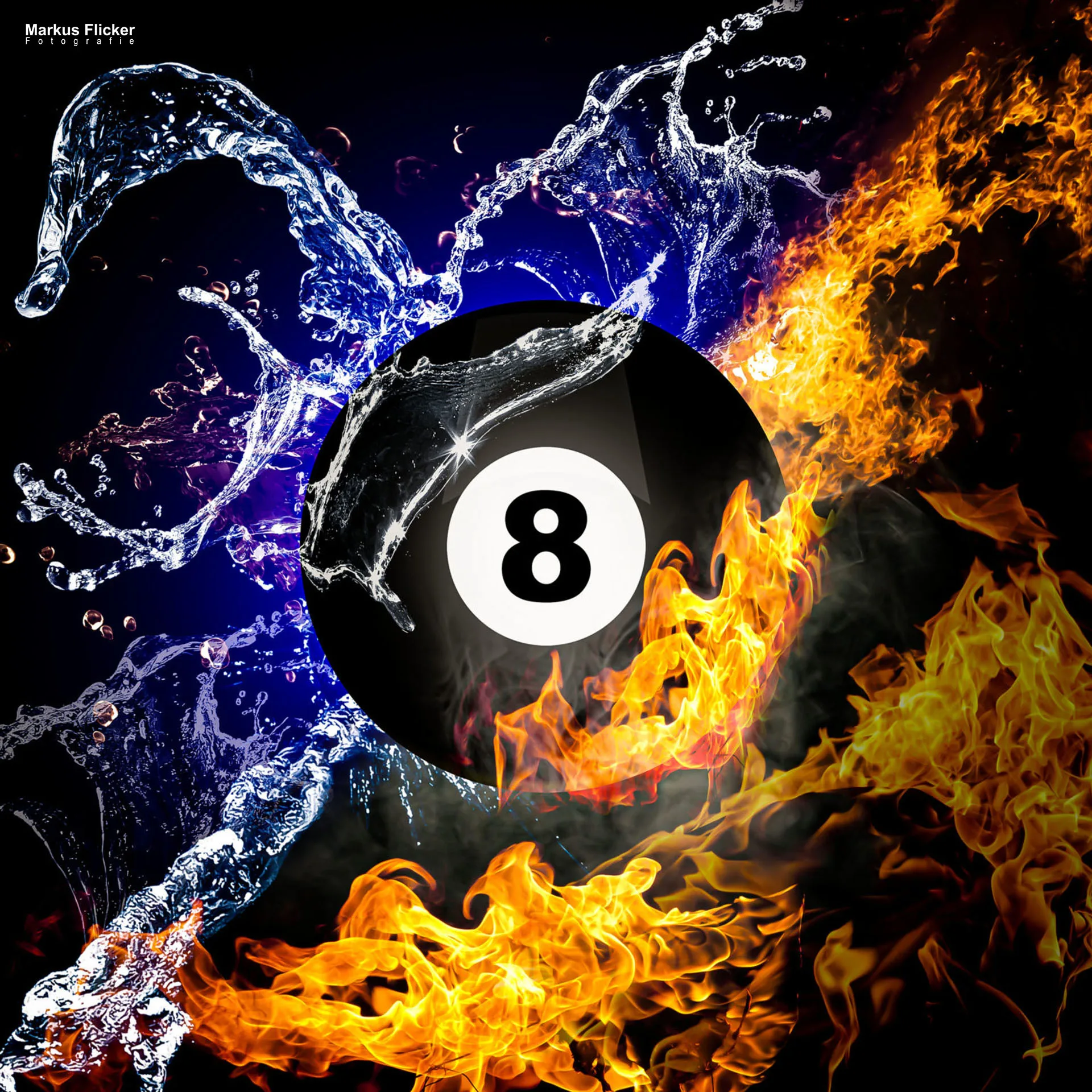
Billard Kugel schwarze Acht Feuer und Eis Bildbearbeitung Adobe Photoshop Compositing

Insgesamt hat die Umsetzung dieses Composings viel Zeit und Geduld erfordert, aber ich bin mit dem Ergebnis mehr als zufrieden. Das Bild der schwarzen Acht, umgeben von Feuer und Eis, hat eine besondere Wirkung und erzeugt bei Betrachtern eine gewisse Spannung und Faszination. Ich denke, dass solche Composings ein tolles Mittel sind, um als Fotograf kreativ zu werden und ungewöhnliche Motive zu schaffen.

Billard Kugel Fotos
Um Feuer und Eis in Photoshop zu erstellen und effektiv in Bildkompositionen zu nutzen, gibt es verschiedene Techniken und Herangehensweisen. Hier gehe ich ausführlich auf die Erstellung, Bearbeitung und kreative Nutzung dieser Elemente ein und biete dazu auch konkrete Bildideen an.

Feuer erstellen in Photoshop

  1. Neues Dokument anlegen: Öffne Photoshop und erstelle ein neues Dokument. Die Größe hängt von deinem Projekt ab, aber ein Startpunkt könnte 1920×1080 Pixel sein.
  2. Feuertextur erstellen:
    • Wähle das Pinsel-Werkzeug und suche dir einen rauchigen oder flammenartigen Pinsel. Solche Pinsel kannst du aus dem Internet herunterladen oder im Pinsel-Voreinstellungen-Panel unter den Spezial-Effekten finden.
    • Verwende warme Farbtöne wie Rot, Orange und Gelb, um die Basis für die Flammen zu malen. Male dynamische, wellenförmige Linien, um eine fließende Bewegung zu simulieren.
  3. Glüheffekte hinzufügen:
    • Gehe zu „Filter“ > „Rendering-Filter“ > „Glanzeffekte“ und wähle „Feuerschein“. Experimentiere mit den Einstellungen, um das Feuer realistischer wirken zu lassen.
    • Erhöhe die Sättigung und spiele mit der Helligkeit und dem Kontrast, um die Intensität des Feuers zu steigern.
  4. Feuer feinabstimmen:
    • Nutze die Ebenenmasken, um die Kanten des Feuers weicher zu gestalten und es natürlich in den Hintergrund einfließen zu lassen.
    • Füge eventuell noch Funken hinzu, indem du kleine, helle Punkte mit einem harten, runden Pinsel malst.

Eis erstellen in Photoshop

  1. Eisige Textur erstellen:
    • Beginne mit einer neuen Ebene und fülle diese mit einer blau-weißen Farbe. Verwende dazu das Füllwerkzeug.
    • Gehe zu „Filter“ > „Textur“ > „Körnung“ und wähle „Eis“ aus den Textureinstellungen. Justiere die Körnung für ein realistischeres Aussehen.
  2. Frost-Effekte:
    • Nutze den Filter „Kristallisieren“ unter „Filter“ > „Verzerrungsfilter“, um scharfe Kanten und eisige Spitzen zu erzeugen.
    • Verwende den „Weichzeichner“ oder „Gaußscher Weichzeichner“, um einige Bereiche weicher zu gestalten und Tiefe zu erzeugen.
  3. Licht und Reflexionen:
    • Um das Eis lebendig zu machen, füge Lichtreflexionen hinzu. Erstelle hierfür eine neue Ebene und verwende einen weichen, weißen Pinsel, um Highlights auf den Kanten und Spitzen des Eises zu malen.
    • Ändere den Ebenenmodus dieser Highlights auf „Überlagern“ oder „Weiches Licht“, um einen schimmernden Effekt zu erzeugen.

Bildkompositionen mit Feuer und Eis

Bildidee 1: Der Kampf der Elemente

  • Stelle eine Szene dar, in der eine Feuer- und eine Eisfigur gegeneinander kämpfen. Positioniere die Figuren so, dass ihre Kräfte in der Mitte des Bildes aufeinandertreffen, was zu einer dynamischen und visuell ansprechenden Komposition führt.

Bildidee 2: Harmonie der Gegensätze

  • Kreiere eine Welt, in der Feuer und Eis nicht als Gegner, sondern in Harmonie existieren. Zeige, wie sich Feuerwellen sanft um Eiszapfen winden, was metaphorisch für das Gleichgewicht in der Natur stehen könnte.

Bildidee 3: Überlebenskampf in einer extremen Welt

  • Illustration einer Szenerie, in der ein Wesen oder eine Landschaft gleichzeitig von extremen Kälte- und Hitzebedingungen betroffen ist. Dies könnte eine tiefere Botschaft über die Auswirkungen des Klimawandels vermitteln.

Die Schaffung von Feuer- und Eiseffekten in Photoshop bietet eine breite Palette an kreativen Möglichkeiten. Durch das Experimentieren mit verschiedenen Filtern, Lichteffekten und Kompositionstechniken kannst du beeindruckende Kunstwerke erschaffen, die starke visuelle und emotionale Wirkungen haben. Nutze diese Techniken, um deine eigenen einzigartigen und aussagekräftigen Bilder zu gestalten.

auto" tabindex="-1" data-turn-id="1ac10d0a-81fd-4438-99bb-c22a424c420c" data-testid="conversation-turn-2" data-scroll-anchor="true" data-turn="assistant">

Idee, Symbolik und Vorbereitung

Eine Billardkugel ist mehr als nur lackiertes Phenolharz. Die schwarze Acht steht für Entscheidung, Finale, Triumph – oder Scheitern im letzten Zug. Genau diese Spannung nutzt du für ein Compositing, das zwei gegensätzliche Elemente verschmilzt: loderndes Feuer und kristallklares Eis. Bevor du Photoshop öffnest, mach dir ein klares Bild: Soll die Acht heroisch aus der Dunkelheit auftauchen oder schwebt sie in einer abstrakten Bühne aus Glut und Frost? Nimm dir einen Moment für ein kurzes Moodboard.

Ein dunkler, neutraler Hintergrund funktioniert fast immer, weil er Kontraste zu warmen Flammen und kühlen Eiskanten maximiert. Wenn du die Kugel fotografierst, achte auf eine weiche, große Lichtquelle, damit die Highlights schön elliptisch und sauber sind. Eine polierte Kugel verrät sofort jede unabsichtliche Lichtkante.

Smart und zerstörungsfrei von Anfang an

Importiere die Acht als Smartobjekt, selbst wenn sie schon freigestellt ist. So kannst du Filter wie die Camera-Raw-Entwicklung jederzeit nachregeln. Für perfekte Kanten lohnt sich der Pfad. Der Stift ist bei Kugeln oft schneller und präziser als die automatische Objektauswahl, weil du den exakten Kreisverlauf kontrollierst und in eine Vektormaske übergibst. Richte dein Dokument in 16-Bit Farbtiefe ein, damit starke Kontraste beim Grading nicht banding-anfällig werden. Wenn du mehrere Quellen verwendest, arbeite mit verknüpften Smartobjekten; das hält die PSD schlank und erspart dir doppelte Datenpflege.

Bühne und Perspektive ausrichten

Auch in einem scheinbar freischwebenden Motiv gelten Perspektive und Gravitation. Definiere eine gedachten Horizont. Selbst wenn du keine Fläche siehst, bestimmt dieser Horizont, wie Lichtverläufe und Schatten funktionieren. Skizziere dir grob, wo die Lichtquelle des Feuers liegt und von welcher Seite das kalte Streiflicht des Eises kommt.

Als Orientierung hilft dir die natürliche Spiegelung auf der Lackoberfläche. Lege notfalls eine neutrale Environment-Map an, indem du ein dezentes Verlaufsgitter über die Kugel legst und es mit „Spherize“ oder „Verkrümmen“ der Wölbung anpasst. So simulierst du, dass die Acht nicht im luftleeren Raum hängt, sondern eine Umgebung reflektiert.

Feuer aufbauen, ohne zu verbrennen

Echte Flammenfotografien integrieren am glaubwürdigsten. Platziere sie oberhalb der Kugel und beginne mit „Negativ multiplizieren“ oder „Linear abwedeln (Add)“, um Schwarz sofort zu entfernen. Nutze die „Überblenden wenn“-Regler in den Ebenenstilen, um stumpfe Graubereiche der Flamme sauber freizulegen; halte dabei Alt gedrückt, um die Schieber zu splitten und Übergänge weich zu machen. Lege eine Farbton/Sättigung-Einstellung darüber, klicke auf „Färben“ und schiebe die Flammen leicht ins Orange-Gelb, damit sie nicht rötlich kippen.

Für umschlingende Zungen ist der Pfadbasierte Flammen-Renderer eine gute Ergänzung: Zeichne einen offenen Pfad, wähle „Rendern → Flamme“, stelle eine schlanke Breite ein und halte die Turbulenz moderat, damit die Struktur organisch bleibt. Mit einer weichen Ebenenmaske lässt du Flammen an den Rändern ausdünnen, als würde Luft sie zerreißen. Korrigiere die Beleuchtung der Kugel auf einer separaten „Ineinanderkopieren“-Ebene mit weichem Pinsel in Orange bei geringer Deckkraft; so entstehen subtile, warme Reflexe dort, wo Flammen wirklich Licht spenden würden.

Eis formen, statt nur Blau überzuziehen

Eis lebt von Mikrostruktur, nicht von Farbe. Erzeuge eine neue, neutrale Ebene, fülle sie mit 50-Prozent-Grau und lege den Ebenenmodus auf „Hartes Licht“. Rausche sie leicht an, nutze „Bewegungsunschärfe“ in kurzer Distanz und eine dezente „Relief“-Prägung, um kristalline Linien zu suggerieren. Kombiniere das mit echten Eistexuren, die du über „Negativ multiplizieren“ oder „Weiches Licht“ einpasst. Wichtig ist, dass das Eis an Kanten stärker sichtbar wird. Male mit einer kühlen Verlaufsmaske von außen nach innen, sodass die Kugel einen frostigen Rand und einen klaren Kern bekommt.

Der „Glaseffekt“ entsteht, wenn du unter die Eisschicht eine leicht versetzte, unscharfe Kopie der Kugel legst und sie kühl abtönst. Ein dünner cyanfarbener „Innerer Schein“ auf der Kugelmaske verstärkt den Eindruck von unterkühltem Lack. Setze schließlich winzige Spitzlichter mit einem harten, kleinen Pinsel in nahezu reinem Weiß an Stellen, wo das kalte Streiflicht die Lackhaut trifft. Diese punktuellen Glitzer verraten dem Auge: Hier ist etwas spröde, kantig, gefroren.

Wo Feuer auf Eis trifft

Der Übergang ist der Star. Wärme und Kälte dürfen sich nicht plan nebeneinander legen, sie müssen ineinandergreifen. Erzeuge entlang der Berührungslinie eine feine Dampfschicht mit einem weichen Pinsel im Ebenenmodus „Aufhellen“. Ein hauchzarter, bläulich-grauer Nebel über dem Eis und ein warmer, bräunlicher Dunst über den Flammen schaffen die Illusion von kondensierender Luft. An wenigen Stellen lässt du das Eis durch Wärme „schmelzen“, indem du die Eiskante mit dem Verflüssigen-Filter minimal nach innen biegst und darunter mikroskopisch kleine Tropfen mit „Formspitzen-Dynamik“ streust. Dort, wo Tropfen auf heiße Zungen treffen, setzt du ganz kleine, weiche Glows, als ob feuchte Hitze aufflackert.

Physik glaubwürdig übersetzen

Eine Kugel braucht einen Kontaktschatten, selbst wenn sie frei schwebt, denn in der Regel ist da immer Luft oder Dunst, der Licht schluckt. Male direkt unter die Acht auf einer neuen Ebene im Modus „Multiplizieren“ einen elliptischen, weichen Schatten und gib ihm eine leichte Bewegungsunschärfe, damit er nicht wie gestempelt wirkt. Ergänze einen gerichteten Schlagschatten der Flammen auf die Kugel, allerdings sehr transparent, denn Feuer wirft wenig harte Schatten. Denke an farbige Reflexe: Warmes Licht spiegelt warm, kaltes Licht kalt.

Lege zwei schmale Dodge-&-Burn-Ebenen an, eine warm, eine kühl, und modelliere die Rundung so, dass sie sich wie eine echte Lackkugel anfühlt. Eine dezente, gesprenkelte Staubebene vereinheitlicht das Material, denn reines, perfekt glattes Rendern wirkt sofort künstlich.

Farbraum, Grading und Stimmung

Wenn Feuer und Eis sitzen, beginnst du mit dem Look. Eine „Selektive Farbkorrektur“ gibt dir exakten Zugriff auf Rot- und Cyanbereiche, sodass du Glut und Frost getrennt orchestrierst, ohne die Neutralen zu zerstören. Ein globales LUT kann dir die Stimmung verankern; nimm es als Einstellungsebene und regle die Deckkraft, bis die Kugel noch als Hauptdarsteller wirkt. Im Camera-Raw-Filter hast du mit „Punktfarbe“ die Möglichkeit, genau die Orangetöne der Flammen zu sättigen, ohne Hauttöne oder neutrale Bereiche anzufassen, falls noch Hände oder Tische im Spiel sind.

Eine sanfte Vignette lenkt den Blick zur Acht, und ein Hauch „Klarheit“ oder „Textur“ ausschließlich auf Eisbereiche macht das Kalte greifbarer, während du die Flammen minimal weicher hältst, damit sie leuchten statt knistern.

KI-Assistenz sinnvoll einsetzen

Moderne, KI-gestützte Werkzeuge sparen dir Zeit, wenn du sie gezielt nutzt. Mit inhaltsbasiertem Entfernen oder dem neueren Entfernen-Werkzeug säuberst du Rußflecken und Artefakte an Maskenkanten. Generatives Füllen eignet sich hervorragend, um den Bühnenhintergrund organisch zu erweitern, ohne sichtbare Kacheln. Plane trotzdem immer so, dass das Wesentliche handgemacht bleibt: Masken, Lichtführung, Materialentscheidungen.

Das sichert dir Konsistenz und verhindert, dass die KI dir unpassende Physik unterschiebt. Denke an Content-Credentials, wenn du Arbeiten veröffentlichst. Metadaten, die Erstellungswerkzeuge dokumentieren, sind in vielen Workflows inzwischen Standard und schaffen Transparenz.

HDR-Displays und klassische Ausspielungen

Viele Bildschirme zeigen heute erweiterte Farbräume, aber die meisten Betrachter:innen sehen dein Bild weiterhin in sRGB. Arbeite also farbmanagement-sauber und prüfe regelmäßig in sRGB-Softproofs, ob die Glut nicht ausbrennt und das Eis nicht ins Türkis driftet. Für HDR-Präsentationen lohnt sich ein eigener Master mit stärkerem Spitzenlicht, allerdings solltest du immer eine SDR-Version behalten, die das Wesen des Looks bewahrt. Für Drucke planst du eine minimal wärmere Mitteltongestaltung ein, weil Papier Lichter frisst.

Lege dir einen Proof-Ordner mit Exporten an, damit du Entwicklungen vergleichen kannst, statt intuitiv über alte Grade hinwegzuschreiben.

Ordnung, Performance und Dateihygiene

Lange Compositings scheitern selten an Kreativität, sondern an Chaos. Benenne Ebenen sprechend, gruppiere nach Funktion und gib Gruppen Farben, damit du Feuer, Eis, Licht und Effekte auf einen Blick trennst. Konvertiere aufwendige Effektstapel in Smartobjekte, sobald sie stehen, und nutze Smartfilter für wiederholbare Schärfungsschritte. Halte die Arbeitsdatei in 16-Bit, aber exportiere Varianten in 8-Bit, wenn du schnelle Previews brauchst.

Achte auf GPU-Beschleunigung in den Voreinstellungen und setze dir bei schweren Partikeleffekten temporäre Platzhalter-Ebenen, um flüssig zu bleiben. Ein gesunder Zwischenablagen-Haushalt – Sprich: regelmäßig speichern, neu starten, temporäre Caches leeren – verhindert, dass dir eine nahezu fertige Acht im Nirwana verschwindet.

Feinschliff, der den Unterschied macht

Glaubwürdigkeit entsteht in den letzten Prozent. Füge dem gesamten Bild ein zartes, gleichmäßiges Filmkorn hinzu, damit die unterschiedlichen Quellen auf einem gemeinsamen Rauschniveau liegen. Schärfe selektiv: Die Frontkante der Acht und einige Funken dürfen knacken, während Hintergrundglühen weich bleibt.

Prüfe dein Bild in kleiner Darstellung und mit zusammengeklappten Ebenen. Wenn der Fokus dann noch klar auf der Acht liegt und dein Blick nicht an harten Maskenkanten hängen bleibt, ist der Weg frei zur Veröffentlichung. Eine kurze Schwarzweiß-Kontrolle zeigt dir, ob die Helligkeitsführung trägt, unabhängig von der Farbe. Wenn es in Graustufen funktioniert, funktioniert es erst recht in Farbe.

Häufige Stolpersteine und wie du sie elegant umgehst

Zu kühle Schatten unter warmen Flammen, zu saubere Eisflächen ohne Mikrokratzern, zu grelle Sättigung im Orange – das sind Klassiker. Begegne ihnen mit subtilen Gegenfarben, einem Hauch Schmutztextur und konsequenten Deckkraftkürzungen. Widerstehe der Versuchung, überall Effekte zu verteilen. Wähle stattdessen wenige Schwerpunkte, an denen es richtig knistert oder knirscht. Und vergiss nicht, der Acht als Symbol Raum zu geben. Wenn das Bild nur nach Effektschau schreit, ist die Geschichte weg. Lass sie dominieren und stelle den Rest in ihren Dienst.

Varianten und Weiterdenken

Die gleiche Bühne lässt sich schnell umdeuten. Ein schmaler Riss im Eis, der die Acht zu verschlingen droht, kippt die Story in Richtung Gefahr. Eine leichte, goldene Staubfahne, die dem Feuer folgt, macht das Ganze festlicher. Ein dunkler Rauchschleier kann die Acht dramatisch aus dem Nichts treten lassen. Wenn du Text integrierst – etwa eine Kapitelzahl oder einen Turniernamen – hält sich die Typografie am besten zurück und spiegelt die Gegensätze nur in Farbe und Material, nicht in überdeutlichen Effekten.

Ein überzeugendes Feuer-und-Eis-Compositing lebt nicht von Plug-ins oder Geheimfiltern, sondern von deinem Verständnis für Licht, Material und Kante. Die schwarze Acht ist eine perfekte Lehrmeisterin, weil sie mit ihrer glänzenden Kurve jede Entscheidung gnadenlos sichtbar macht. Wenn du die Temperaturunterschiede sauber übersetzt, die Physik respektierst und dein Grading bewusst führst, bekommst du ein Bild, das knistert, knackt und trotzdem in sich ruht. Genau so gewinnt man das letzte Spiel.

Markus Flicker

Markus Flicker – Kreativer Unternehmer mit anhaltender konstruktiver Unzufriedenheit. Steiermark Graz Gleisdorf Österreich // Finden und Erstellen von visuellen Lösungen für dein Unternehmen. Markus Flicker Fotograf & Videograf Graz Contentcreator & Autor Fotografie / Bildbearbeitung / Workshops / Reisen / Blog / Podcast

Schreibe einen Kommentar