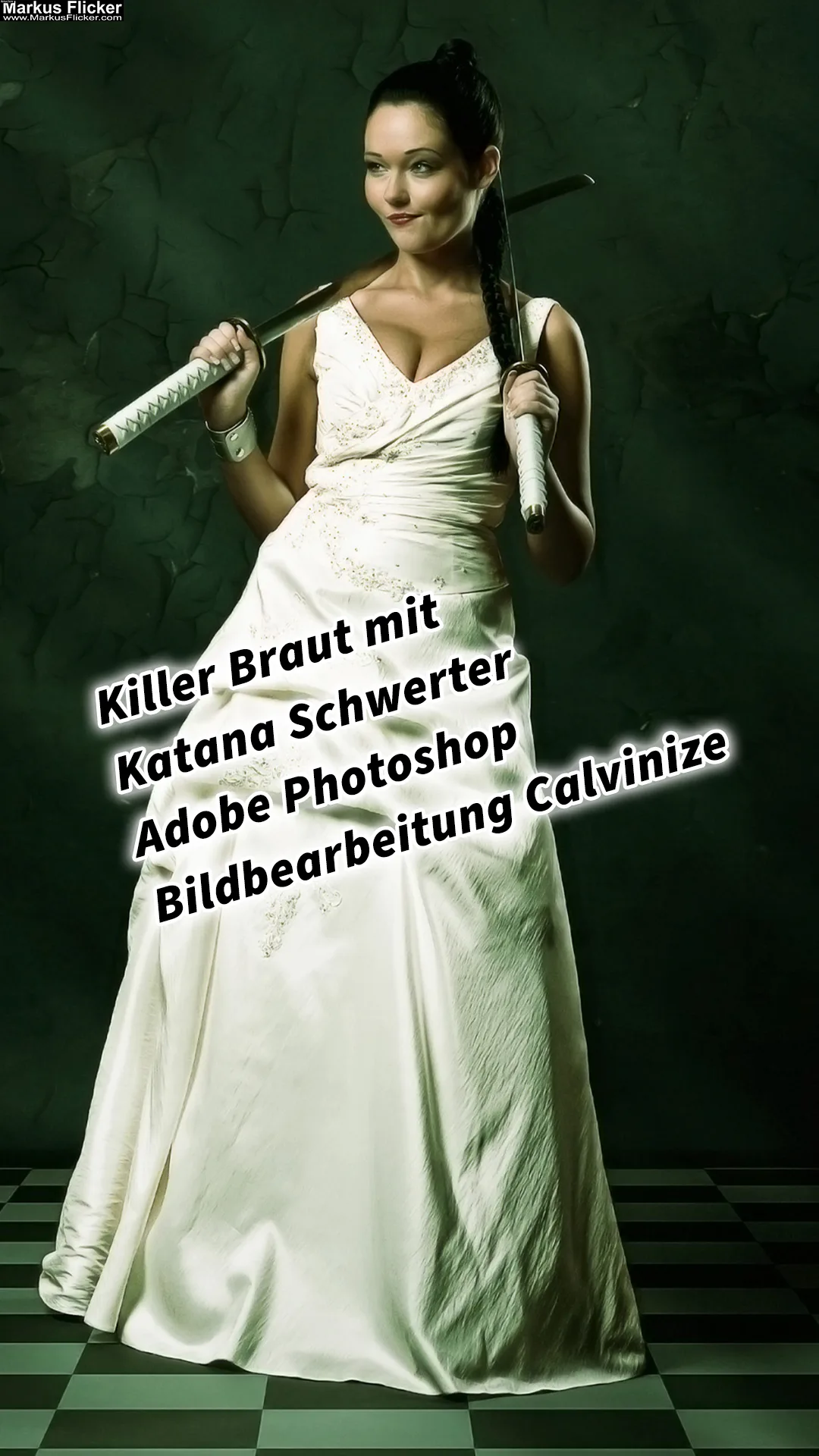
Killer Braut mit Katana Schwerter Adobe Photoshop Bildbearbeitung Calvinize

Killer Braut mit Katana Schwerter Adobe Photoshop Bildbearbeitung Calvinize

  • Beitrags-Kategorie:Fotoblog / Videoblog
  • Lesedauer:13 Min. Lesezeit

Killer-Braut mit Katana-Schwertern in Adobe Photoshop: Tipps und Tricks für ein Beeindruckendes Composing Eine düstere Killer-Braut mit Katana-Schwertern – das ist ein faszinierendes Motiv, das durch geschickte Bildbearbeitung in Adobe Photoshop zum Leben erweckt werden kann. Möchtest du deinem Bild eine fesselnde und gleichzeitig mystische Atmosphäre verleihen? Dann bist du hier genau richtig! In diesem umfassenden Leitfaden findest du wertvolle Tipps, Tricks und Ideen, um ein solches Bild zu kreieren und in Szene zu setzen. Durch verschiedene Techniken in Photoshop und ein paar geschickte Handgriffe kannst du eine unglaubliche Wirkung erzielen, die alle Blicke auf sich zieht. Danke Calvin für diesen Workshop bei dir! Du hast mir damals die Augen in vielen Bereichen meines Lebens geändert - Danke. 1. Die richtige Auswahl der Ausgangsbilder Die Wahl der Ausgangsbilder bildet das Fundament deines Composings. Achte darauf, hochwertige Bilder zu verwenden, damit später beim Zusammenfügen und Bearbeiten keine Unschärfen entstehen. Für ein Bild mit einer „Killer-Braut“ empfehlen sich Porträtaufnahmen und Bilder von Katanas oder anderen Waffen, die in einer gut beleuchteten Umgebung aufgenommen wurden. Wenn du verschiedene Bilder kombinieren möchtest, sollten diese idealerweise ähnliche Lichtverhältnisse und Perspektiven aufweisen. Du kannst die Ausgangsbilder auf Plattformen finden, die hochwertige und lizenzfreie Fotos anbieten. 2.…
WeiterlesenKiller Braut mit Katana Schwerter Adobe Photoshop Bildbearbeitung Calvinize
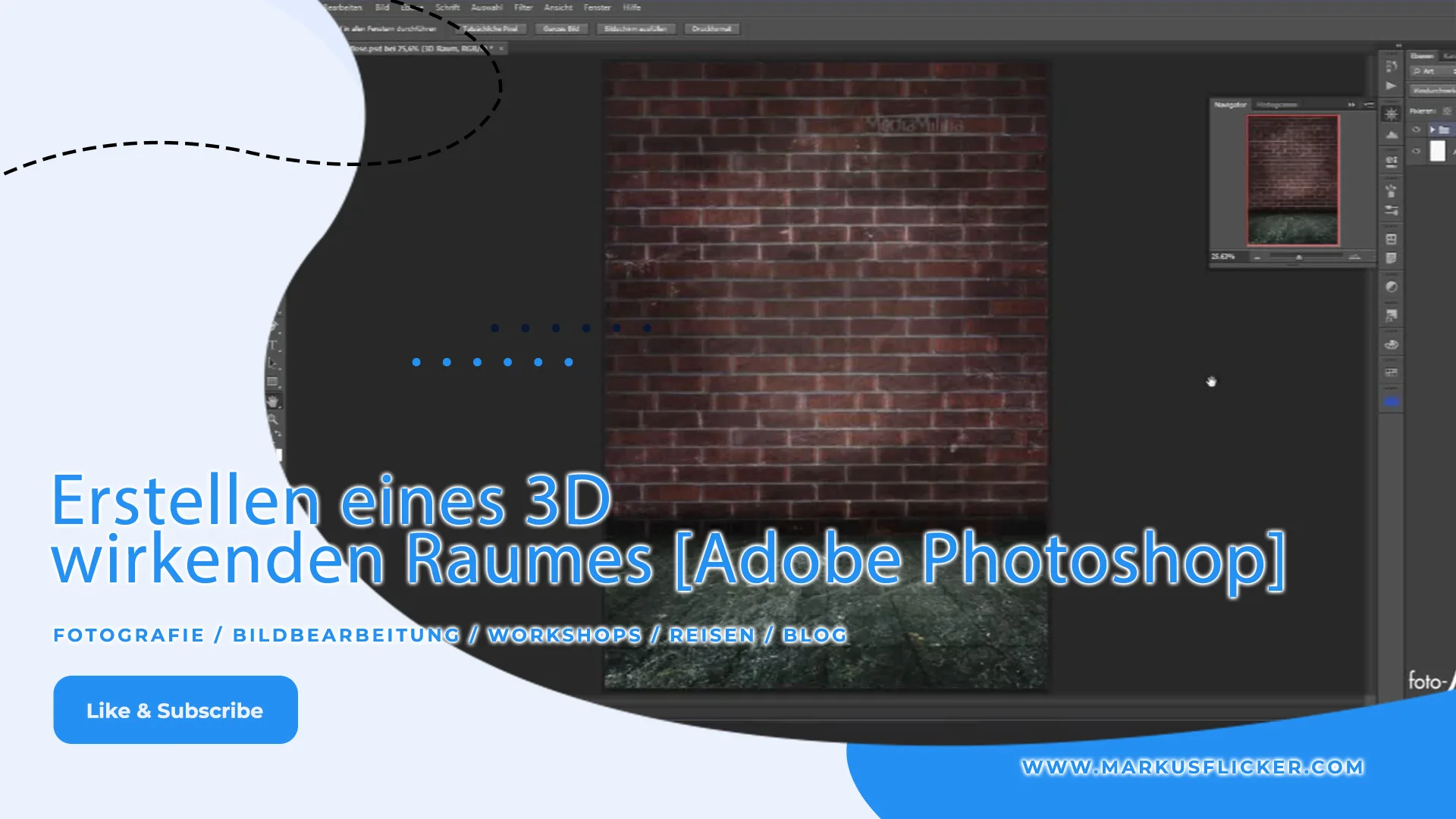
Erstellen eines 3D 3 dimensional wirkenden Raumes in Adobe Photoshop

Erstellen eines 3D 3 dimensional wirkenden Raumes in Adobe Photoshop

  • Beitrags-Kategorie:Fotoblog / Videoblog
  • Lesedauer:11 Min. Lesezeit

Erstellen eines 3D-3-Dimensional-wirkenden Raumes in Adobe Photoshop: Eine Schritt-für-Schritt-Anleitung Photoshop ist eines der vielseitigsten Werkzeuge zur Erstellung beeindruckender 3D Effekte und räumlicher Tiefe. Selbst ohne professionelle 3D-Software kannst du mit den vorhandenen Werkzeugen in Photoshop eine realistische Raumwirkung schaffen. In diesem Essay erfährst du, wie du einen 3D Raum erschaffen kannst, der Tiefe und Dimension in dein Design bringt. Von der Perspektivengestaltung über das Arbeiten mit Schattierungen bis hin zur finalen Lichtsetzung – hier findest du alles, was du wissen musst. Perspektive: Die Basis für 3D-Wirkung Eine der wichtigsten Komponenten eines dreidimensionalen Raumes ist die Perspektive. Wenn du einen Raum in Photoshop erstellen möchtest, beginnst du am besten mit dem Zeichnen von Fluchtlinien. Durch das Setzen eines Fluchtpunkts kannst du verschiedene Ebenen deines Raums gestalten, die sich zur Perspektive hin verjüngen. Nutze das „Lineal“-Werkzeug oder das „Gitter“ in Photoshop, um deine Perspektive genau zu planen. Es hilft, mit einer Zentralperspektive oder einer Zweipunktperspektive zu arbeiten, um deinem Raum eine authentische Tiefe zu verleihen. Ebenen und Formen für Wände, Böden und Decken Nachdem die Perspektive festgelegt ist, geht es darum, die Basisformen deines Raumes zu erstellen. Erstelle separate Ebenen für den Boden, die Deckenfläche und die Wände. Durch die korrekte Anordnung…

WeiterlesenErstellen eines 3D 3 dimensional wirkenden Raumes in Adobe Photoshop
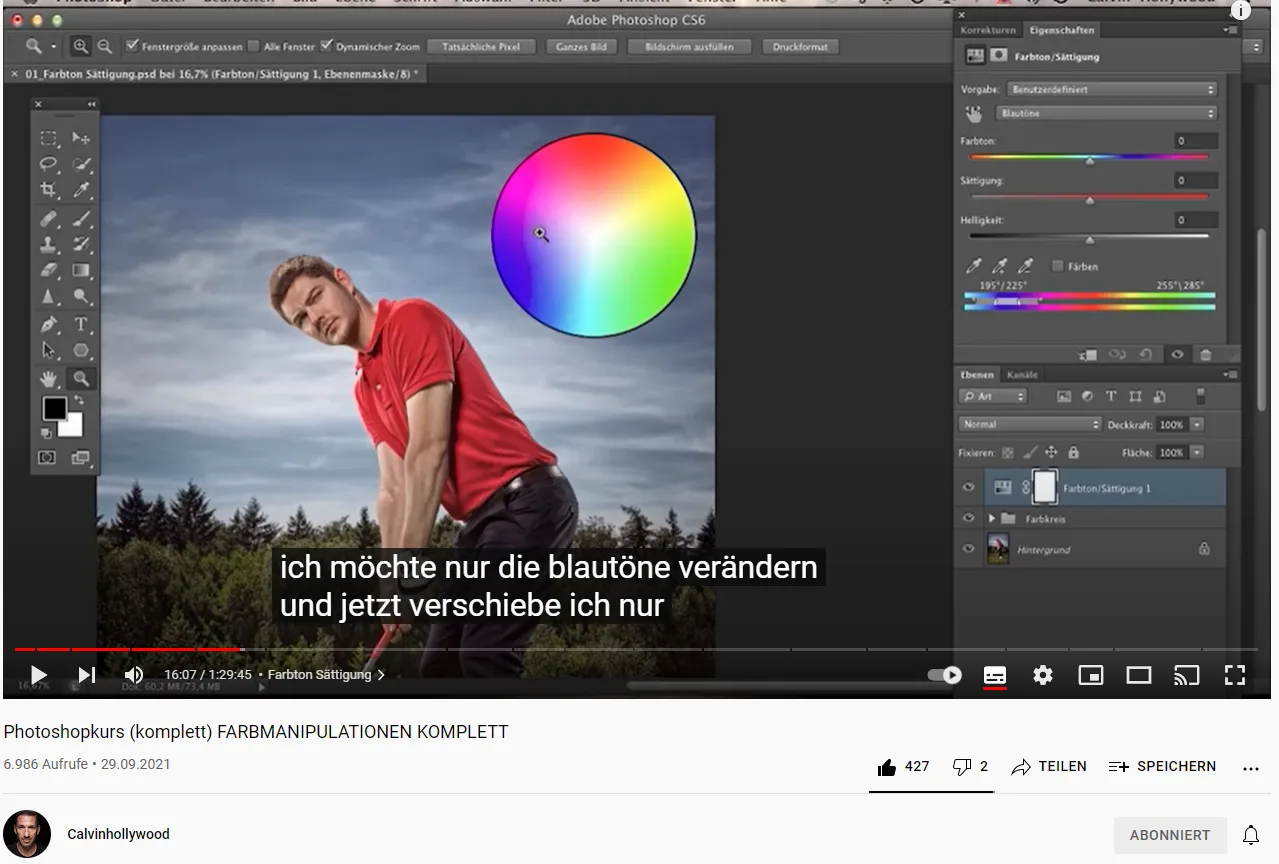
Photoshopkurs (komplett) FARBMANIPULATIONEN KOMPLETT Kostenloses YouTube Video von Calvin Hollywood

Photoshopkurs FARBMANIPULATIONEN KOMPLETT Kostenloses YouTube Video von Calvin Hollywood

Photoshopkurs FARBMANIPULATIONEN INHALT 00:00:00 Anmoderation 00:01:29 Intro 00:03:57 Farbbereiche 00:08:15 Komplementärfarben 00:12:56 Farbton Sättigung 00:18:00 Selektive Farbkorrektur 00:25:06 Umfärben 00:31:08 Farbe zu Schwarz oder Weiß umwandeln 00:35:54 Tonwerte einer Farbe beeinflussen 00:39:38 Umwandeln von Schwarz nach Weiss 00:44:37 Farbstich entfernen 00:49:32 Farbstich hinzufügen 00:55:57 Füllebene Volltonfarbe 01:01:29 Color Lockup 01:05:47 Farbharmonie 01:11:28 Grüntöne ändern 01:16:01 Kontrast Optimieren 01:19:13 Farbliche Anpassung 01:25:34 Finale Worte ➤ Lass uns connecten... ⪧ FACEBOOK: https://www.facebook.com/calvinhollywood ⪧ INSTAGRAM: https://www.instagram.com/calvinhollywood/ ⪧ STORE: https://www.calvinhollywood-store.com ⪧ COACH: https://www.calvinhollywood.de CALVIN HOLLYWOOD Unternehmer / Speaker & Coach // Fotograf // Macher Zitat Hermann Scherer: "Calvin Hollywood gehört zu den größten und schillerndsten Marken im deutschsprachigen Speaker- Markt, weil er großartigen Content liefern und Menschen nachhaltig begeistern kann." Calvin startete (noch während seiner 10-jährigen Zeit als Soldat) im Jahr 2005 als Fotograf / Digital Artist und schaffte sich mit seinem illustrativen / malerischen Bildstil viel Aufmerksamkeit. Nach nur einem Jahr war er bereits in der Trainerszene und arbeitete mit und für Firmen wie Adobe, FotoTV, Burda Medien, Wikipedia, Video2brain und viele mehr. Er ist der einzige deutsche Referent, welcher es als Photoshop Coach /Speaker mehrfach auf die Photoshop World nach Las Vegas und an die Kunstschule nach New York schaffte. In den…

WeiterlesenPhotoshopkurs FARBMANIPULATIONEN KOMPLETT Kostenloses YouTube Video von Calvin Hollywood
Adobe Photoshop Bildprozessor: Automatisches verkleinern von Bildern mit Aktionen und Einfügen von Logos mit Aktionen

Adobe Photoshop Bildprozessor: Automatisches verkleinern von Bildern mit Aktionen und Einfügen von Logos mit Aktionen

  • Beitrags-Kategorie:Adobe Creative Cloud
  • Lesedauer:14 Min. Lesezeit

Der Adobe Photoshop Bildprozessor ist ein Tool, mit dem du mehrere Bilddateien gleichzeitig bearbeiten und verarbeiten kannst. Das bedeutet, dass du mit diesem Tool eine große Anzahl von Bildern automatisch optimieren und verkleinern kannst. Eine der häufigsten Verwendungsmöglichkeiten des Bildprozessors besteht darin, Bilder automatisch auf eine bestimmte Größe zu reduzieren, um sie für das Web oder den Druck zu optimieren. Adobe Photoshop Bildprozessor Als Fotograf ist es wichtig, dass du deine Bilder nicht nur optimal aufnimmst, sondern auch im Nachhinein bearbeitest, um das Beste aus deinen Aufnahmen herauszuholen. Eine der wichtigsten Tools in der Bildbearbeitung ist Adobe Photoshop. Photoshop ist ein leistungsstarkes Programm, das viele Funktionen bietet, um deine Bilder zu verbessern und zu optimieren. Eine dieser Funktionen ist der Bildprozessor, der dir die Möglichkeit gibt, mehrere Bilder auf einmal zu bearbeiten und zu optimieren. Eine weitere nützliche Funktion des Bildprozessors besteht darin, dass du automatisch ein Logo oder Wasserzeichen in deine Bilder einfügen kannst. Dies ist besonders hilfreich, wenn du deine Bilder online veröffentlichst und sicherstellen möchtest, dass sie nicht ohne deine Genehmigung verwendet werden. Um ein Logo oder Wasserzeichen mit dem Bildprozessor zu deinen Bildern hinzuzufügen, musst du zunächst eine Aktion erstellen. Eine Aktion ist eine Reihe von…

WeiterlesenAdobe Photoshop Bildprozessor: Automatisches verkleinern von Bildern mit Aktionen und Einfügen von Logos mit Aktionen