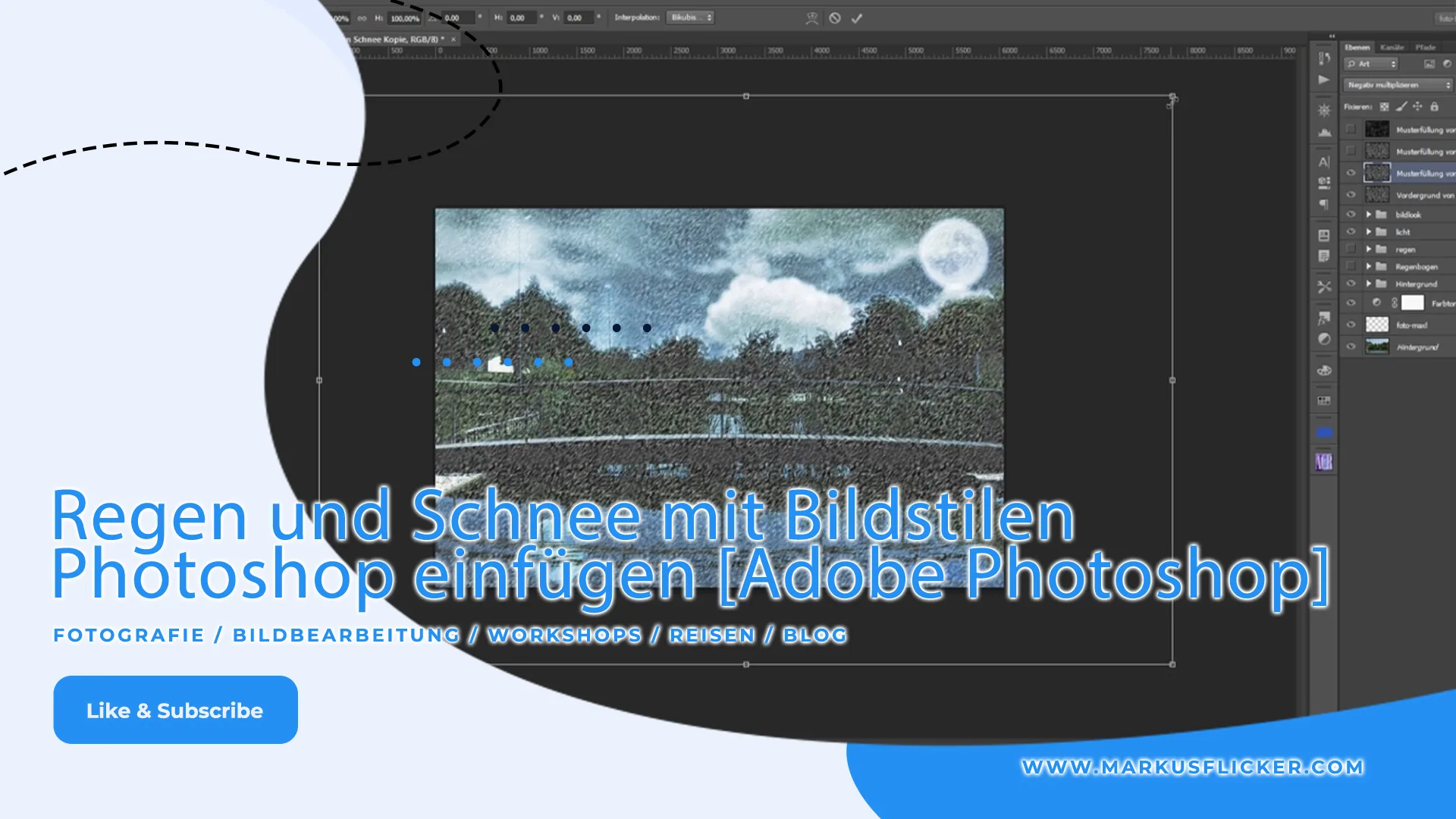
Wetter: Regen und Schnee mit Bildstilen in Adobe Photoshop einfügen

Wetter: Regen und Schnee mit Bildstilen in Adobe Photoshop in 6 Schritten einfügen

Wetter: Regen und Schnee mit Bildstilen in Adobe Photoshop einfügen Eine recht einfache Möglichkeit mit Bildstilen ein Regen bzw. Schneeeffekt in ein Foto einzufügen. Nicht immer muss man hierfür Texturen verwenden. Und das Ganze mit Photoshop eigenen Mitteln! Hierfür wurden die Werkzeugvorgaben verwendet. Diese haben auch eine fertige Verlaufsumsetzung, welche einen runden Regenbogen erstellt. Als Fotograf ist es wichtig, seine Fähigkeiten im Umgang mit Bildbearbeitungssoftware wie Adobe Photoshop zu verbessern. Es gibt viele Möglichkeiten, um ein Foto zu verbessern oder bestimmte Effekte hinzuzufügen. Einer davon ist das Hinzufügen von Regen oder Schnee. Regen und Schnee Normalerweise ist es schwierig, echte Regen- oder Schneeszenen zu fotografieren, da sie entweder zu schnell vorbeirauschen oder das Wetter selbst nicht immer kontrollierbar ist. Glücklicherweise kann man mit Photoshop diese Effekte einfach hinzufügen, um das Foto dramatischer oder realistischer aussehen zu lassen. Eine einfache Möglichkeit, um Regen- oder Schneeeffekte in ein Foto einzufügen, ist die Verwendung von Werkzeugvorgaben. Diese haben bereits eine Vorlage für eine Verlaufsumsetzung, die einen runden Regenbogen erstellt. Hierfür muss man nur das Werkzeug "Verlauf" auswählen und den Regen- oder Schneeverlauf auf das Foto ziehen. Es ist jedoch auch möglich, eigene Regen- oder Schneeeffekte mit den Werkzeugen von Photoshop zu erstellen. Dazu…
WeiterlesenWetter: Regen und Schnee mit Bildstilen in Adobe Photoshop in 6 Schritten einfügen
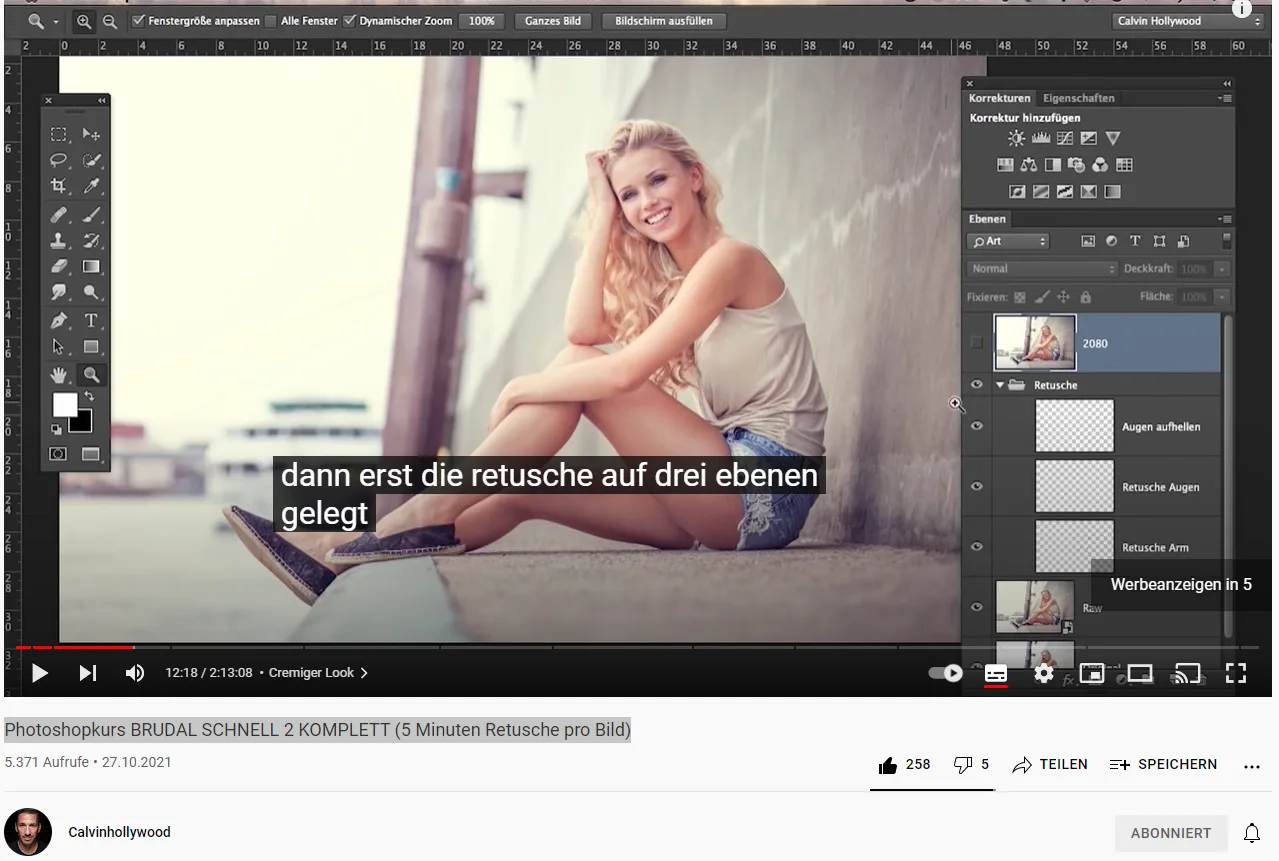
Photoshopkurs BRUDAL SCHNELL 2 KOMPLETT (5 Minuten Retusche pro Bild) Kostenloses YouTube Video von Calvin Hollywood

Photoshopkurs BRUDAL SCHNELL 2 KOMPLETT (5 Minuten Retusche pro Bild) Kostenloses YouTube Video von Calvin Hollywood

Photoshopkurs BRUDAL SCHNELL 2 KOMPLETT Das kostenlose YouTube-Video "Photoshopkurs BRUDAL SCHNELL 2 KOMPLETT (5 Minuten Retusche pro Bild)" von Calvin Hollywood bietet eine Einführung in die Verwendung von Adobe Photoshop. Im Video werden verschiedene Techniken zur Retusche von Fotos gezeigt, die in nur 5 Minuten pro Bild umgesetzt werden können. Zu den Themen, die behandelt werden, gehören der cremgier Look, natürliches Licht, der analoge Look, Landschaftsretusche, Fitness und Kletterer. Jedes Kapitel ist gut strukturiert und einfach zu verstehen, wodurch auch Anfänger in die Lage versetzt werden, die Techniken anzuwenden. Das Video eignet sich hervorragend für alle, die ihre Fähigkeiten in Adobe Photoshop verbessern möchten. Inhalt Photoshopkurs 00:00:00 Intro 00:01:36 Einleitung 00:03:41 Cremiger Look 00:16:23 Natürliches Licht 00:30:43 Analoger Look 00:45:16 Warnemünde 00:57:21 Summertime 01:12:28 Landschaftsretusche 01:23:21 Mitternacht 01:34:22 SW Portrait 01:45:16 Fitness 01:54:36 Kletterer 02:11:01 Outro Lass uns connecten... ⪧ FACEBOOK: https://www.facebook.com/calvinhollywood ⪧ INSTAGRAM: https://www.instagram.com/calvinhollywood/ ⪧ STORE: https://www.calvinhollywood-store.com ⪧ COACH: https://www.calvinhollywood.de CALVIN HOLLYWOOD Unternehmer / Speaker & Coach // Fotograf // Macher Zitat Hermann Scherer: "Calvin Hollywood gehört zu den größten und schillerndsten Marken im deutschsprachigen Speaker- Markt, weil er großartigen Content liefern und Menschen nachhaltig begeistern kann." Calvin startete (noch während seiner 10-jährigen Zeit als Soldat) im Jahr 2005…

WeiterlesenPhotoshopkurs BRUDAL SCHNELL 2 KOMPLETT (5 Minuten Retusche pro Bild) Kostenloses YouTube Video von Calvin Hollywood
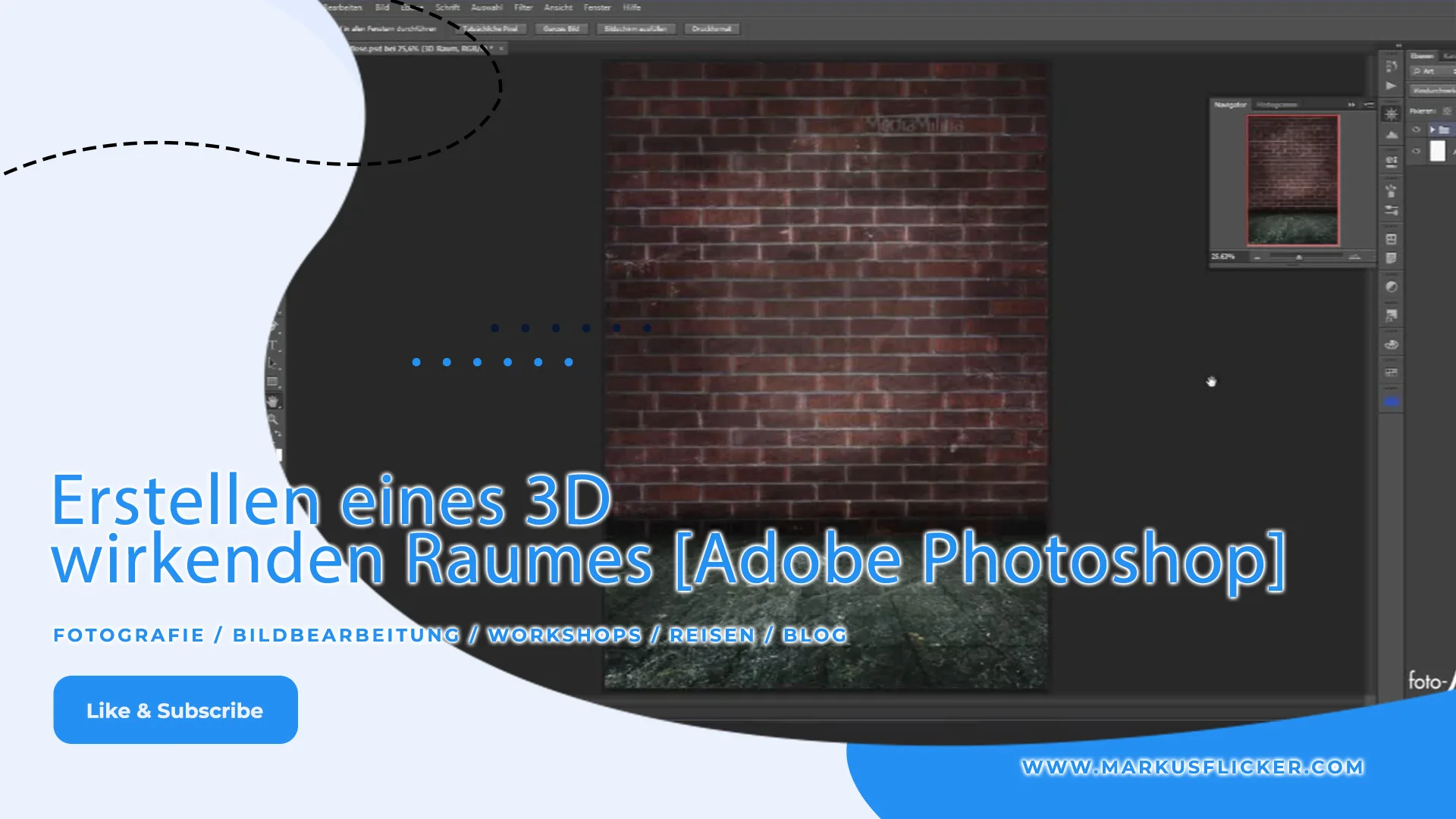
Erstellen eines 3D 3 dimensional wirkenden Raumes in Adobe Photoshop

Erstellen eines 3D 3 dimensional wirkenden Raumes in Adobe Photoshop

  • Beitrags-Kategorie:Fotoblog / Videoblog
  • Lesedauer:11 Min. Lesezeit

Erstellen eines 3D-3-Dimensional-wirkenden Raumes in Adobe Photoshop: Eine Schritt-für-Schritt-Anleitung Photoshop ist eines der vielseitigsten Werkzeuge zur Erstellung beeindruckender 3D Effekte und räumlicher Tiefe. Selbst ohne professionelle 3D-Software kannst du mit den vorhandenen Werkzeugen in Photoshop eine realistische Raumwirkung schaffen. In diesem Essay erfährst du, wie du einen 3D Raum erschaffen kannst, der Tiefe und Dimension in dein Design bringt. Von der Perspektivengestaltung über das Arbeiten mit Schattierungen bis hin zur finalen Lichtsetzung – hier findest du alles, was du wissen musst. Perspektive: Die Basis für 3D-Wirkung Eine der wichtigsten Komponenten eines dreidimensionalen Raumes ist die Perspektive. Wenn du einen Raum in Photoshop erstellen möchtest, beginnst du am besten mit dem Zeichnen von Fluchtlinien. Durch das Setzen eines Fluchtpunkts kannst du verschiedene Ebenen deines Raums gestalten, die sich zur Perspektive hin verjüngen. Nutze das „Lineal“-Werkzeug oder das „Gitter“ in Photoshop, um deine Perspektive genau zu planen. Es hilft, mit einer Zentralperspektive oder einer Zweipunktperspektive zu arbeiten, um deinem Raum eine authentische Tiefe zu verleihen. Ebenen und Formen für Wände, Böden und Decken Nachdem die Perspektive festgelegt ist, geht es darum, die Basisformen deines Raumes zu erstellen. Erstelle separate Ebenen für den Boden, die Deckenfläche und die Wände. Durch die korrekte Anordnung…

WeiterlesenErstellen eines 3D 3 dimensional wirkenden Raumes in Adobe Photoshop