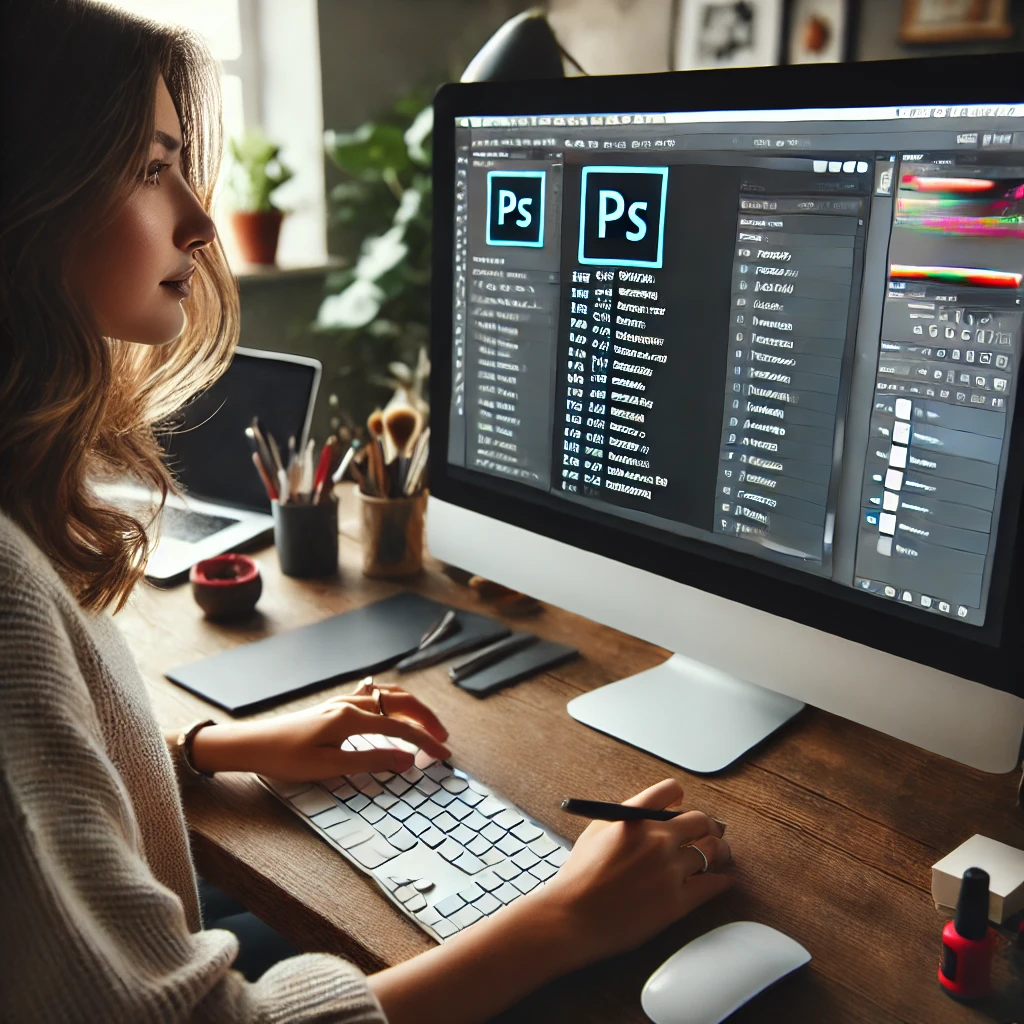
Der ultimative Guide zu Photoshop-Tastenkombinationen: Entdecke die besten Tipps und Tricks

Der ultimative Guide zu Photoshop-Tastenkombinationen: Entdecke die besten Tipps und Tricks

  • Beitrags-Kategorie:Adobe Creative Cloud
  • Lesedauer:11 Min. Lesezeit

Der ultimative Guide zu Photoshop-Tastenkombinationen: Entdecke die besten Tipps und Tricks Photoshop gehört zu den leistungsstärksten Bildbearbeitungsprogrammen weltweit und bietet dir eine Fülle an Funktionen und Werkzeugen, um kreative Projekte zu verwirklichen. Doch um Photoshop wirklich effizient zu nutzen, sind Tastenkombinationen – oder Shortcuts – ein unverzichtbares Werkzeug. Durch die Verwendung von Shortcuts sparst du nicht nur enorm viel Zeit, sondern du arbeitest auch flüssiger und intuitiver. Hier findest du eine ausführliche Übersicht über nützliche Photoshop-Tastenkombinationen sowie Tipps und Tricks, um dein Bearbeitungserlebnis zu optimieren. 1. Grundlagen: Die wichtigsten Tastenkombinationen für Photoshop Als Einsteiger kann die Vielzahl an Funktionen und Tastenbefehlen in Photoshop überwältigend wirken. Doch mit einigen grundlegenden Shortcuts wird dir der Einstieg erleichtert. Diese Basisbefehle helfen dir dabei, dich schneller in der Arbeitsumgebung zu bewegen: Dateien und Projekte verwalten: Nutze Befehle wie Strg + N für ein neues Projekt, Strg + S zum Speichern deiner Arbeit und Strg + O, um eine Datei zu öffnen. Zoom und Ansicht: Vergrößere das Bild mit Strg + + und verkleinere es mit Strg + -. Wenn du die gesamte Bildfläche auf den Bildschirm anpassen möchtest, drücke Strg + 0. Werkzeuge schnell wechseln: Mit Tastenkombinationen wie V für das Verschieben-Werkzeug oder B…

WeiterlesenDer ultimative Guide zu Photoshop-Tastenkombinationen: Entdecke die besten Tipps und Tricks
Farben ändern mit einer Farbton Sättigung Einstellungsebene [Adobe Photoshop]

Farben ändern mit einer Farbton Sättigung Einstellungsebene in Adobe Photoshop

  • Beitrags-Kategorie:Adobe Creative Cloud
  • Lesedauer:14 Min. Lesezeit

Farben ändern mit der Farbton/Sättigung-Einstellungsebene in Adobe Photoshop Die Farbton/Sättigung-Einstellungsebene in Adobe Photoshop bietet eine vielseitige und effektive Möglichkeit, Farben zu ändern und kreative Bildlooks zu erzielen. Ob du ein Foto bearbeiten, ein digitales Kunstwerk erstellen oder Farbkorrekturen durchführen möchtest, diese Methode eröffnet zahlreiche Möglichkeiten. Farben wirken sich unmittelbar auf die Bildstimmung und -wirkung aus. Von subtilen Anpassungen der Farbintensität bis hin zu dramatischen Veränderungen einzelner Farbtöne: Die Farbton/Sättigung-Einstellungsebene kann deinen Bildern das gewisse Etwas verleihen und ist ideal für gezielte Farbanpassungen. Im Folgenden erfährst du detailliert, wie du dieses mächtige Tool optimal nutzt. 1. Farbton/Sättigung-Einstellungsebene hinzufügen Beginne damit, eine neue Farbton/Sättigung-Einstellungsebene hinzuzufügen. Klicke im Ebenenfenster auf das Symbol für die Einstellungsebenen und wähle "Farbton/Sättigung". Diese Methode ermöglicht dir nicht nur die direkte Anpassung, sondern stellt sicher, dass die Veränderungen nicht destruktiv sind, da sie als separate Ebene über deinem Bild liegen. So bleibt das Originalbild intakt und du kannst Änderungen jederzeit wieder rückgängig machen oder feinjustieren. 2. Gezielte Anpassung der Farbtonänderungen Mit der Farbton/Sättigung-Einstellungsebene kannst du entweder alle Farben im Bild gleichzeitig ändern oder bestimmte Farbbereiche isoliert bearbeiten. Um eine bestimmte Farbe auszuwählen, klicke im Dropdown-Menü unter "Bearbeiten" auf die gewünschte Farbgruppe. Diese Methode eignet sich hervorragend, wenn du…

WeiterlesenFarben ändern mit einer Farbton Sättigung Einstellungsebene in Adobe Photoshop